Содержание статьи
Firefox использует службы определения местоположения для предоставления геоориентированного контента, включая поиск ближайших сервисов, автоматическое определение часового пояса и рекомендации по локальным новостям. Эти службы активируются по умолчанию и могут передавать точные координаты на серверы Mozilla и сторонних поставщиков геоданных.
Отключение этих функций позволяет повысить контроль над конфиденциальностью, уменьшить передачу личных данных и сократить нагрузку на браузер при загрузке страниц с геолокацией. Настройки расположения могут управляться как на уровне отдельных сайтов, так и через глобальные параметры браузера, включая скрытые настройки в about:config.
Практический подход к отключению включает проверку текущих разрешений, удаление сохранённых разрешений для сайтов и использование системных методов блокировки геолокации. Эти шаги позволяют предотвратить автоматическое определение координат без полного отключения других функций браузера.
Дальнейшие инструкции подробно объясняют каждый этап настройки Firefox, чтобы пользователи могли точно контролировать доступ сайтов к своим данным о местоположении и исключить нежелательную передачу информации.
Проверка текущего состояния служб определения местоположения
Для начала откройте Firefox и перейдите в меню Настройки → Конфиденциальность и безопасность → Разрешения. В разделе Местоположение отображаются все сайты, которым разрешён или запрещён доступ к геоданным. Здесь можно увидеть точные адреса сайтов и текущий статус доступа.
Дополнительно можно использовать about:config. В строке поиска введите geo.enabled. Значение true указывает, что службы геолокации активны, false – полностью отключены. Этот параметр управляет глобальным доступом к данным о местоположении для всех сайтов.
Для проверки работы служб откройте сайт, который запрашивает геоданные, например https://browserleaks.com/geo. Если браузер запросит разрешение на доступ к местоположению или отобразит текущие координаты, это подтверждает, что службы активны и работают.
Регулярная проверка разрешений помогает выявить сайты с нежеланным доступом, особенно те, которые не используются регулярно. Своевременная корректировка этих настроек повышает контроль над передачей геоданных и снижает риск утечки личной информации.
Отключение геолокации через настройки браузера
Отключение служб определения местоположения в Firefox выполняется через меню Настройки → Конфиденциальность и безопасность. В разделе Разрешения найдите пункт Местоположение и снимите галочку с опции Запрашивать местоположение у сайтов. Это блокирует все новые запросы на доступ к геоданным.
Если необходимо отключить геолокацию только для отдельных сайтов, нажмите Настроить рядом с пунктом Местоположение. В открывшемся списке выберите сайты и измените статус на Запрещено. Такой подход сохраняет доступ к геолокации для доверенных ресурсов, исключая автоматическое определение координат для всех остальных.
После внесения изменений рекомендуется перезапустить браузер, чтобы новые настройки вступили в силу. Проверка через сайты для тестирования геоданных, например https://browserleaks.com/geo, подтвердит, что Firefox больше не передаёт информацию о местоположении без разрешения пользователя.
Удаление разрешений сайтов на доступ к местоположению
Для удаления разрешений откройте Firefox и перейдите в Настройки → Конфиденциальность и безопасность → Разрешения. В блоке Местоположение нажмите кнопку Настроить, чтобы увидеть список сайтов с текущими разрешениями.
Выберите сайт, которому больше не нужен доступ к геоданным, и нажмите Удалить сайт или Запретить. Эти действия отменяют ранее предоставленные права, предотвращая автоматическую передачу координат при последующих визитах.
Для массового удаления всех разрешений используйте кнопку Удалить все сайты. После этого Firefox будет запрашивать доступ к геолокации у всех сайтов заново, что позволяет контролировать, кому разрешено определять ваше местоположение.
Рекомендуется периодически проверять этот список, так как новые сайты могут автоматически добавляться при посещении страниц с запросами геоданных. Регулярная очистка повышает конфиденциальность и снижает риск утечки личной информации.
Использование about:config для полного блокирования геолокации
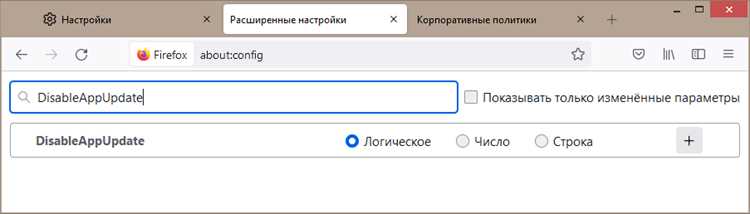
Для полного отключения служб геолокации в Firefox используйте страницу about:config. В адресной строке введите about:config и подтвердите доступ к продвинутым настройкам.
В строке поиска введите geo.enabled. Дважды кликните на параметр, чтобы изменить значение с true на false. Это полностью блокирует передачу координат всем сайтам.
Дополнительно можно проверить и настроить следующие параметры:
| Параметр | Описание | Рекомендованное значение |
|---|---|---|
| geo.enabled | Глобальное включение или отключение службы геолокации | false |
| geo.provider.network.url | URL сервиса определения местоположения по сети | Оставить пустым или удалить |
| geo.provider.ms-windows-location | Использование встроенных системных служб Windows для геолокации | false |
| geo.prompt.testing | Тестирование запросов геолокации без уведомления пользователя | false |
После изменения этих значений перезапустите браузер. Firefox перестанет автоматически определять ваше местоположение, а запросы геоданных от сайтов будут блокироваться полностью.
Проверка работы отключенных служб через тестовые сайты
После отключения служб геолокации важно убедиться, что Firefox больше не передаёт координаты. Для этого используют специализированные тестовые сайты.
Последовательность действий:
- Откройте сайт https://browserleaks.com/geo или https://www.iplocation.net/.
- Проверьте, отображается ли ваше точное местоположение или приходит запрос на разрешение геоданных.
- Если сайт не получает координаты и не запрашивает разрешение, службы успешно отключены.
Дополнительно можно:
- Посетить несколько разных сайтов с функцией геолокации, чтобы проверить блокировку в разных сценариях.
- Очистить кэш и куки перед повторной проверкой, чтобы исключить сохранённые разрешения.
- При необходимости повторно проверить параметры about:config и настройки в разделе Разрешения.
Регулярная проверка через тестовые ресурсы позволяет контролировать доступ сайтов к геоданным и подтверждает корректность внесённых изменений в настройках Firefox.
Возврат настроек геолокации к исходным значениям

Если требуется восстановить стандартное поведение Firefox с доступом к геоданным, выполните следующие шаги.
- Откройте Настройки → Конфиденциальность и безопасность → Разрешения и включите опцию Запрашивать местоположение у сайтов.
- В блоке Местоположение нажмите Настроить и для каждого сайта выберите Разрешить или удалите ограничения.
- Перейдите на страницу about:config и восстановите значения следующих параметров:
- geo.enabled – true
- geo.provider.network.url – стандартный URL Mozilla (https://location.services.mozilla.com/v1/geolocate?key=test)
- geo.provider.ms-windows-location – true для использования системных служб
- geo.prompt.testing – false
- Перезапустите браузер, чтобы настройки вступили в силу.
- Проверьте работу геолокации на тестовых сайтах, например https://browserleaks.com/geo, чтобы убедиться, что координаты передаются корректно.
Возврат к исходным значениям позволяет восстановить функциональность сайтов, которые требуют доступ к местоположению, без потери контроля над отдельными разрешениями.
Вопрос-ответ:
Как проверить, какие сайты имеют доступ к моему местоположению в Firefox?
Откройте Настройки → Конфиденциальность и безопасность → Разрешения. В разделе Местоположение нажмите Настроить. Здесь отображается список сайтов с разрешением или запретом на доступ к вашим координатам. Можно изменить статус каждого сайта или удалить его из списка.
Можно ли полностью отключить геолокацию для всех сайтов через настройки Firefox?
Да. В Настройках → Конфиденциальность и безопасность снимите галочку с опции Запрашивать местоположение у сайтов. После этого браузер перестанет отправлять координаты на любые сайты, и все новые запросы будут автоматически блокироваться.
Что делает параметр geo.enabled в about:config и стоит ли его изменять?
Параметр geo.enabled управляет глобальным доступом Firefox к службам геолокации. Значение true разрешает определение координат для всех сайтов, false полностью блокирует службу. Изменение этого параметра позволяет отключить геолокацию независимо от настроек в меню браузера.
Как проверить, что геолокация действительно отключена после внесения изменений?
Используйте тестовые сайты, например https://browserleaks.com/geo или https://www.iplocation.net/. Если браузер не показывает точное местоположение и не запрашивает разрешение, это подтверждает, что службы геолокации заблокированы. Для надёжности проверьте несколько сайтов с функцией определения координат.
Можно ли вернуть настройки геолокации к исходным значениям после их отключения?
Да. В настройках включите Запрашивать местоположение у сайтов, восстановите разрешения для отдельных сайтов через Настроить, а в about:config установите geo.enabled в значение true и верните стандартный URL для geo.provider.network.url. Перезапустите браузер и проверьте работу геолокации на тестовых сайтах.
Как заблокировать все запросы сайтов на определение моего местоположения в Firefox?
Откройте Настройки → Конфиденциальность и безопасность → Разрешения и снимите галочку с опции Запрашивать местоположение у сайтов. После этого браузер больше не будет отправлять ваши координаты и не будет показывать запросы от сайтов. Для полной блокировки можно дополнительно изменить параметр geo.enabled в about:config, установив значение false.
Можно ли ограничить доступ к геолокации только для некоторых сайтов, оставив его для доверенных ресурсов?
Да. В разделе Разрешения нажмите Настроить рядом с пунктом Местоположение. В списке сайтов выберите нужный ресурс и установите статус Разрешить или Запрещено. Таким образом, геолокация будет активна только для выбранных сайтов, а все остальные будут блокироваться автоматически.

 Загрузка...