Содержание статьи
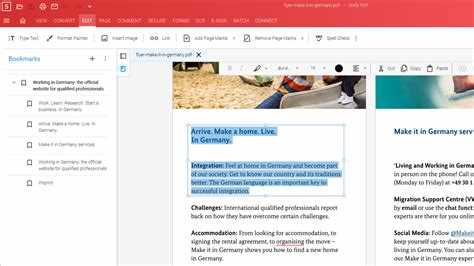
Soda PDF Desktop – это программа для работы с PDF-документами, доступная для Windows. Она поддерживает создание файлов из более чем 300 форматов, включая Word, Excel, PowerPoint и изображения. Программа позволяет конвертировать PDF обратно в редактируемые форматы без потери структуры документа.
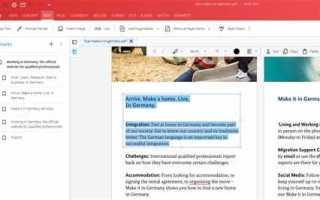
Редактирование PDF реализовано через удобный интерфейс, позволяющий изменять текст, вставлять изображения, корректировать таблицы и добавлять водяные знаки. Инструменты аннотирования включают выделение текста, заметки, подчеркивания и штампы, что облегчает совместную работу над документами.
Безопасность документов обеспечивается с помощью электронной подписи, шифрования и установки пароля на открытие или редактирование файла. Пользователь может объединять несколько PDF в один документ или разделять крупные файлы на отдельные страницы для удобного хранения и пересылки.
Программа интегрируется с облачными хранилищами, такими как Google Drive, Dropbox и OneDrive, что позволяет быстро обмениваться документами и синхронизировать изменения между устройствами. Soda PDF Desktop также поддерживает работу с формами, включая заполнение и сохранение интерактивных полей.
Soda PDF Desktop: обзор программы и её возможности
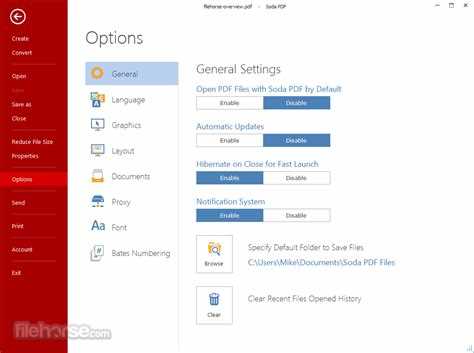
Soda PDF Desktop позволяет создавать PDF-файлы из текстовых документов, таблиц, презентаций и изображений. Программа поддерживает более 300 форматов, при этом сохраняется структура исходного документа, включая шрифты и таблицы.
Редактирование PDF включает замену текста, корректировку изображений, добавление страниц и водяных знаков. Инструменты аннотирования позволяют вставлять комментарии, выделять текст, использовать подчеркивания и штампы для работы с документами в команде.
Конвертация PDF реализована без потери форматирования. Пользователь может преобразовать PDF в Word, Excel, PowerPoint или изображения, а также объединять несколько PDF в один файл или разделять документ на отдельные страницы.
Функции защиты включают установку пароля, шифрование и добавление электронной подписи. Программа интегрируется с облачными сервисами Google Drive, Dropbox и OneDrive, что облегчает обмен файлами и синхронизацию изменений между устройствами.
Soda PDF Desktop поддерживает работу с интерактивными формами: заполнение полей, сохранение данных и экспорт в другие форматы. Эти возможности делают программу удобной для работы с официальными документами и отчетами.
Как установить Soda PDF Desktop на компьютер
Для установки Soda PDF Desktop требуется компьютер с Windows 10 или выше, процессор не ниже 1 ГГц и 2 ГБ оперативной памяти. Свободное место на диске должно составлять минимум 500 МБ. Рекомендуется стабильное подключение к интернету для скачивания установочного файла и последующих обновлений.
Процесс установки включает следующие шаги:
| Шаг | Действие |
|---|---|
| 1 | Скачайте установочный файл с официального сайта Soda PDF. |
| 2 | Запустите файл и выберите язык установки. |
| 3 | Примите условия лицензионного соглашения и укажите папку для установки. |
| 4 | Выберите дополнительные опции, например создание ярлыков на рабочем столе. |
| 5 | Нажмите «Установить» и дождитесь завершения процесса. |
| 6 | После установки запустите программу и при необходимости авторизуйтесь через учетную запись Soda PDF. |
Для корректной работы рекомендуется проверять наличие обновлений и устанавливать их через встроенный менеджер обновлений программы.
Создание PDF-файлов с нуля и из других форматов
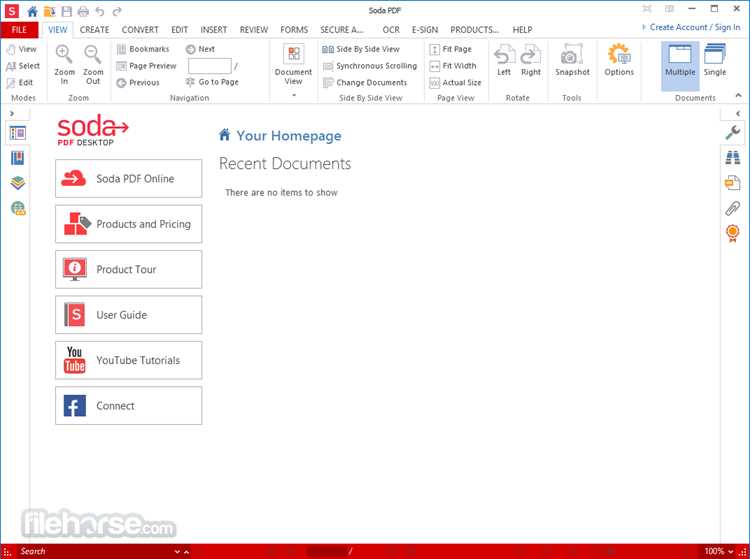
Soda PDF Desktop позволяет создавать PDF-документы с нуля или преобразовывать файлы из популярных форматов. Поддерживаются документы Word, Excel, PowerPoint, изображения и текстовые файлы. Конвертация сохраняет оригинальное форматирование, включая таблицы, шрифты и графику.
Для создания PDF с нуля доступны следующие инструменты:
- Добавление страниц и изменение их порядка.
- Вставка текста, заголовков и списков.
- Импорт изображений и графиков с возможностью масштабирования.
- Использование водяных знаков и фонов для оформления документа.
Для конвертации из других форматов рекомендуется:
- Открыть исходный файл через меню «Создать PDF».
- Проверить корректность расположения текста и изображений.
- Настроить параметры сжатия и оптимизации для уменьшения размера файла.
- Сохранить результат в нужной папке с указанием имени файла.
Программа поддерживает пакетное создание PDF из нескольких файлов одновременно, что ускоряет обработку большого объема документов и позволяет сохранять структуру исходных материалов.
Редактирование текста и изображений в PDF
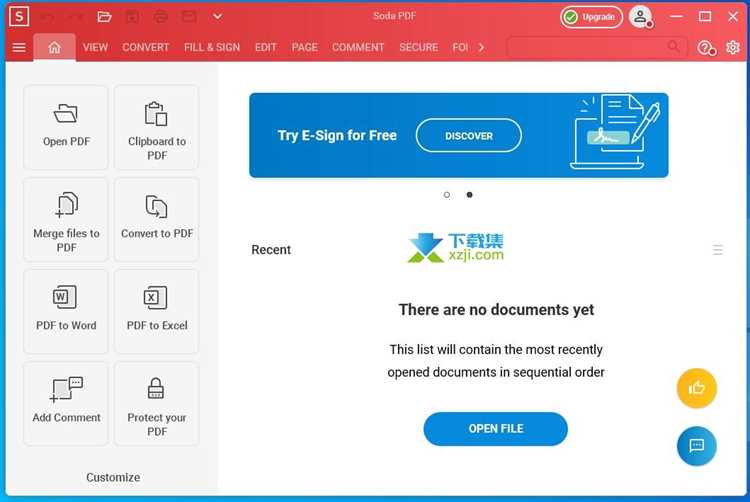
Soda PDF Desktop позволяет вносить изменения в уже существующие PDF-документы без конвертации в другие форматы. Программа поддерживает редактирование текста, изображений и элементов форматирования.
Основные возможности редактирования текста:
- Изменение шрифтов, размера и цвета текста.
- Коррекция опечаток и изменение структуры абзацев.
- Добавление и удаление блоков текста.
- Использование списков, заголовков и подчеркиваний для форматирования.
Инструменты работы с изображениями включают:
- Вставку новых изображений и замену существующих.
- Масштабирование, обрезку и поворот графических объектов.
- Настройку прозрачности и наложение водяных знаков.
- Выравнивание и позиционирование изображений относительно текста.
Для комплексного редактирования рекомендуется использовать режим редактирования страниц, который позволяет перемещать блоки текста и графики, объединять объекты и сохранять единый стиль документа.
Дополнительно можно использовать функции поиска и замены текста по всему PDF, что ускоряет внесение массовых корректировок и обеспечивает единообразие документа.
Конвертация PDF в Word, Excel и обратно
Soda PDF Desktop позволяет преобразовывать PDF-документы в форматы Word, Excel и обратно без потери структуры и форматирования. Это включает сохранение таблиц, шрифтов, изображений и разметки страниц.
Для конвертации PDF в Word или Excel рекомендуется:
- Открыть PDF через меню «Конвертация».
- Выбрать нужный формат: .docx для Word, .xlsx для Excel.
- Указать диапазон страниц для конвертации, если не требуется весь документ.
- Сохранить файл в указанной папке и проверить корректность структуры таблиц и текста.
Для обратной конвертации из Word или Excel в PDF:
- Открыть исходный документ через функцию «Создать PDF».
- Настроить параметры сжатия, качество изображений и разрешение.
- Сохранить PDF с возможностью установки пароля или электронной подписи.
Программа поддерживает пакетную конвертацию нескольких файлов одновременно, что ускоряет обработку большого количества документов и сохраняет оригинальные форматы каждого файла.
Добавление электронной подписи и защита документов

Soda PDF Desktop обеспечивает надежную защиту PDF-файлов и возможность добавления электронной подписи. Программа поддерживает шифрование документов и установку ограничений на редактирование или печать.
Основные функции защиты и подписи:
| Функция | Описание |
|---|---|
| Электронная подпись | Вставка уникальной подписи с проверкой подлинности и временем подписания. |
| Шифрование | Защита документа с использованием пароля, поддержка 128- и 256-битного шифрования. |
| Ограничения доступа | Запрет на редактирование, копирование текста и печать для определённых пользователей. |
| Цифровые сертификаты | Использование сертифицированных ключей для подтверждения авторства документа. |
| Водяные знаки | Добавление текста или изображения для защиты авторских прав и идентификации документа. |
Для добавления подписи необходимо выбрать место на странице, импортировать или создать собственный цифровой ключ, после чего сохранить документ с активной защитой. Это обеспечивает юридическую значимость файла и предотвращает несанкционированное редактирование.
Объединение нескольких PDF и разделение страниц
Soda PDF Desktop позволяет объединять несколько PDF-файлов в один документ и разделять существующие файлы на отдельные страницы. Эти функции упрощают организацию больших объемов документов и подготовку файлов для обмена.
Для объединения PDF рекомендуется:
- Выбрать функцию «Объединить PDF».
- Добавить файлы через меню или перетаскиванием.
- Отсортировать порядок страниц в списке перед объединением.
- Сохранить итоговый файл в указанной папке с новым именем.
Для разделения PDF:
- Открыть документ и выбрать функцию «Разделить PDF».
- Указать диапазон страниц для отдельного файла или разбить документ на страницы по одной.
- Сохранить новые файлы с уникальными именами для удобного поиска.
- При необходимости применить защиту и водяные знаки к каждому разделенному документу.
Эти инструменты позволяют структурировать документы для отчетности, архивирования и пересылки, снижая объем ненужных страниц и упрощая работу с большими PDF.
Использование аннотаций, комментариев и заметок
Soda PDF Desktop предоставляет инструменты для работы с аннотациями, комментариями и заметками, что упрощает совместное редактирование документов. Пользователь может выделять текст, добавлять примечания и вставлять штампы для отметки важных разделов.
Основные возможности:
- Выделение текста цветом для акцентирования ключевых фрагментов.
- Добавление подчеркиваний и зачёркиваний для корректировки текста.
- Создание заметок с описанием изменений или комментариев для коллег.
- Использование штампов и графических пометок для маркировки страниц.
- Поиск и фильтрация всех комментариев для быстрого обзора правок.
Рекомендуется сохранять документ с включёнными аннотациями для отслеживания всех изменений. Также можно экспортировать список комментариев в отдельный файл для отчётности или совместного анализа документа.
Синхронизация с облаком и обмен файлами
Soda PDF Desktop поддерживает интеграцию с облачными сервисами Google Drive, Dropbox и OneDrive. Это позволяет сохранять PDF-документы напрямую в облаке и обеспечивать доступ с разных устройств без необходимости копирования файлов вручную.
Основные функции синхронизации и обмена файлами:
- Автоматическая загрузка изменений в облако после редактирования документа.
- Совместная работа с коллегами через общий доступ к файлам.
- Возможность скачивания файлов с облака для офлайн-редактирования.
- Контроль версий документа с сохранением истории изменений.
- Отправка ссылок на документы для просмотра или редактирования без пересылки вложений.
Рекомендуется использовать облачную синхронизацию для проектов с большим количеством участников, что сокращает риск потери данных и упрощает управление версиями документов.
Вопрос-ответ:
Какие форматы файлов поддерживает Soda PDF Desktop для конвертации в PDF?
Soda PDF Desktop позволяет создавать PDF из более чем 300 форматов, включая Word, Excel, PowerPoint, текстовые файлы и изображения. Конвертация сохраняет оригинальное форматирование, таблицы и шрифты, что облегчает дальнейшее редактирование.
Можно ли редактировать текст и изображения прямо в PDF без конвертации в Word?
Да, программа позволяет изменять текст, корректировать шрифты и размеры, добавлять или удалять блоки текста. Изображения можно вставлять, масштабировать, обрезать и поворачивать, а также накладывать водяные знаки. Это позволяет работать с PDF как с полноценным редактируемым документом.
Какие возможности есть для защиты документов в Soda PDF Desktop?
Документы можно защитить паролем, зашифровать с 128- или 256-битным шифрованием, установить ограничения на редактирование и печать, а также добавить электронную подпись. Для официальных документов программа поддерживает использование цифровых сертификатов и водяных знаков.
Как объединять несколько PDF или разделять их на отдельные страницы?
Для объединения файлов нужно выбрать функцию «Объединить PDF», добавить документы и настроить порядок страниц перед сохранением. Разделение PDF выполняется через «Разделить PDF», где можно указать диапазон страниц для отдельного файла или разделить документ на отдельные страницы с сохранением структуры.
Поддерживает ли Soda PDF Desktop работу с облачными хранилищами?
Да, программа интегрируется с Google Drive, Dropbox и OneDrive. Это позволяет сохранять файлы в облаке, синхронизировать изменения между устройствами и предоставлять доступ коллегам. Также можно отправлять ссылки на документы без пересылки файлов и отслеживать версии документа.
Можно ли в Soda PDF Desktop редактировать PDF-файлы без конвертации в Word?
Да, программа позволяет напрямую изменять текст, корректировать шрифты, размеры и цвет текста, а также вставлять или удалять блоки текста. Для работы с графикой доступна вставка изображений, их масштабирование, обрезка и поворот. Встроенные инструменты позволяют добавлять водяные знаки и выравнивать элементы на странице, сохраняя целостность документа.
Какие возможности предоставляет Soda PDF Desktop для совместной работы с документами?
Soda PDF Desktop поддерживает аннотации, комментарии и заметки, что облегчает обмен правками между коллегами. Пользователи могут выделять текст, создавать подчеркивания и штампы, оставлять комментарии на страницах. Программа интегрируется с облачными сервисами Google Drive, Dropbox и OneDrive, что позволяет синхронизировать изменения и предоставлять доступ к файлам без пересылки вложений.

 Загрузка...