Содержание статьи
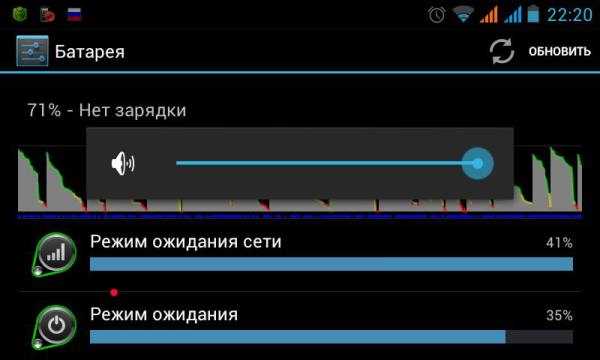
На планшете звук может контролироваться сразу несколькими способами: физическими кнопками, системными настройками и приложениями. У большинства моделей есть отдельные регуляторы громкости для мультимедиа, звонков и уведомлений. Например, на планшетах с Android уровень мультимедиа и звонков регулируется независимо, что позволяет избежать случайного отключения сигналов.
Для включения звука важно проверить физический регулятор громкости и убедиться, что планшет не находится в режиме «Без звука» или «Не беспокоить». В настройках системы можно настроить уровень громкости для приложений, уведомлений и звонков, а также выбрать рингтоны и звуковые сигналы. На планшетах iPad все эти параметры объединены в раздел «Звуки и тактильные сигналы».
Подключение внешних устройств, таких как наушники или Bluetooth-колонки, требует дополнительной настройки. Многие планшеты автоматически переключаются на подключенный аудиоустройство, но в отдельных случаях нужно вручную выбрать источник воспроизведения в настройках «Звук» или «Аудио». Проверка работы динамиков через встроенные тесты помогает выявить аппаратные проблемы.
Правильная настройка звука повышает комфорт при просмотре видео, прослушивании музыки и при звонках. Регулярная проверка громкости уведомлений и мультимедиа предотвращает пропуск важных сигналов и обеспечивает стабильное качество звука на планшете.
Проверка физического регулятора громкости на планшете
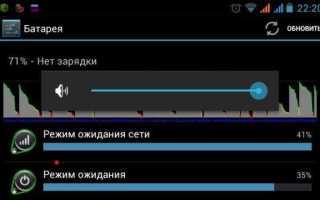
На большинстве планшетов физические кнопки громкости расположены на боковой грани корпуса. Обычно это две отдельные клавиши: увеличение и уменьшение громкости. Для проверки работы нужно нажать каждую кнопку и наблюдать за индикатором на экране: уровень звука должен изменяться в реальном времени.
Если индикатор громкости не реагирует, стоит проверить, не застряла ли кнопка или не поврежден ли механизм. На некоторых моделях доступна проверка через системное меню: в разделе Настройки → Звук можно увидеть текущий уровень громкости и вручную его изменить. Это помогает определить, функционируют ли кнопки корректно.
В планшетах с сенсорными кнопками или без физических регуляторов используется сенсорная панель управления звуком. Для проверки нужно провести пальцем по виртуальному ползунку и убедиться, что уровень громкости изменяется плавно. Если реакция отсутствует, рекомендуется перезагрузить устройство и проверить работу после обновления системы.
Регулярная проверка физических и сенсорных регуляторов позволяет вовремя выявлять механические неисправности или сбои программного обеспечения, что предотвращает проблемы с включением звука при звонках или воспроизведении мультимедиа.
Включение звука через настройки системы
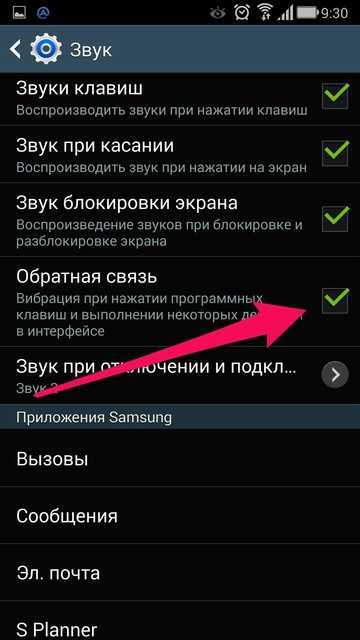
На планшетах Android переключатель «Режим звука» позволяет выбрать между «Звонки и уведомления», «Мультимедиа» и «Только вибрация». Для iPad аналогичные параметры находятся в разделе Звуки и тактильные сигналы, где можно включить звук звонка, уведомлений и системных эффектов.
После включения звука рекомендуется проверить работу через встроенные тесты: проиграть системный звук, уведомление или мультимедиа. Если звук отсутствует, следует убедиться, что для каждой категории (мультимедиа, звонки, уведомления) установлены ненулевые значения громкости и отключены ограничения, такие как «Ограничение громкости для наушников».
Использование настроек системы позволяет точно регулировать звук для разных сценариев использования планшета, предотвращая случайное отключение важной информации и обеспечивая стабильное воспроизведение аудио.
Настройка уровня громкости для мультимедиа и звонков
На планшете громкость мультимедиа и звонков регулируется отдельно. Это позволяет, например, слушать музыку на максимальной громкости, не увеличивая громкость звонков. Настройка осуществляется через Настройки → Звук или панель быстрого доступа.
Для точной регулировки уровня громкости выполняются следующие действия:
- Открыть раздел Громкость или Звуки в настройках системы.
- Для мультимедиа использовать ползунок Медиа и установить уровень воспроизведения музыки, видео или игр.
- Для звонков и уведомлений выбрать ползунок Звонки и уведомления и задать комфортный уровень сигнала.
- На некоторых планшетах доступна отдельная регулировка системных звуков и уведомлений приложений.
Если планшет поддерживает профили, можно создать отдельные настройки громкости для разных сценариев:
- Домашнее использование: мультимедиа на среднем уровне, звонки тихие.
- На улице: звонки и уведомления увеличены, мультимедиа – по желанию.
- В наушниках: ограничение громкости для защиты слуха.
Регулярная проверка и корректировка этих параметров позволяет избежать слишком тихого или слишком громкого воспроизведения, сохраняя баланс между мультимедиа и важными сигналами на планшете.
Использование панели быстрого доступа для управления звуком
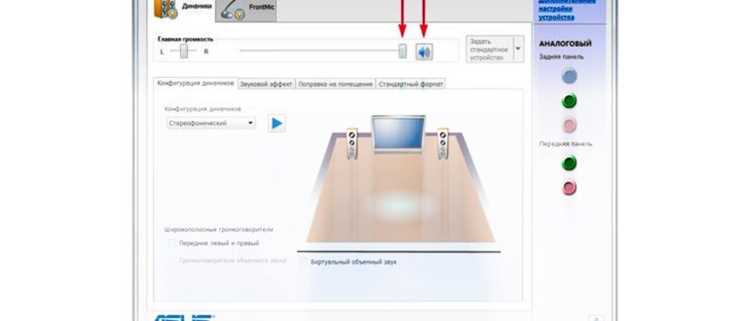
Панель быстрого доступа на планшете позволяет изменять громкость и переключать звуковые режимы без входа в настройки системы. На Android она открывается свайпом вниз от верхнего края экрана, на iPad – через Control Center. Панель отображает ползунки для мультимедиа, звонков и уведомлений.
Для эффективного управления звуком выполняются следующие действия:
- Регулировка громкости: перемещать ползунок мультимедиа или звонков до комфортного уровня.
- Переключение режимов: включение Без звука, Вибрация или Обычный режим одним касанием.
- Быстрое отключение уведомлений при необходимости, не изменяя громкость мультимедиа.
На некоторых моделях можно закрепить отдельные элементы управления, например, ползунок мультимедиа или переключатель звукового режима, для мгновенного доступа. Использование панели ускоряет настройку звука в различных ситуациях, таких как просмотр видео, звонки или прослушивание музыки, без необходимости открывать основные настройки планшета.
Включение и настройка звука уведомлений и сигналов
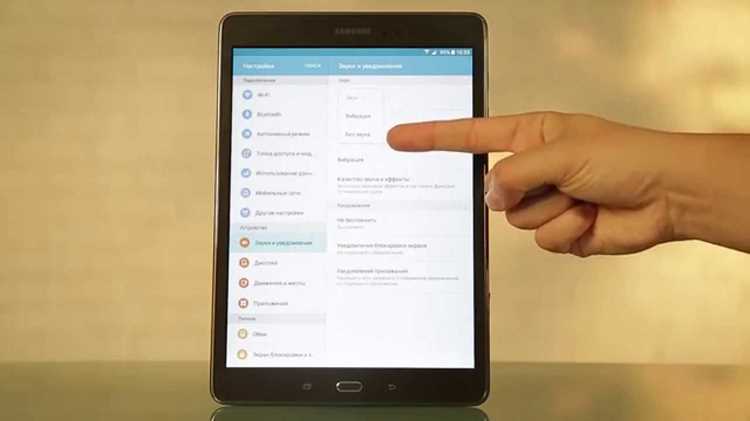
Для включения уведомлений на планшете откройте Настройки → Звук → Уведомления или аналогичный раздел в зависимости от модели. Здесь можно активировать звуки для сообщений, календаря, почты и системных сигналов.
Рекомендуется выполнить следующие шаги:
- Выбрать отдельный звук для каждого типа уведомлений. Например, для сообщений установить короткий сигнал, для электронной почты – более длинный.
- Настроить уровень громкости уведомлений отдельно от мультимедиа и звонков.
- Активировать вибрацию при уведомлениях, если звук ограничен или планшет используется в шумной среде.
- Проверить режим «Не беспокоить» и убедиться, что важные уведомления не блокируются системой.
На iPad настройка звуков уведомлений производится в разделе Звуки и тактильные сигналы, где можно включить звуки клавиатуры, системные эффекты и оповещения приложений. Регулярная проверка этих параметров позволяет не пропускать важные события и поддерживать оптимальный баланс звуковых сигналов на планшете.
Подключение и управление внешними динамиками или наушниками
Для подключения наушников используйте стандартный разъем 3,5 мм или USB-C, в зависимости от модели планшета. После подключения планшет автоматически переключает аудиовыход на наушники. Для Bluetooth-устройств включите режим сопряжения на динамиках или наушниках и откройте Настройки → Bluetooth на планшете для поиска и подключения устройства.
После подключения рекомендуется выполнить следующие действия:
- Проверить уровень громкости внешнего устройства через ползунок мультимедиа на планшете.
- Если звук искажается, снизить громкость или проверить совместимость наушников или динамиков с планшетом.
- Для Bluetooth-наушников активировать дополнительные параметры, например стерео/моно или кодек качества звука, если планшет поддерживает настройки аудио.
- Для динамиков с микрофоном проверить правильность выбора входа и выхода звука в настройках планшета.
Регулярная проверка и корректировка аудиовыхода предотвращает потерю качества звука и обеспечивает корректное воспроизведение мультимедиа и уведомлений через внешние устройства.
Проверка и исправление проблем с отсутствием звука
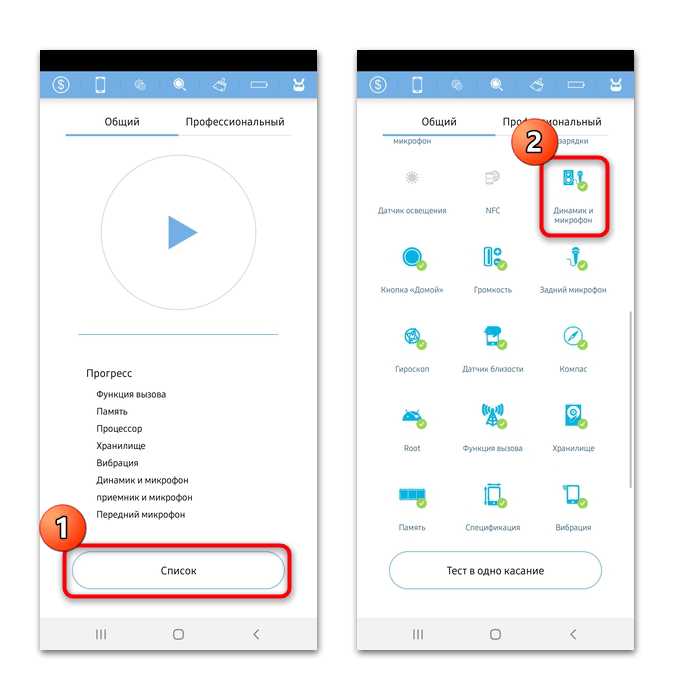
Если планшет не воспроизводит звук, необходимо последовательно проверить аппаратные и программные причины. Начните с физического регулятора громкости и уровня мультимедиа, затем переходите к системным настройкам и подключенным устройствам.
Для упрощения диагностики удобно использовать таблицу проверки:
| Проблема | Действие | Комментарий |
|---|---|---|
| Физические кнопки громкости не реагируют | Проверить заедание кнопок, очистить поверхность, перезагрузить планшет | Зачастую механическая блокировка или загрязнение препятствует работе |
| Режим «Без звука» или «Не беспокоить» активен | Отключить режим через панель быстрого доступа или настройки системы | Эти режимы блокируют воспроизведение звонков и уведомлений |
| Звуковой сигнал отсутствует при подключенных наушниках или колонках | Проверить корректность подключения, заменить кабель или выбрать другой аудиовыход | Часто проблема связана с некорректным переключением источника звука |
| Приложения не воспроизводят звук | Проверить настройки звука внутри приложения, обновить или переустановить его | Некоторые приложения имеют собственные ползунки громкости и могут быть отключены |
| Аппаратные сбои динамиков | Использовать встроенные тесты звука или обратиться в сервис | Повреждение динамиков требует ремонта или замены устройства |
Следуя этой схеме, можно быстро выявить причину отсутствия звука и выполнить корректные действия для восстановления нормального воспроизведения аудио на планшете.
Использование специальных звуковых профилей и режимов планшета

Специальные звуковые профили позволяют быстро переключать настройки громкости и уведомлений для разных сценариев использования планшета. На Android они доступны через Настройки → Звук → Профили, на iPad – через Control Center с переключением режимов.
Основные действия при использовании профилей:
- Создание индивидуального профиля для работы: минимальная громкость мультимедиа, уведомления активны только для важных приложений.
- Профиль для дома: максимальная громкость мультимедиа, звонки и уведомления настроены на средний уровень.
- Ночной режим: отключение звуков звонков и уведомлений, оставляя активными только будильники.
- Проверка автоматического переключения профилей по времени или местоположению, если планшет поддерживает такие функции.
Использование звуковых профилей обеспечивает баланс между комфортным прослушиванием мультимедиа и своевременным получением уведомлений, а также предотвращает случайное включение громких сигналов в неподходящей обстановке.
Вопрос-ответ:
Почему на планшете не воспроизводится звук при просмотре видео?
Отсутствие звука при воспроизведении видео часто связано с неправильным уровнем громкости мультимедиа или активным режимом «Без звука». Проверьте ползунок громкости мультимедиа в панели быстрого доступа и убедитесь, что планшет не находится в режиме «Не беспокоить». Если видео воспроизводится через приложение, проверьте внутренние настройки звука в этом приложении.
Как настроить отдельный уровень громкости для звонков и уведомлений?
На большинстве планшетов Android в Настройки → Звук есть отдельные ползунки для звонков, уведомлений и мультимедиа. Перед настройкой убедитесь, что режим «Без звука» отключен. Для iPad используйте раздел Звуки и тактильные сигналы, где можно регулировать громкость звонка и уведомлений независимо от мультимедиа.
Можно ли использовать разные звуки для сообщений и электронной почты?
Да, планшеты позволяют назначать отдельные сигналы для разных типов уведомлений. В Android это делается через Настройки → Приложения → Уведомления, где можно выбрать звук для сообщений, почты или календаря. На iPad соответствующие параметры находятся в Звуки и тактильные сигналы, где можно активировать отдельные звуки для каждого приложения.
Почему планшет не переключается на наушники при подключении через Bluetooth?
Если звук не переключается автоматически, убедитесь, что наушники находятся в режиме сопряжения, а Bluetooth на планшете включен. В настройках Bluetooth выберите устройство для вывода аудио. Иногда помогает перезагрузка планшета или разрыв и повторное создание соединения с наушниками.
Что делать, если встроенные динамики планшета работают с искажением или совсем нет звука?
Сначала проверьте уровень громкости мультимедиа и отключите все внешние аудиоустройства. Используйте встроенные тесты звука в настройках, чтобы определить, работают ли динамики. Если искажения сохраняются, возможно, проблема аппаратная — потребуется обращение в сервисный центр для диагностики и ремонта.
Почему звук на планшете внезапно перестал работать после обновления системы?
После обновления операционной системы настройки звука могут сброситься. Проверьте ползунки громкости мультимедиа, звонков и уведомлений в Настройки → Звук. Убедитесь, что планшет не находится в режиме «Без звука» или «Не беспокоить». Если звук по-прежнему отсутствует, перезагрузите устройство и проверьте подключенные аудиоустройства, такие как наушники или Bluetooth-колонки.
Как настроить разные уровни громкости для приложений на планшете?
На планшетах Android можно регулировать громкость мультимедиа отдельно для каждого приложения через Настройки → Приложения → Звуки и уведомления, выбирая нужное приложение и устанавливая уровень сигнала. На iPad таких детальных настроек нет, но можно использовать встроенные звуковые профили или регулировать громкость мультимедиа в Control Center при активном воспроизведении конкретного приложения.

 Загрузка...