Содержание статьи

Для корректного участия в видеоконференциях важно убедиться, что звук на телефоне активирован. Zoom использует микрофон и динамики устройства, поэтому проверка разрешений и правильная настройка приложения позволяют избежать пропущенных сообщений и неразборчивого звука.
На iOS и Android необходимо предоставить Zoom доступ к микрофону через настройки устройства. Без этого кнопка «Включить звук» будет недоступна, а другие участники не смогут слышать ваш голос.
Во время встречи звук можно активировать непосредственно из интерфейса Zoom. Приложение поддерживает переключение между встроенным динамиком, наушниками и Bluetooth-гарнитурой, что позволяет оптимизировать качество передачи голоса в разных условиях.
Тестовая конференция перед важной встречей помогает оценить уровень громкости микрофона и динамиков, а также обнаружить возможные конфликты с другими приложениями, использующими аудио. Регулярное обновление Zoom на телефоне устраняет баги, влияющие на работу звука.
Проверка разрешений микрофона для Zoom на телефоне

На iOS откройте Настройки → Zoom → Микрофон и убедитесь, что переключатель включен. Без этого Zoom не сможет получать звук с вашего устройства.
На Android перейдите в Настройки → Приложения → Zoom → Разрешения → Микрофон и включите доступ. Иногда после обновления приложения настройки сбрасываются, поэтому проверка обязательна.
Если кнопка Включить звук в Zoom неактивна, откройте меню разрешений и убедитесь, что другие приложения не блокируют микрофон. В некоторых моделях телефонов требуется перезапустить Zoom после изменения настроек.
Включение звука при входе в конференцию
При подключении к встрече Zoom на телефоне появится окно с предложением выбрать Войти с включенным звуком или Отключить звук. Чтобы сразу говорить, выберите первый вариант.
Если опция не отображается, проверьте, что микрофон подключен и разрешения предоставлены. На некоторых устройствах Zoom автоматически блокирует звук при повторном входе, чтобы избежать фонового шума.
Для постоянного включения звука перейдите в Настройки Zoom → Встречи → Включать звук при входе и активируйте эту функцию. Это позволит автоматически подключаться с микрофоном в любой конференции.
Использование кнопки «Включить звук» во время встречи
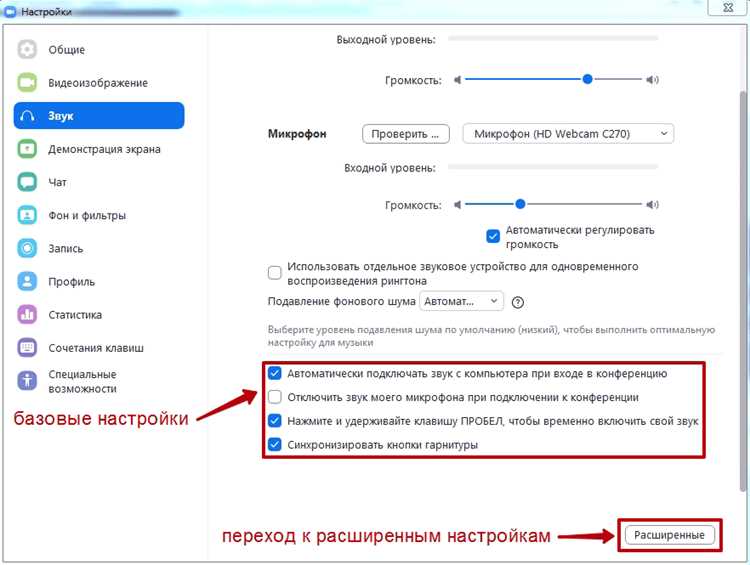
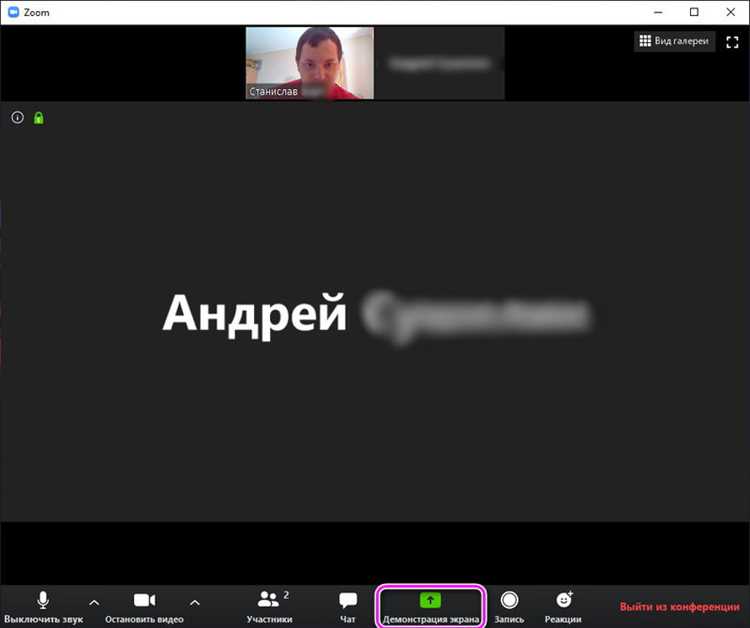
Если вы подключились к конференции с отключенным микрофоном, включить звук можно через интерфейс Zoom:
- Найдите значок микрофона внизу экрана.
- Нажмите на него один раз, чтобы активировать звук.
- При успешном включении значок изменит цвет и исчезнет красная линия через микрофон.
Дополнительно:
- Для временного включения звука удерживайте кнопку микрофона (Push to Talk) и говорите только во время нажатия.
- Если микрофон не реагирует, проверьте разрешения на использование аудио и перезапустите Zoom.
- При подключении к внешним наушникам убедитесь, что звук перенаправлен на выбранное устройство.
Настройка громкости микрофона и динамиков в Zoom
Для корректной передачи и воспроизведения звука откройте Настройки Zoom на телефоне и перейдите в раздел Аудио. Здесь можно отрегулировать уровни:
Микрофон: используйте ползунок для увеличения или уменьшения чувствительности. Слишком низкий уровень может делать ваш голос едва слышимым, слишком высокий – создавать искажения и шумы.
Динамики: регулировка громкости обеспечивает комфортное прослушивание. На Android и iOS также учитывайте системный регулятор громкости, который может влиять на звук Zoom.
Рекомендуется провести тестовую конференцию и проверку аудио через Проверку звука, чтобы убедиться, что голос слышен четко, а внешние шумы минимальны.
Переключение между динамиком и наушниками

Во время конференции Zoom на телефоне можно менять источник звука, чтобы выбрать оптимальное воспроизведение:
| Действие | Описание |
|---|---|
| Использование встроенного динамика | При подключении к встрече по умолчанию звук идет через динамик телефона. Подходит для громкой комнаты, но может создавать эхо при записи голоса. |
| Подключение проводных наушников | Автоматически переключает звук на наушники. Удобно для приватных разговоров и уменьшения фонового шума. |
| Использование Bluetooth-наушников | При сопряжении устройства Zoom распознает гарнитуру и направляет аудио через нее. Проверяйте уровень батареи и стабильность соединения. |
| Ручное переключение | В меню аудио конференции нажмите Выбрать аудио и отметьте нужное устройство для воспроизведения и записи звука. |
Проверка звука до начала звонка через тестовую конференцию
Перед важной встречей рекомендуется проверить микрофон и динамики с помощью тестовой конференции Zoom:
- Откройте приложение Zoom и перейдите в раздел Настройки → Аудио.
- Нажмите Проверка микрофона и произнесите несколько фраз. Zoom воспроизведет запись, чтобы оценить громкость и качество.
- Используйте Тест динамиков, чтобы убедиться, что звук слышен четко и без искажений.
Дополнительно:
- Проверяйте разные источники аудио: встроенный динамик, проводные и Bluetooth-наушники.
- Убедитесь, что другие приложения не блокируют микрофон.
- При необходимости отрегулируйте громкость через ползунки в настройках Zoom и системы телефона.
Исправление проблем, если звук не работает

Если во время конференции Zoom звук не передается или не воспроизводится, выполните следующие действия:
1. Проверьте разрешения микрофона в настройках телефона и убедитесь, что Zoom имеет доступ к аудио.
2. Перезапустите приложение и повторно подключитесь к конференции. Иногда сбои устраняются после повторного запуска.
3. Проверьте выбранное аудиоустройство. В меню аудио Zoom убедитесь, что активен нужный динамик или наушники.
4. Отключите сторонние приложения, использующие микрофон, чтобы избежать конфликтов.
5. При сохранении проблем обновите Zoom до последней версии. Обновления устраняют ошибки, влияющие на работу звука.
Обновление приложения Zoom для корректной работы звука
Для стабильной работы микрофона и динамиков необходимо использовать актуальную версию Zoom. На iOS откройте App Store, перейдите в Обновления и выберите Zoom. На Android откройте Google Play, найдите Zoom и нажмите Обновить, если доступна новая версия.
Обновления устраняют ошибки, влияющие на передачу и воспроизведение звука, и добавляют совместимость с последними версиями операционной системы.
После установки новой версии перезапустите телефон и проверьте звук через тестовую конференцию или краткую встречу, чтобы убедиться в корректной работе микрофона и динамиков.
Вопрос-ответ:
Почему кнопка «Включить звук» в Zoom неактивна на моем телефоне?
Чаще всего проблема возникает из-за отсутствия разрешений для микрофона. Проверьте настройки телефона: на iOS откройте «Настройки» → Zoom → «Микрофон», на Android — «Настройки» → Приложения → Zoom → Разрешения. Убедитесь, что доступ к микрофону включен. После этого перезапустите приложение.
Как включить звук автоматически при входе в конференцию?
Откройте Zoom на телефоне, перейдите в «Настройки» → «Встречи» и активируйте опцию «Включать звук при входе». При следующем подключении к конференции микрофон будет включен автоматически, и не придется нажимать кнопку вручную.
Можно ли переключать звук между динамиком и наушниками во время звонка?
Да, в процессе конференции откройте меню аудио и выберите источник звука. Zoom позволяет использовать встроенный динамик, проводные наушники или Bluetooth-гарнитуру. Это удобно для смены условий прослушивания или приватности разговора.
Как проверить работу микрофона и динамиков перед важной встречей?
Используйте тестовую конференцию Zoom: в настройках аудио нажмите «Проверка микрофона» и «Тест динамиков». Приложение воспроизведет вашу запись, что позволяет оценить громкость и качество звука. Если есть проблемы, настройте ползунки громкости и повторите проверку.
Что делать, если звук перестал работать после обновления Zoom?
Сначала проверьте разрешения микрофона и выбранное аудиоустройство. Если проблема сохраняется, перезапустите телефон и откройте Zoom снова. В некоторых случаях помогает переустановка приложения. После этого проведите тестовую конференцию для проверки микрофона и динамиков.
Почему Zoom не слышит меня на телефоне, хотя микрофон работает в других приложениях?
В большинстве случаев Zoom не имеет разрешения на использование микрофона. На iOS откройте «Настройки» → Zoom → «Микрофон» и включите доступ. На Android: «Настройки» → Приложения → Zoom → Разрешения → Микрофон. После изменения перезапустите приложение и проверьте звук в тестовой конференции.
Как изменить устройство вывода звука во время конференции в Zoom?
Во время звонка нажмите на меню аудио и выберите устройство воспроизведения. Zoom позволяет переключаться между встроенным динамиком телефона, проводными и Bluetooth-наушниками. После выбора нового источника звук сразу направляется на выбранное устройство, что помогает адаптироваться к окружающей обстановке или личным предпочтениям.

 Загрузка...