Содержание статьи

Современные смартфоны позволяют быстро подключаться к интернету, но скорость может варьироваться в зависимости от множества факторов. Чтобы оптимизировать соединение и достичь наилучших показателей скорости, важно правильно настроить мобильные данные, выбрать подходящий тариф и использовать функции, повышающие стабильность сети.
Одним из основных аспектов является выбор сети. Большинство операторов поддерживает 4G и 5G, но многие пользователи по умолчанию остаются на 3G, что ограничивает скорость интернета. Переключение на более быстрые сети – один из первых шагов, который стоит предпринять для ускорения подключения.
Кроме того, стоит помнить о том, что различные настройки смартфона могут замедлять интернет-соединение. Например, активные фоновое приложения или ограничения, наложенные на использование мобильных данных, могут существенно уменьшить скорость. В этой статье мы подробно расскажем, как изменить настройки телефона, чтобы обеспечить максимально быстрый и стабильный доступ к сети.
Как проверить текущую скорость интернета на телефоне
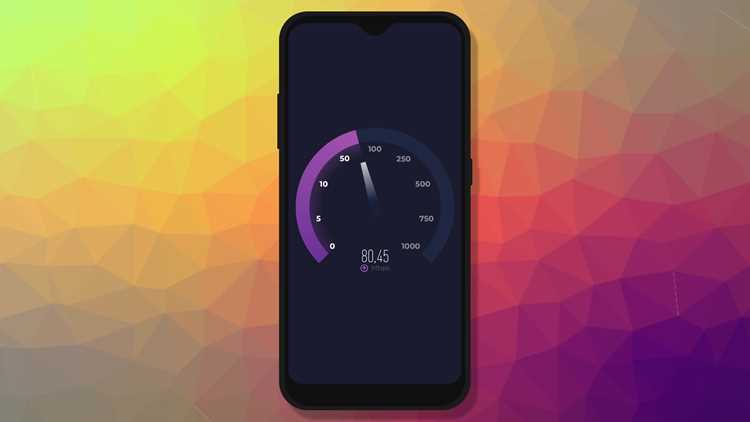
На Android и iOS доступны бесплатные приложения, такие как Speedtest by Ookla, которое позволяет быстро проверить скорость загрузки и отправки данных, а также пинг. Эти приложения показывают реальную скорость вашего подключения в данный момент, измеряя скорость как через мобильные данные, так и через Wi-Fi.
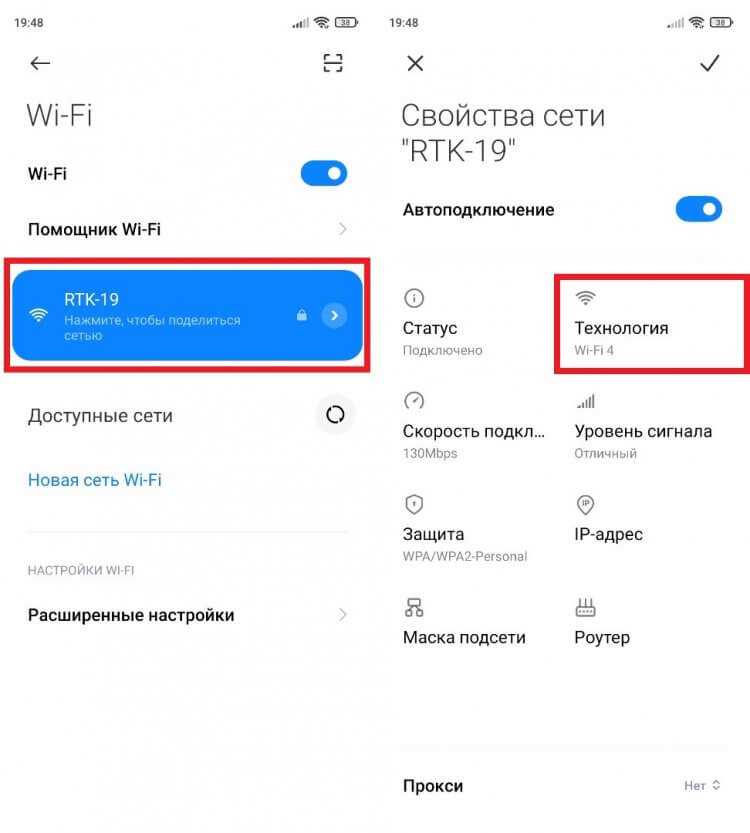
Кроме того, вы можете проверить скорость интернета прямо через настройки смартфона. На Android, например, в разделе Состояние сети можно увидеть базовые данные о подключении, но для точных измерений лучше использовать сторонние приложения.
Для точности теста важно отключить все активные приложения, использующие интернет, и провести замер в разных точках с разными источниками сети (например, сравнить скорость на 4G и Wi-Fi). Это поможет выявить, где именно возникает замедление: в сети оператора или в роутере.
Настройка мобильных данных для улучшения скорости

Для увеличения скорости мобильного интернета на смартфоне важно правильно настроить мобильные данные. Это может включать как изменение параметров сети, так и выбор правильного режима работы устройства.
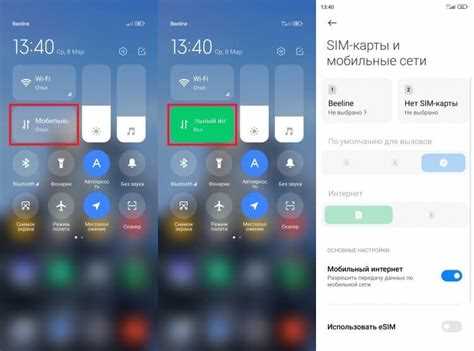
Прежде всего, убедитесь, что ваш смартфон подключен к сети 4G или 5G, если ваш оператор поддерживает эти технологии. Для этого перейдите в Настройки > Сеть и интернет > Мобильная сеть и выберите режим работы сети, поддерживающий максимальную скорость передачи данных.
Если ваша сеть поддерживает 5G, но скорость все равно низкая, убедитесь, что в вашем тарифном плане предусмотрена поддержка 5G. В некоторых случаях оператор может ограничивать доступ к более быстрым сетям для определённых пользователей или регионов.
Также стоит проверить настройки APN (Access Point Name). Неправильная конфигурация этих параметров может замедлять интернет-соединение. Зайдите в настройки мобильных данных и убедитесь, что параметры APN совпадают с теми, что предоставляет ваш оператор связи.
Для улучшения стабильности интернета можно отключить функции, которые используют значительные ресурсы, такие как VPN или роуминг. Включение этих опций может снизить скорость передачи данных, особенно если вы находитесь в зоне с низким качеством связи.
Как переключиться на 4G или 5G сеть для увеличения скорости

Для достижения максимальной скорости интернета важно использовать сети, поддерживающие высокоскоростной доступ. На большинстве современных смартфонов доступна возможность переключаться между 3G, 4G и 5G сетями, что влияет на скорость соединения. Чтобы переключиться на более быстрые сети, выполните несколько шагов.
На Android откройте Настройки, затем перейдите в раздел Сеть и интернет > Мобильная сеть > Режим сети. Здесь выберите вариант, поддерживающий 4G или 5G, в зависимости от того, какую сеть поддерживает ваш оператор. В большинстве случаев лучше выбрать режим Автоматически, чтобы телефон сам выбирал оптимальную сеть в зависимости от доступности.
На iPhone зайдите в Настройки > Сотовая связь > Параметры данных > Голос и данные. В этом разделе выберите 4G или 5G, если ваш оператор поддерживает эти технологии в вашем регионе. Если телефон не переключается на более быстрые сети, возможно, нужно обновить операционную систему или проверить, включена ли поддержка 5G в вашем тарифном плане.
Перед тем как выбрать 5G, убедитесь, что ваше устройство и оператор поддерживают эту сеть. Некоторые модели смартфонов, несмотря на наличие 5G, могут не поддерживать его в некоторых регионах или на определённых тарифах. Также проверьте, что ваш тарифный план включает доступ к 5G, иначе телефон будет подключаться к 4G или более старым сетям.
Как ограничить использование фона для ускорения интернета
Многие приложения продолжают использовать интернет в фоновом режиме, даже когда они не активны, что может замедлять скорость подключения. Чтобы улучшить скорость интернета на телефоне, стоит ограничить этот фоновой трафик.
На Android откройте Настройки > Программы > Использование данных и выберите Ограничить фоновое использование данных для конкретных приложений. Это позволит приложениям использовать мобильный интернет только в активном режиме, а не в фоновом. Для более строгих настроек можно отключить автоматическую синхронизацию для почтовых клиентов, мессенджеров и других приложений, которые обновляют данные без вашего участия.
На iPhone можно ограничить фоновое использование данных, зайдя в Настройки > Основные > Обновление контента и отключив эту функцию для приложений, которые вам не нужны в фоновом режиме. Это предотвратит обновления данных, такие как загрузка новостей, социальных сетей или других приложений, которые используют мобильный интернет без вашего участия.
Для того чтобы ускорить интернет на телефоне, также стоит выключить автоматическую загрузку мультимедийных файлов в мессенджерах и социальных сетях. Эти приложения могут занимать много трафика даже при отсутствии активного использования.
Что делать, если интернет на телефоне медленный: шаги для диагностики
Если скорость интернета на вашем телефоне оставляет желать лучшего, можно провести несколько шагов для диагностики и устранения проблемы.
- Проверьте покрытие сети – иногда медленный интернет связан с плохим сигналом. Попробуйте переместиться в другую часть помещения или выйти на улицу, чтобы проверить, улучшится ли соединение.
- Проверьте режим сети – убедитесь, что ваш телефон подключен к сети 4G или 5G. На Android это можно сделать в Настройки > Сеть и интернет > Мобильная сеть, на iPhone в Настройки > Сотовая связь > Голос и данные.
- Перезагрузите телефон – иногда простая перезагрузка устройства может помочь восстановить нормальную скорость интернета, если проблема возникла из-за временного сбоя.
- Проверьте наличие обновлений операционной системы – устаревшая версия операционной системы может негативно влиять на работу сети. Перейдите в Настройки > Обновления ПО и проверьте, есть ли доступные обновления.
- Отключите фоновое использование данных – некоторые приложения могут активно использовать интернет в фоновом режиме, замедляя соединение. Перейдите в Настройки > Программы > Использование данных и ограничьте фоновую активность.
- Проверьте настройки APN – если настройки точки доступа неправильно настроены, это может влиять на скорость интернета. Обратитесь к оператору за актуальными параметрами APN и убедитесь, что они корректно настроены в вашем телефоне.
- Используйте тесты скорости – для диагностики скорости интернета установите приложение Speedtest by Ookla и проверьте, сколько данных реально передается в вашем районе. Это поможет понять, связана ли проблема с вашим устройством или с сетью оператора.
Если после выполнения этих шагов скорость интернета остается низкой, возможно, проблема в сети оператора. В таком случае стоит обратиться в службу поддержки вашего провайдера.
Как использовать Wi-Fi и мобильный интернет одновременно для большей скорости

Использование Wi-Fi и мобильного интернета одновременно может значительно увеличить скорость соединения, особенно если один из источников связи работает с перебоями. В некоторых смартфонах эта функция называется «Слияние каналов» или «Сетевое слияние». Она позволяет объединить каналы Wi-Fi и мобильного интернета для повышения общей скорости передачи данных.
Для того чтобы использовать оба источника интернета одновременно, выполните следующие шаги:
| Устройство | Шаги |
|---|---|
| Android | На большинстве Android-устройств для активации этой функции нужно включить Режим слияния каналов в разделе Настройки > Сеть и интернет > Мобильная сеть. В некоторых моделях может потребоваться скачать сторонние приложения, такие как Speedify, для использования Wi-Fi и мобильного интернета одновременно. |
| iPhone | На iPhone такая функция не предусмотрена на уровне операционной системы, но можно использовать сторонние приложения, такие как Speedify, для комбинирования Wi-Fi и мобильного интернета. Для этого нужно установить приложение и настроить его для работы с обоими источниками данных. |
Обратите внимание, что использование Wi-Fi и мобильного интернета одновременно может привести к большему расходу трафика и повышенному потреблению энергии. Поэтому перед включением этой функции убедитесь, что у вас достаточно мобильных данных и что заряд батареи достаточен для продолжительной работы.
Как выбрать оптимальный тариф для стабильного интернета на телефоне

Для стабильного и быстрого интернета на телефоне важно выбрать подходящий тариф, который будет соответствовать вашим потребностям и особенностям использования. Операторы предлагают различные пакеты с ограниченными и неограниченными данными, поэтому важно учесть несколько факторов при выборе.
1. Объем данных – определите, сколько данных вы тратите в месяц. Для пользователей, которые активно используют интернет для работы, стриминга или игр, лучше выбрать тариф с большим объемом данных или без ограничений. Для тех, кто использует интернет в основном для соцсетей и просмотра почты, подойдет тариф с меньшим пакетом.
2. Скорость интернета – убедитесь, что выбранный тариф включает доступ к 4G или 5G, если вам необходима высокая скорость. Программы с ограничением скорости (например, 3G) могут значительно замедлить интернет-соединение при интенсивном использовании.
3. Покрытие сети – перед выбором тарифа проверьте, насколько хорошо работает сеть в вашем регионе. Некоторые тарифы могут предложить отличную скорость в одном городе, но не иметь стабильного покрытия в отдаленных районах. Узнайте, поддерживает ли оператор 4G или 5G в вашем регионе, чтобы избежать проблем с подключением.
4. Дополнительные услуги – многие операторы предлагают бонусы или дополнительные услуги, такие как бесплатные приложения для видеозвонков, музыку или фильмы. Эти опции могут быть полезны, если вы часто используете такие сервисы. Также обратите внимание на возможность подключения к Wi-Fi в общественных местах, что поможет снизить нагрузку на мобильные данные.
5. Тарифы для роуминга – если вы часто путешествуете, важно выбрать тариф с удобными условиями для роуминга, чтобы избежать высоких затрат на интернет за границей. Многие операторы предлагают тарифы с выгодными условиями для международного интернета.
6. Цена и условия – сравните стоимость тарифов и услуги, которые входят в пакет. Иногда более дешевый тариф может ограничивать скорость интернета, предлагать меньше данных или дополнительные сборы. Рассмотрите соотношение цены и качества, чтобы не переплачивать за ненужные опции.
Вопрос-ответ:
Почему интернет на моем телефоне медленный, даже если сигнал хороший?
Если сигнал сети хороший, но скорость интернета низкая, возможно, причина кроется в перегрузке сети или в ограничениях вашего тарифного плана. Также стоит проверить настройки телефона: отключите фоновое использование данных для приложений, а также убедитесь, что ваш телефон подключен к 4G или 5G, если поддерживает такие сети. Низкая скорость может быть вызвана и проблемами с настройками APN или неправильной конфигурацией мобильной сети.
Как проверить, что мой телефон поддерживает 5G и как включить эту сеть?
Для проверки, поддерживает ли ваш телефон 5G, перейдите в настройки и выберите раздел, отвечающий за мобильную сеть. На Android это обычно Настройки > Сеть и интернет > Мобильная сеть. Если ваш телефон поддерживает 5G, в меню выбора типа сети должен быть соответствующий пункт. Чтобы использовать 5G, убедитесь, что ваш тарифный план поддерживает эту технологию, и что вы находитесь в зоне покрытия 5G.
Как можно использовать и Wi-Fi, и мобильный интернет одновременно для большей скорости?
Некоторые смартфоны позволяют использовать одновременно Wi-Fi и мобильный интернет для увеличения скорости соединения. На Android это можно настроить через специальные приложения, такие как Speedify, которые объединяют каналы Wi-Fi и мобильной сети. Для iPhone также доступны сторонние приложения, поддерживающие эту функцию. Однако стоит помнить, что использование обоих источников данных одновременно может увеличить расход энергии и данных.
Что делать, если интернет в роуминге очень медленный?
Если интернет в роуминге работает медленно, проверьте настройки телефона: убедитесь, что роуминг данных включен в разделе Настройки > Сотовая связь > Роуминг данных. Если это не помогает, возможны проблемы с сетью оператора в том регионе. В таких случаях можно отключить автоматическую настройку сети и вручную выбрать нужного оператора, если телефон поддерживает такой режим.
Как выбрать оптимальный тариф для стабильного интернета на телефоне?
Для стабильного интернета важно учитывать несколько факторов при выборе тарифа: объем данных, скорость подключения и покрытие сети. Выбирайте тариф, который включает 4G или 5G, если вам нужна высокая скорость. Также важно, чтобы оператор обеспечивал хорошее покрытие в вашем регионе. Не забудьте проверить, сколько данных вы обычно используете в месяц, чтобы выбрать пакет с подходящим объемом трафика.
Почему интернет на телефоне может быть медленным, и как это исправить?
Если интернет на вашем телефоне медленный, несмотря на хороший сигнал, возможные причины могут быть связаны с настройками телефона или ограничениями мобильной сети. Во-первых, проверьте, подключен ли ваш телефон к сети 4G или 5G, а не 3G. На Android это можно сделать в Настройки > Сеть и интернет > Мобильная сеть, на iPhone — в Настройки > Сотовая связь > Голос и данные. Если сеть слишком загружена, попробуйте изменить место, так как сигнал может быть слабым. Еще один способ улучшить скорость — ограничить фоновое использование данных для приложений, которые не требуют постоянного подключения. Также проверьте настройки точки доступа APN, так как они могут влиять на качество связи. Если все вышеперечисленное не помогает, возможно, стоит обратиться к оператору для диагностики проблемы на их стороне.

 Загрузка...