Содержание статьи
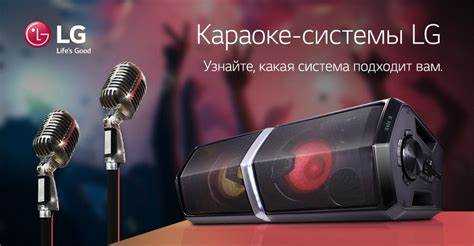
Если вы хотите превратить свой музыкальный центр LG в караоке-систему, важно точно понимать, как включить эту функцию. Большинство современных моделей LG поддерживают режим караоке, но процесс активации может различаться в зависимости от модели. В этой статье мы расскажем, как правильно подготовить устройство, подключить нужные аксессуары и настроить параметры для качественного звучания.
Для начала убедитесь, что на вашем музыкальном центре есть поддержка караоке. Это можно проверить в инструкции к устройству или в меню настроек. На большинстве моделей LG функция караоке доступна через специальное меню или отдельную кнопку на пульте дистанционного управления.
После того как вы убедились в наличии этой опции, важно правильно подключить необходимые устройства. Караоке на музыкальном центре LG обычно требует подключения микрофона. Для этого нужно использовать соответствующие порты, которые могут быть как для проводных, так и для беспроводных микрофонов. Некоторые модели LG также поддерживают подключение через Bluetooth.
Когда микрофон подключен, следующим шагом будет настройка звука. Важно отрегулировать баланс громкости между музыкой и голосом, чтобы звук был чистым и сбалансированным. На многих устройствах LG есть возможность включить эффекты, такие как реверберация, что поможет улучшить звучание вашего голоса.
Подготовка музыкального центра LG для караоке
Перед тем как начать использовать караоке на музыкальном центре LG, важно выполнить несколько шагов для подготовки устройства и оборудования.
Первым делом, проверьте наличие всех необходимых аксессуаров. В зависимости от модели, для полноценного использования караоке могут понадобиться следующие элементы:
- Микрофон – проводной или беспроводной, в зависимости от вашей модели центра.
- Кабели для подключения – убедитесь, что у вас есть подходящие кабели для подключения микрофона, если он проводной.
- Подключение к телевизору или экрану – для отображения текста песен вам потребуется подключить музыкальный центр к экрану через HDMI или аналогичный кабель.
После того как все устройства под рукой, можно переходить к подключению:
- Подключите микрофон в соответствующий порт на музыкальном центре. Обычно это либо порт для микрофона на передней панели, либо специальный порт для внешнего устройства.
- Проверьте экран. Если ваш музыкальный центр поддерживает отображение текста песен, подключите его к телевизору или монитору. Используйте HDMI или AV-кабель для этого.
- Подключение к сети – убедитесь, что устройство подключено к электросети и включено. Некоторые модели LG могут требовать подключения к Wi-Fi для использования онлайн-караоке сервисов.
После выполнения этих шагов можно перейти к настройке устройства. Убедитесь, что на экране отображается меню караоке или специальная кнопка активации функции на пульте. Теперь ваш музыкальный центр готов к использованию в режиме караоке.
Проверка наличия функции караоке на вашем устройстве
Перед тем как начать использовать караоке на музыкальном центре LG, важно убедиться, что ваше устройство поддерживает эту функцию. Для этого можно выполнить несколько простых шагов.
Прежде всего, обратитесь к инструкции, которая прилагается к вашему устройству. В ней обычно указана информация о поддерживаемых функциях, включая караоке. Если инструкция недоступна, можно проверить наличие функции непосредственно через меню устройства.
На большинстве моделей LG для активации караоке существует отдельная кнопка или меню. Для проверки выполните следующие действия:
- Включите музыкальный центр LG и откройте главное меню.
- Просмотрите список доступных режимов или функций на экране.
- Ищите раздел, связанный с караоке, или опцию для подключения микрофона.
Для наглядности представляем таблицу с примером меню, где может быть доступна опция караоке:
| Модель | Наличие функции караоке | Тип подключения микрофона |
|---|---|---|
| LG CM8460 | Есть | Проводной, Bluetooth |
| LG XBOOM OK75 | Есть | Проводной, беспроводной |
| LG OM7560 | Нет | Не поддерживает |
Если в меню устройства нет явной опции для караоке, возможно, ваша модель не поддерживает эту функцию. В таком случае можно рассмотреть дополнительные способы, например, подключение внешнего устройства или использование приложения для караоке через Bluetooth.
Как подключить микрофон к музыкальному центру LG
Для использования караоке на музыкальном центре LG необходимо подключить микрофон. В зависимости от модели устройства и типа микрофона процесс подключения может немного различаться. Рассмотрим основные способы подключения.
Перед подключением микрофона убедитесь, что ваш музыкальный центр поддерживает его использование. Некоторые модели LG имеют несколько портов для микрофонов, другие могут работать только с определенными типами подключений.
Существует несколько вариантов подключения:
- Подключение проводного микрофона через порт MIC: На передней или задней панели устройства есть специальный порт для подключения микрофона. Это стандартный 3.5 мм или 6.3 мм разъем.
- Подключение через Bluetooth: Если у вас беспроводной микрофон, убедитесь, что музыкальный центр поддерживает Bluetooth. Для подключения выполните следующие шаги:
- Включите Bluetooth на музыкальном центре.
- Активируйте режим сопряжения на микрофоне.
- На музыкальном центре выберите ваш микрофон в списке доступных устройств.
- Подтвердите подключение и убедитесь, что звук идет через микрофон.
Если ваш музыкальный центр поддерживает несколько микрофонов, подключение будет аналогичным для каждого устройства. Просто используйте дополнительные порты или выполните сопряжение для каждого беспроводного микрофона.
В некоторых моделях LG возможно также использование специальных адаптеров для микрофонов. Если порт MIC занят, можно воспользоваться адаптерами для подключения нескольких устройств одновременно.
Настройка звука для караоке на музыкальном центре LG
Для оптимального звучания во время караоке на музыкальном центре LG необходимо правильно настроить параметры звука. Это поможет достичь баланса между музыкой и голосом, а также настроить дополнительные эффекты для улучшения качества исполнения.
В первую очередь, настройте громкость микрофона и музыки отдельно. Большинство моделей LG позволяют регулировать громкость каждого из этих источников через пульт или меню настроек. Важно установить их на оптимальные уровни, чтобы ваш голос был слышен ясно, но не перекрывал музыку.
Для этого:
- Перейдите в меню настроек звука.
- Отрегулируйте громкость микрофона так, чтобы он не был слишком тихим или слишком громким по отношению к музыке.
- Настройте громкость музыки, чтобы она не заглушала ваш голос, но при этом оставалась на хорошем уровне.
На некоторых моделях LG есть специальная функция реверберации (эффект эхо), которая помогает создать эффект «профессионального» звучания. Чтобы активировать реверберацию:
- Перейдите в меню звуковых эффектов.
- Включите реверберацию и настройте уровень эффекта в зависимости от вашего предпочтения.
Кроме того, если ваша модель поддерживает другие звуковые эффекты, такие как эквалайзер, используйте его для оптимизации звучания. Для настройки эквалайзера:
- Выберите нужный режим в настройках эквалайзера.
- Отрегулируйте частотные диапазоны (бас, середина, верхние частоты), чтобы добиться наилучшего звучания в вашем помещении.
Для получения лучшего эффекта также рекомендуется использовать внешние колонки или усилители, если это возможно. Это позволит улучшить громкость и качество звучания без потери четкости голосового сопровождения.
Выбор и подключение караоке треков
Для того чтобы наслаждаться караоке на музыкальном центре LG, нужно правильно выбрать и подключить треки. Это можно сделать несколькими способами в зависимости от возможностей вашего устройства.
Во-первых, убедитесь, что музыкальный центр поддерживает формат треков, который вы хотите использовать. Обычно устройства LG поддерживают файлы с расширением MP3, WAV и другие популярные форматы. Для караоке важным моментом является наличие видеопотока с текстом песен, что позволяет вам следовать за текстом на экране.
Есть несколько способов подключения караоке треков:
- Подключение через USB-устройство: Подключите флешку или внешний диск с караоке треками через USB порт на музыкальном центре. Для этого загрузите файлы с текстами песен и видеопотоками в формате MP4 или AVI.
- Использование Bluetooth: Если ваш музыкальный центр поддерживает Bluetooth, можно передавать треки с мобильного телефона, планшета или компьютера. Для этого включите Bluetooth на обоих устройствах и установите соединение.
- Использование онлайн-сервисов: Некоторые модели LG поддерживают стриминговые сервисы или специальные караоке-программы. Подключитесь к сети Wi-Fi и воспользуйтесь доступными онлайн ресурсами для выбора треков.
Для успешного подключения и воспроизведения караоке треков:
- Убедитесь, что файлы находятся в доступной папке на подключенном носителе (флешке, внешнем диске).
- Если используете Bluetooth, выберите нужный источник (например, телефон) в меню источников на музыкальном центре.
- При подключении через онлайн-сервис убедитесь, что музыкальный центр подключен к интернету.
- После подключения выберите нужный трек в меню устройства или на экране, если используете внешний дисплей.
Для удобства можно использовать специальные приложения для караоке, такие как YouTube или специализированные караоке-сервисы, через которые можно подключать и воспроизводить треки с текстами песен прямо на вашем музыкальном центре.
Использование экрана для отображения текста песен
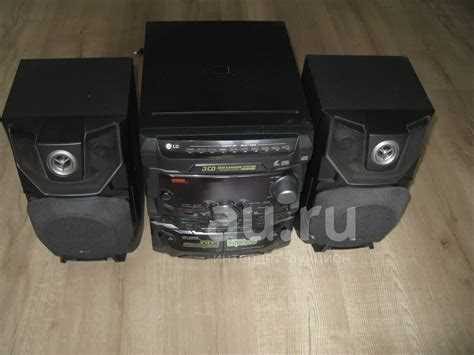
Для полноценного использования караоке на музыкальном центре LG необходимо правильно настроить отображение текста песен на экране. Это позволяет следить за словами во время исполнения, создавая полноценное караоке-опыт.
Для подключения экрана к музыкальному центру LG используйте соответствующие порты. Большинство моделей поддерживают подключение через HDMI или AV-кабель. Если ваш музыкальный центр имеет HDMI выход, используйте этот порт для подключения к телевизору или монитору для более качественного отображения.
Порядок действий для подключения экрана:
- Подключите музыкальный центр к телевизору или монитору через HDMI или AV-кабель.
- Включите музыкальный центр и выберите источник сигнала, который соответствует подключенному устройству.
- Убедитесь, что на экране появляется меню, подтверждающее подключение.
После подключения экрана важно настроить отображение текста песен. Если ваш музыкальный центр поддерживает караоке с текстом, это будет доступно через меню «Караоке» или «Треки» на экране устройства.
Для корректного отображения текста:
- Выберите нужный караоке трек с текстом песни через USB, Bluetooth или онлайн-сервис.
- Убедитесь, что текст правильно синхронизирован с музыкой. Многие устройства LG поддерживают автоматическую синхронизацию текста с ритмом.
- Настройте размер шрифта и цвет текста, если такая опция доступна, для лучшего восприятия.
Если ваш музыкальный центр не поддерживает автоматическое отображение текста песен, можно использовать сторонние приложения или устройства, такие как смартфоны или планшеты, для отображения текста на экране через зеркалирование или стриминг.
Регулировка громкости и эффектов для оптимального звучания
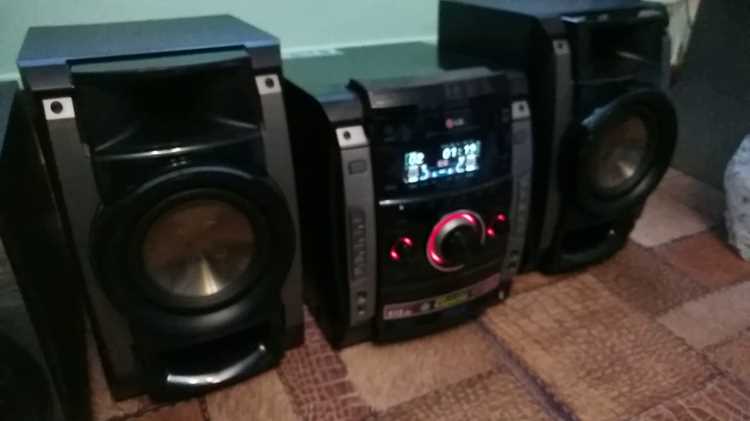
Для того чтобы караоке звучало максимально комфортно, важно правильно настроить громкость и эффекты. Регулировка этих параметров позволит достичь баланса между музыкой и голосом, а также создать профессиональный звук с эффектами.
Первым шагом является настройка громкости микрофона и громкости музыки. Оба параметра должны быть отрегулированы таким образом, чтобы ваш голос был слышен ясно, но не заглушался громкой музыкой. Чтобы настроить громкость:
- Откройте меню настроек звука на музыкальном центре LG.
- Отрегулируйте уровень громкости микрофона так, чтобы он был хорошо слышен, но не слишком громкий.
- Настройте громкость музыки, чтобы она поддерживала баланс с вашим голосом и не перекрывала его.
На некоторых моделях LG есть возможность использования эффектов, таких как реверберация, эхо или другие звуковые фильтры, которые улучшат звучание голоса и сделают его более ярким и выразительным. Чтобы настроить эффекты:
- Перейдите в меню эффектов или звуковых настроек.
- Включите реверберацию или другие эффекты, такие как эхо, для улучшения звучания.
- Отрегулируйте интенсивность эффекта в зависимости от ваших предпочтений.
Важно помнить, что слишком сильные эффекты могут сделать звук мутным или неестественным. Рекомендуется тестировать различные настройки и найти оптимальный баланс.
Если ваш музыкальный центр поддерживает эквалайзер, настройте частотные диапазоны для улучшения качества звука. Это особенно полезно для повышения ясности голоса и улучшения звучания инструментов в музыке:
- Выберите режим эквалайзера, который лучше всего подходит для караоке (например, «Вокал» или «Караоке»).
- Отрегулируйте уровни баса, средних и высоких частот для идеального звучания в вашем помещении.
Настроив громкость и эффекты, вы сможете достичь наилучшего звучания, подходящего для караоке-сессий. Это позволит вам наслаждаться песней и не отвлекаться на технические детали.
Как устранить возможные проблемы при использовании караоке
При использовании караоке на музыкальном центре LG могут возникнуть различные проблемы. Рассмотрим наиболее распространенные из них и способы их устранения.
Проблема 1: Нет звука из микрофона
Если микрофон не работает, выполните следующие шаги:
- Проверьте подключение микрофона. Убедитесь, что он правильно подключен в соответствующий порт на музыкальном центре.
- Проверьте громкость микрофона в настройках устройства и увеличьте её, если нужно.
- Попробуйте подключить другой микрофон, чтобы исключить неисправность устройства.
- Если используется беспроводной микрофон, убедитесь, что он сопряжен с музыкальным центром и что заряд аккумулятора достаточен.
Проблема 2: Трек не воспроизводится
Если караоке трек не воспроизводится, попробуйте следующие действия:
- Убедитесь, что файлы имеют правильный формат (MP3, MP4 и т.д.) и не повреждены.
- Если вы подключаете USB-устройство, проверьте его на другом устройстве, чтобы исключить проблемы с носителем.
- При использовании Bluetooth для передачи треков убедитесь, что устройства подключены правильно, и Bluetooth работает без помех.
- Проверьте, что на музыкальном центре выбран правильный источник воспроизведения (например, USB или Bluetooth).
Проблема 3: Нет отображения текста песен
Если текст песни не отображается на экране, выполните следующие шаги:
- Убедитесь, что экран подключен к музыкальному центру через HDMI или AV-кабель.
- Проверьте настройки видео и убедитесь, что они соответствуют формату трека (например, текст должен быть частью видеофайла).
- При необходимости, перезагрузите устройство и попробуйте снова подключить экран.
Проблема 4: Искажение звука
Если звук из динамиков искажён, выполните следующие действия:
- Проверьте настройки эквалайзера. Возможно, вы выбрали неподходящий режим, который вызывает искажение.
- Уменьшите громкость как для микрофона, так и для музыки, чтобы избежать перегрузки.
- Проверьте подключение кабелей и убедитесь, что они не повреждены и правильно подключены.
- Попробуйте использовать другой источник звука, чтобы исключить проблемы с файлом или носителем.
Проблема 5: Проблемы с синхронизацией текста
Если текст песни не синхронизируется с музыкой:
- Проверьте формат видеофайла. Для караоке он должен поддерживать синхронизацию текста с музыкой (например, формат MP4).
- Используйте треки с встроенными субтитрами, если они доступны.
- Если синхронизация не поддерживается автоматически, попробуйте вручную настроить её через меню устройства, если такая опция имеется.
Если вышеуказанные шаги не помогают, рекомендуется обратиться к службе поддержки LG для диагностики и устранения более сложных технических проблем.
Вопрос-ответ:
Как включить караоке на музыкальном центре LG?
Для включения караоке на музыкальном центре LG нужно убедиться, что устройство поддерживает эту функцию. Далее, подключите микрофон и подключите музыкальный центр к телевизору или экрану. В меню устройства выберите режим караоке, настройте громкость микрофона и музыки, а также, при необходимости, подключите треки с текстом для отображения на экране.
Как подключить микрофон к музыкальному центру LG?
Для подключения микрофона к музыкальному центру LG используйте соответствующий разъем, который может находиться на передней или задней панели устройства. Если микрофон проводной, подключите его через порт MIC. Для беспроводного микрофона необходимо активировать Bluetooth на музыкальном центре и подключить устройство к нему через меню Bluetooth.
Почему на музыкальном центре LG не отображается текст песен?
Если текст песни не отображается, проверьте правильность подключения экрана к музыкальному центру через HDMI или AV-кабель. Убедитесь, что на экране отображается нужный источник сигнала и что выбран трек с текстом. Также важно, чтобы используемый файл был в поддерживаемом формате (например, MP4 с субтитрами).
Как настроить громкость для караоке на музыкальном центре LG?
Для настройки громкости микрофона и музыки откройте меню настроек звука на музыкальном центре LG. Отрегулируйте громкость микрофона так, чтобы он был слышен, но не перекрывал музыку. Также важно настроить громкость самой музыки так, чтобы она гармонировала с вашим голосом.
Что делать, если микрофон не работает на музыкальном центре LG?
Если микрофон не работает, проверьте его подключение. Убедитесь, что он правильно вставлен в порт и выбран в настройках устройства. Если используется беспроводной микрофон, проверьте, подключен ли он через Bluetooth и не разряжен ли аккумулятор. Также можно попробовать подключить другой микрофон, чтобы исключить неисправность устройства.
Как подключить микрофон к музыкальному центру LG для караоке?
Для подключения микрофона к музыкальному центру LG используйте порт MIC на передней или задней панели устройства. Если у вас беспроводной микрофон, включите Bluetooth на музыкальном центре и найдите его в списке доступных устройств. Подключив микрофон, настройте его громкость в меню звуковых настроек, чтобы добиться оптимального звучания.
Почему не отображается текст песни на экране при караоке?
Если текст песни не отображается на экране, проверьте, правильно ли подключен телевизор или монитор через HDMI или AV-кабель. Также убедитесь, что выбран правильный источник сигнала, соответствующий подключению экрана. Трек, который вы воспроизводите, должен поддерживать отображение текста, обычно это видеофайлы с субтитрами (например, формат MP4). Если проблема сохраняется, попробуйте перезагрузить музыкальный центр или проверить настройки вывода видео.

 Загрузка...