Содержание статьи
Макросы в LibreOffice позволяют автоматизировать повторяющиеся задачи, создавать пользовательские функции и ускорять обработку документов. По умолчанию система блокирует выполнение макросов из соображений безопасности, поэтому для их работы требуется изменить настройки безопасности.
Прежде чем включать макросы, важно определить уровень доверия к файлам. LibreOffice разделяет макросы на несколько категорий: низкий, средний и высокий уровень безопасности. Выбор правильного уровня позволяет запускать только проверенные скрипты и предотвращает выполнение потенциально опасного кода.
Для корректной работы макросов также рекомендуется добавить папки с документами в список доверенных расположений. Это позволяет автоматически запускать макросы из определённых директорий без повторного подтверждения. После внесения изменений в настройки требуется перезапустить LibreOffice, чтобы новые параметры вступили в силу.
В этом руководстве представлены пошаговые инструкции, которые помогут безопасно включить макросы, проверить их работу и убедиться, что они выполняются только в доверенных документах. Следование конкретным действиям снизит риск ошибок и позволит использовать макросы для реальных задач в офисных документах.
Проверка текущих настроек безопасности макросов
LibreOffice предлагает четыре уровня безопасности:
| Уровень | Описание | Рекомендации |
|---|---|---|
| Очень высокий | Запрет всех макросов, кроме подписанных цифровой подписью | Использовать только для документов из проверенных источников |
| Высокий | Запрет макросов без цифровой подписи | Добавлять доверенные подписи для необходимых макросов |
| Средний | Запрос разрешения на выполнение макросов при открытии документа | Удобно для контроля макросов от разных источников |
| Низкий | Выполнение всех макросов без запроса | Использовать только на защищенных компьютерах |
После проверки уровня безопасности рекомендуется сопоставить его с источником документа. Если макросы не запускаются, уровень, скорее всего, установлен слишком высоко, и его необходимо снизить для конкретного файла или добавить папку документа в Доверенные расположения.
Вход в меню настроек LibreOffice для управления макросами
Чтобы изменить параметры макросов, откройте LibreOffice и перейдите в меню Сервис → Параметры. В окне настроек выберите раздел LibreOffice → Безопасность. Здесь доступна кнопка Безопасность макросов, которая открывает список текущих уровней защиты и позволяет их изменять.
Для удобства управления макросами можно сразу перейти к Доверенным расположениям, где указываются папки, из которых макросы запускаются без запроса. Добавление новых директорий выполняется через кнопку Добавить, после чего указывается полный путь к папке с документами.
После внесения изменений в меню настроек рекомендуется закрыть окно и подтвердить изменения кнопкой ОК. Некоторые параметры вступают в силу только после перезапуска LibreOffice, поэтому рекомендуется закрыть все открытые документы перед проверкой работы макросов.
Выбор уровня разрешений для запуска макросов

После открытия окна Безопасность макросов необходимо выбрать подходящий уровень разрешений. LibreOffice предлагает четыре варианта: Очень высокий, Высокий, Средний и Низкий. Каждый уровень влияет на возможность запуска макросов и на частоту появления запросов безопасности.
Для документов из неизвестных источников рекомендуется использовать Средний уровень. Он запрашивает подтверждение перед выполнением макроса, позволяя предотвратить запуск потенциально опасного кода. Низкий уровень разрешает выполнение всех макросов без запроса и подходит только для доверенных документов на защищенном устройстве.
Если макросы подписаны цифровой подписью, оптимальным вариантом станет Высокий уровень. В этом случае LibreOffice выполнит только проверенные макросы, игнорируя неподписанные. После выбора уровня необходимо подтвердить изменения кнопкой ОК и перезапустить приложение для применения новых настроек.
Добавление доверенных расположений для файлов с макросами
Для автоматического запуска макросов из конкретных документов рекомендуется использовать Доверенные расположения. Откройте Сервис → Параметры → LibreOffice → Безопасность → Доверенные расположения. Здесь отображается список уже добавленных папок, из которых макросы выполняются без подтверждения.
Чтобы добавить новое расположение, нажмите кнопку Добавить и укажите полный путь к папке с документами. При необходимости активируйте опцию Подпапки включительно, чтобы LibreOffice считал доверенными все вложенные директории. Это удобно при работе с проектами, где макросы распределены по нескольким папкам.
После добавления новых папок подтвердите изменения кнопкой ОК. LibreOffice будет автоматически разрешать выполнение макросов из указанных директорий, снижая количество запросов безопасности при открытии документов.
Сохранение изменений и перезапуск LibreOffice
После настройки уровня безопасности макросов и добавления доверенных расположений необходимо сохранить внесённые изменения. Для этого нажмите кнопку ОК в окне параметров. Это применяет все изменения к текущему сеансу LibreOffice.
Для корректного применения новых настроек рекомендуется закрыть все открытые документы и полностью перезапустить приложение. Перезапуск гарантирует, что LibreOffice загрузит обновлённые параметры безопасности и доверенные пути, предотвращая ошибки при запуске макросов.
После перезапуска откройте документ с макросами и убедитесь, что они выполняются без запросов безопасности для доверенных файлов. При необходимости повторно проверьте уровень безопасности и список доверенных папок, чтобы исключить блокировку макросов в новых документах.
Проверка работы макросов в документе
После включения макросов необходимо убедиться, что они выполняются корректно в выбранных документах. Для этого выполните следующие шаги:
- Откройте документ, содержащий макросы.
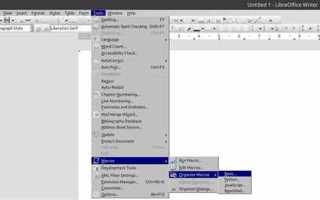
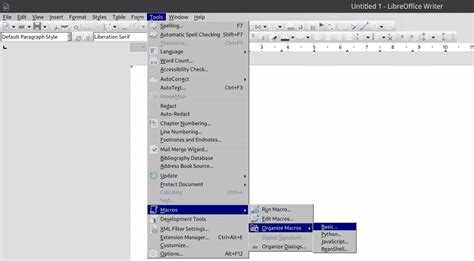
- Перейдите в меню Инструменты → Макросы → Организовать макросы → LibreOffice Basic.
- В появившемся окне выберите нужный макрос и нажмите Выполнить.
- Следите за результатом выполнения макроса и за сообщениями об ошибках в диалоговом окне.
Если макрос не запускается:
- Проверьте уровень безопасности в Сервис → Параметры → LibreOffice → Безопасность → Безопасность макросов.
- Убедитесь, что папка с документом добавлена в Доверенные расположения.
- Проверьте корректность кода макроса, особенно при работе с внешними файлами или библиотеками.
После успешного выполнения макроса можно открыть дополнительные документы из тех же доверенных папок и проверить, что макросы запускаются автоматически без дополнительных запросов безопасности.
Вопрос-ответ:
Почему макросы в LibreOffice не запускаются после открытия документа?
Макросы могут не запускаться из-за высокого уровня безопасности. В меню Сервис → Параметры → LibreOffice → Безопасность → Безопасность макросов проверьте, установлен ли уровень, который блокирует выполнение всех макросов или запрашивает подтверждение для неподписанных файлов. Также убедитесь, что папка с документом добавлена в Доверенные расположения, иначе LibreOffice будет блокировать макрос автоматически.
Как добавить папку с макросами в список доверенных расположений?
Откройте Сервис → Параметры → LibreOffice → Безопасность → Доверенные расположения и нажмите Добавить. Укажите полный путь к папке, где хранятся документы с макросами. При необходимости отметьте Подпапки включительно, чтобы макросы во вложенных папках также запускались без запроса.
Какой уровень безопасности макросов лучше выбрать для документов из неизвестных источников?
Для файлов из непроверенных источников рекомендуется выбрать Средний уровень безопасности. Он запрашивает подтверждение перед запуском макроса, что позволяет избежать выполнения потенциально опасного кода. Этот уровень обеспечивает баланс между безопасностью и возможностью работать с макросами при необходимости.
Что делать после изменения настроек безопасности макросов?
После внесения изменений в настройки безопасности нажмите ОК и полностью закройте LibreOffice. Перезапуск приложения необходим для применения новых параметров. Только после этого макросы из доверенных папок начнут выполняться автоматически без дополнительных запросов.
Как проверить, что макросы работают корректно в документе?
Откройте документ с макросами, перейдите в меню Инструменты → Макросы → Организовать макросы → LibreOffice Basic, выберите нужный макрос и нажмите Выполнить. Если макрос выполняется без ошибок и выполняет заявленные действия, значит настройки безопасности и доверенные расположения заданы правильно. При появлении ошибок проверьте уровень безопасности, список доверенных папок и корректность кода макроса.
Как узнать, какой уровень безопасности макросов установлен в LibreOffice?
Откройте меню Сервис → Параметры → LibreOffice → Безопасность → Безопасность макросов. В открывшемся окне отображается текущий уровень защиты: Очень высокий, Высокий, Средний или Низкий. Этот параметр определяет, какие макросы будут запускаться автоматически, какие потребуют подтверждения, а какие будут полностью заблокированы.
Можно ли включить макросы только для одного документа, а не для всех файлов?
Да, для этого используется функция Доверенные расположения. В меню Сервис → Параметры → LibreOffice → Безопасность → Доверенные расположения добавьте папку, где хранится конкретный документ. Макросы из этой папки будут выполняться без запроса, а файлы из других директорий останутся под действием выбранного уровня безопасности. Таким образом, можно ограничить запуск макросов только доверенными документами.

 Загрузка...