Содержание статьи
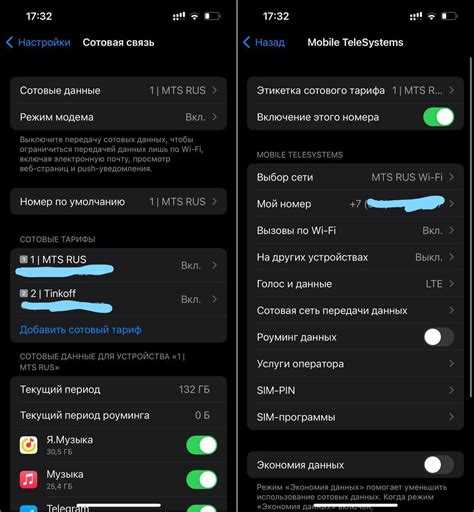
Wi‑Fi звонки позволяют совершать и принимать звонки через беспроводную сеть, когда мобильная связь нестабильна или недоступна. На устройствах Xiaomi функция поддерживается с MIUI 12 и выше, при этом оператор должен предоставлять поддержку VoWiFi. Проверка совместимости SIM-карты и версии прошивки – первый шаг перед активацией.
Для включения Wi‑Fi звонков важно использовать стабильное соединение с интернетом: предпочтительно частоту 5 ГГц для снижения задержек и улучшения качества передачи голоса. Функция автоматически переключает звонки между мобильной сетью и Wi‑Fi при изменении условий покрытия.
Активация выполняется через системные настройки, без необходимости сторонних приложений. После включения можно дополнительно задать приоритет сети, что позволяет телефону отдавать предпочтение Wi‑Fi для звонков даже при слабом сигнале мобильной сети. Контроль работы функции осуществляется через значки в строке состояния и тестовые звонки на разные номера.
Правильная настройка снижает количество прерванных звонков и улучшает качество звука, особенно в помещениях с ограниченным покрытием мобильной сети. Устранение возможных ошибок требует проверки прошивки, обновления SIM-профиля и повторной активации VoWiFi через настройки Xiaomi.
Вот детальный план статьи с узкими и практическими заголовками :
Проверка поддержки Wi‑Fi звонков на Xiaomi: уточните версию MIUI, модель телефона и поддерживаемые частоты VoWiFi. Сравните данные с требованиями оператора.
Подготовка телефона и SIM-карты: убедитесь, что SIM-карта активна и поддерживает VoWiFi. Проверьте обновления профиля оператора и наличие последних обновлений системы.
Включение Wi‑Fi звонков через настройки: откройте «Настройки» → «SIM-карты и мобильные сети» → выберите SIM → активируйте «Wi‑Fi звонки». В некоторых версиях MIUI пункт может находиться в «Дополнительно».
Настройка приоритетной сети для звонков: установите предпочтение Wi‑Fi для звонков через опцию «Приоритет сети». Это обеспечит стабильные звонки в зонах с низким сигналом мобильной сети.
Проверка работы Wi‑Fi звонков: совершите тестовые звонки на разные номера. Следите за значками Wi‑Fi в строке состояния и уровнем качества соединения.
Устранение проблем с подключением: при обрывах звонков проверьте обновления MIUI, сбросьте настройки сети, перезагрузите устройство и повторно активируйте функцию. Уточните у оператора ограничения VoWiFi для конкретного региона.
Проверка поддержки Wi‑Fi звонков на Xiaomi

Для работы Wi‑Fi звонков устройство должно поддерживать VoWiFi. На Xiaomi функция доступна с MIUI 12 и выше. Проверьте модель телефона через «Настройки» → «О телефоне». Сравните модель с официальным списком поддерживаемых устройств на сайте Xiaomi.
SIM-карта должна быть активной и поддерживать VoWiFi у вашего оператора. Для проверки откройте «Настройки» → «SIM-карты и мобильные сети» → выберите SIM и проверьте наличие опции «Wi‑Fi звонки».
Версия MIUI играет ключевую роль. Обновите прошивку через «Настройки» → «О телефоне» → «Обновление системы». Без актуальной версии функция может быть недоступна даже на совместимой модели.
Также учитывайте региональные ограничения: некоторые операторы включают VoWiFi только в крупных городах. Для точного подтверждения обратитесь к поддержке оператора или проверьте официальные инструкции по настройке VoWiFi для вашей страны.
Подготовка телефона и SIM-карты
Проверьте, что SIM-карта поддерживает VoWiFi и активна для мобильных данных. Для этого откройте «Настройки» → «SIM-карты и мобильные сети» и убедитесь, что отображается активная сеть 4G/5G.
Обновите профиль SIM через оператора, если функция VoWiFi недоступна. Некоторые операторы требуют отдельной активации через приложение или службу поддержки.
На телефоне Xiaomi убедитесь, что установлена последняя версия MIUI. Обновление системы выполняется через «Настройки» → «О телефоне» → «Обновление системы». Функция Wi‑Fi звонков может отсутствовать на устаревшей прошивке.
Перезагрузите устройство после установки обновлений и активации SIM-профиля. Это гарантирует корректное распознавание VoWiFi перед включением функции в настройках.
Включение Wi‑Fi звонков через настройки

Для активации функции выполните следующие шаги:
- Откройте Настройки → SIM-карты и мобильные сети.
- Выберите SIM-карту, на которой поддерживается VoWiFi.
- Найдите опцию Wi‑Fi звонки и включите её.
- При появлении запроса подтвердите согласие на использование сети Wi‑Fi для звонков.
В некоторых версиях MIUI пункт может находиться в разделе Дополнительно → Мобильная сеть. После включения на строке состояния появится значок Wi‑Fi с телефоном.
Для проверки работы совершите тестовый звонок. Если значок Wi‑Fi не отображается, убедитесь, что подключение к интернету стабильно и частота сети поддерживается устройством.
- Предпочтительно использовать сеть 5 ГГц для минимизации задержек.
- Если телефон переключается на мобильную сеть, проверьте приоритет сети в настройках.
Настройка приоритетной сети для звонков
Чтобы телефон отдавал предпочтение Wi‑Fi звонкам, откройте «Настройки» → «SIM-карты и мобильные сети» → выберите нужную SIM. Найдите пункт Приоритет сети или Предпочтительная сеть для звонков.
Установите значение Wi‑Fi или Wi‑Fi при слабом сигнале. Это гарантирует, что звонки будут автоматически переводиться на Wi‑Fi при низком качестве мобильной связи.
Для многосимочных устройств настройку необходимо выполнить для каждой SIM-карты отдельно. Проверяйте значок Wi‑Fi на панели состояния во время звонков, чтобы убедиться, что приоритет действует корректно.
Если телефон продолжает использовать мобильную сеть, проверьте стабильность Wi‑Fi подключения, частоту сети (лучше 5 ГГц) и обновления профиля SIM у оператора. Иногда требуется перезагрузка устройства после изменения приоритета.
Проверка работы Wi‑Fi звонков
После включения функции необходимо убедиться, что звонки корректно проходят через Wi‑Fi. Выполните тестовые вызовы на разные номера и зафиксируйте качество соединения и стабильность сигнала.
Используйте таблицу для контроля параметров:
| Параметр | Описание | Рекомендации |
|---|---|---|
| Значок Wi‑Fi на панели | Отображается ли символ телефона с Wi‑Fi | Должен быть виден при звонке, подтверждая использование сети |
| Качество звука | Четкость речи и отсутствие искажений | Если слышимость плохая, проверьте стабильность Wi‑Fi и частоту 5 ГГц |
| Стабильность соединения | Отсутствие обрывов или переходов на мобильную сеть | При проблемах перезагрузите телефон и обновите профиль SIM |
| Скорость передачи данных | Минимальная задержка в голосовой связи | Рекомендуется использовать стабильный роутер и минимизировать нагрузку сети |
Регулярная проверка помогает своевременно выявлять проблемы и корректировать настройки приоритетной сети или параметры Wi‑Fi.
Устранение проблем с подключением
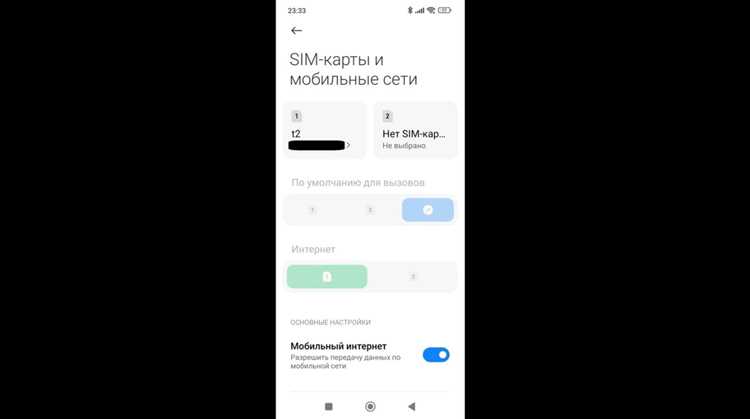
Если Wi‑Fi звонки не работают или часто прерываются, выполните следующие действия:
- Перезагрузите телефон и роутер, чтобы обновить сетевые соединения.
- Проверьте стабильность Wi‑Fi сети: предпочтительно использовать частоту 5 ГГц и минимизировать количество подключенных устройств.
- Убедитесь, что SIM-карта поддерживает VoWiFi и активирована у оператора. При необходимости обновите профиль SIM через приложение или службу поддержки.
- Проверьте настройки MIUI: «Настройки» → «SIM-карты и мобильные сети» → включите Wi‑Fi звонки и установите приоритет сети на Wi‑Fi.
- Обновите прошивку телефона до последней версии через «Настройки» → «О телефоне» → «Обновление системы».
Если проблема сохраняется, попробуйте сбросить сетевые настройки: «Настройки» → «Подключения» → «Сброс настроек сети». Это восстановит стандартные параметры Wi‑Fi и мобильной связи без удаления данных пользователя.
- Проверяйте доступность VoWiFi в вашем регионе, так как некоторые операторы ограничивают функцию по зонам.
- Следите за индикатором Wi‑Fi звонков на панели состояния во время звонков для оценки корректной работы функции.
Вопрос-ответ:
Мой Xiaomi не показывает опцию Wi‑Fi звонков в настройках. Что делать?
Сначала убедитесь, что модель телефона поддерживает VoWiFi и установлена актуальная версия MIUI. Проверьте, поддерживает ли ваш оператор Wi‑Fi звонки для этой SIM-карты. Если всё соответствует требованиям, перезагрузите телефон и обновите профиль SIM через приложение оператора или службу поддержки.
Как проверить, что звонок действительно проходит через Wi‑Fi, а не мобильную сеть?
При включённых Wi‑Fi звонках на панели состояния появляется значок телефона с символом Wi‑Fi. Для проверки можно совершить тестовый звонок в помещении с плохим сигналом мобильной сети: если значок активен и связь стабильная, вызов проходит через Wi‑Fi.
Можно ли использовать Wi‑Fi звонки на двух SIM-картах одновременно?
Да, но функцию нужно активировать для каждой SIM-карты отдельно через «Настройки» → «SIM-карты и мобильные сети». Также установите приоритет сети на Wi‑Fi для каждой карты, чтобы звонки автоматически использовали беспроводную сеть при слабом сигнале мобильной связи.
Wi‑Fi звонки постоянно прерываются. Как исправить проблему?
Проверьте стабильность Wi‑Fi подключения и предпочтительную частоту 5 ГГц. Перезагрузите роутер и телефон, обновите профиль SIM и MIUI до последней версии. Если проблема сохраняется, выполните сброс сетевых настроек через «Настройки» → «Подключения» → «Сброс настроек сети».
Какая сеть лучше для Wi‑Fi звонков: 2,4 ГГц или 5 ГГц?
Для звонков предпочтительна сеть 5 ГГц. Она обеспечивает более стабильное соединение и меньшую задержку передачи голоса. Если устройство подключено к 2,4 ГГц, качество может снижаться при перегрузке сети или наличии помех от других устройств.
Почему на моем Xiaomi не активируются Wi‑Fi звонки после включения в настройках?
Проверьте, поддерживает ли ваша модель VoWiFi и установлена ли последняя версия MIUI. Убедитесь, что SIM-карта активна и оператор разрешает Wi‑Fi звонки. Если все условия выполнены, перезагрузите телефон и обновите профиль SIM через приложение оператора.
Как проверить, что звонок действительно идет через Wi‑Fi, а не через мобильную сеть?
При активной функции на панели состояния появляется значок телефона с Wi‑Fi. Для проверки совершите звонок в помещении с плохим сигналом мобильной сети: если значок отображается и звук стабильный, звонок проходит через Wi‑Fi. Дополнительно можно посмотреть качество соединения в журнале вызовов.

 Загрузка...