Содержание статьи
Индексирование поиска ускоряет нахождение файлов и программ на компьютере, создавая специальную базу данных с информацией о содержимом выбранных папок и дисков. Без включенного индексирования поиск через меню «Пуск» или проводник может занимать значительно больше времени.
В Windows 10 индексирование активируется через Панель управления в разделе «Параметры индексирования». Можно выбрать конкретные диски, папки и типы файлов, которые будут включены в индекс. Это позволяет оптимизировать производительность системы и уменьшить нагрузку на ресурсы, избегая индексации лишних данных.
Для эффективного поиска рекомендуется включать индексирование для часто используемых папок, таких как «Документы», «Загрузки», «Рабочий стол» и системные папки с программами. Одновременно можно исключить папки с временными файлами или большими архивами, чтобы сократить размер индекса и ускорить обновление базы.
После изменения настроек индексирования полезно выполнить перестроение индекса. Эта операция обновляет базу данных с нуля, учитывая новые выбранные папки и типы файлов, что обеспечивает корректность и скорость поиска.
Если поиск по-прежнему работает медленно или не находит файлы, стоит проверить состояние службы «Windows Search» и убедиться, что она запущена. Дополнительно можно использовать встроенные средства устранения неполадок, чтобы восстановить работоспособность индексирования.
Проверка состояния индексирования в Windows 10
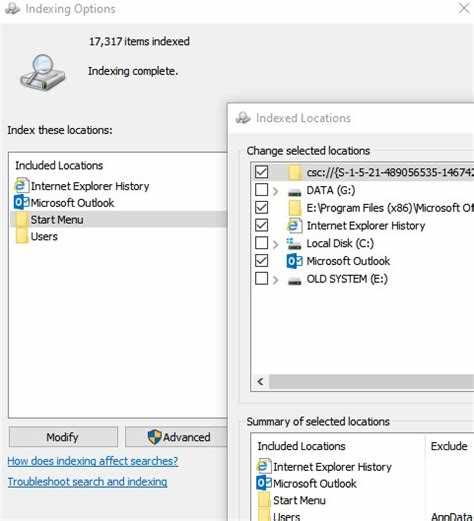
Для оценки текущего состояния индексирования откройте Панель управления и выберите раздел «Параметры индексирования». В окне отобразится список всех индексов и количество проиндексированных элементов. Здесь видно, какие диски и папки включены, а также текущее число файлов в базе данных.
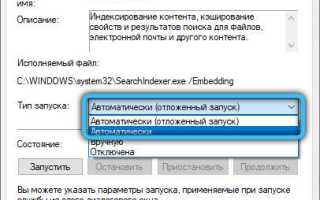
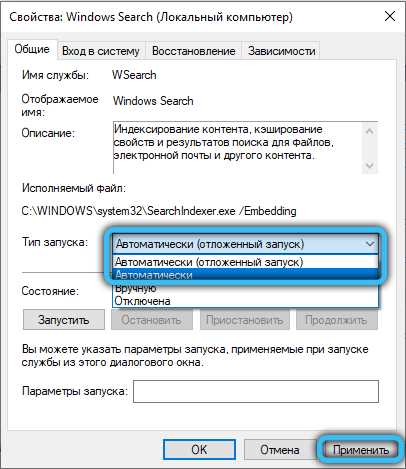
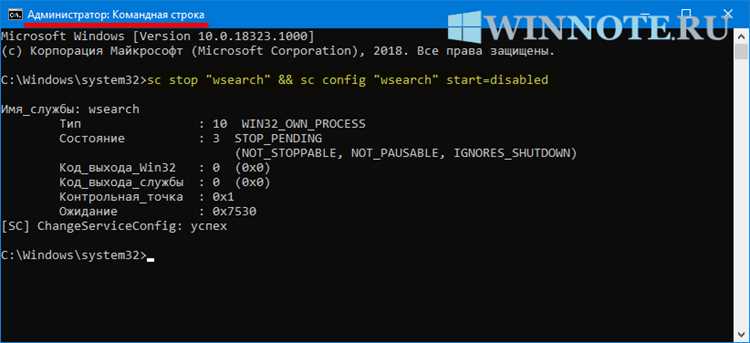
Состояние индекса можно проверить через команду «services.msc». Найдите службу «Windows Search» и убедитесь, что тип запуска установлен на «Автоматически», а статус – «Выполняется». Если служба остановлена, поиск и индексация не будут работать корректно.
В окне «Параметры индексирования» доступна кнопка «Изменить», которая позволяет проверить, правильно ли выбраны важные папки, например «Документы», «Загрузки» и «Рабочий стол». Непроиндексированные или исключённые папки могут стать причиной замедленного поиска или отсутствия результатов.
Для детальной диагностики используйте кнопку «Дополнительно» и раздел «Проверка состояния индекса». Система отобразит ошибки или недоступные пути. При обнаружении проблем рекомендуется перестроить индекс, чтобы база данных обновилась с учётом корректных настроек.
Открытие настроек индексирования через Панель управления
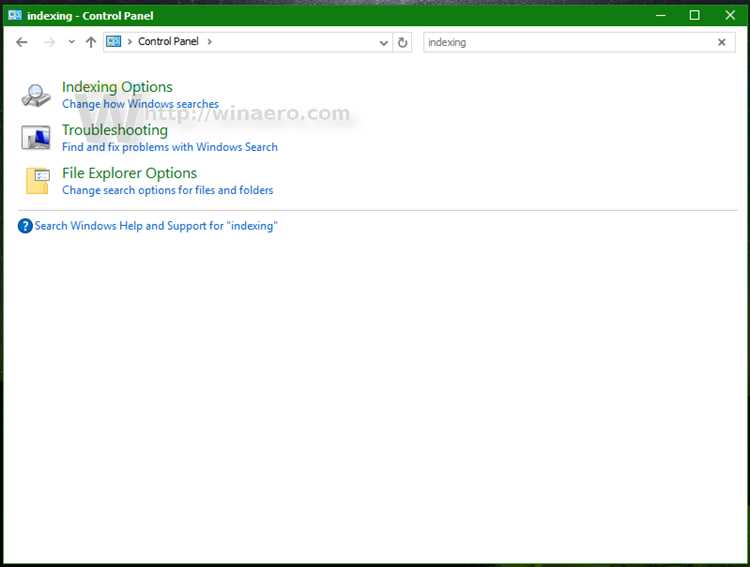
Для доступа к параметрам индексирования откройте Панель управления и переключитесь в режим «Мелкие значки» или «Крупные значки». Найдите пункт «Параметры индексирования» и кликните по нему. Откроется окно с текущими индексами и списком проиндексированных локаций.
Если раздел не отображается напрямую, используйте поиск в Панели управления. Введите «индексирование» в строку поиска, после чего появится нужный элемент. Это позволяет быстро перейти к настройкам, даже если классический вид Панели управления изменён.
В окне настроек доступны кнопки «Изменить» и «Дополнительно». «Изменить» позволяет выбрать папки и диски для индексирования, а «Дополнительно» предоставляет доступ к типам файлов, параметрам индекса и инструментам восстановления. Использование этих функций обеспечивает точное управление индексированием и оптимизацию поиска.
Для быстрого открытия настроек можно использовать сочетание клавиш Win + R, ввести команду control.exe srchadmin.dll и нажать Enter. Это откроет окно «Параметры индексирования» напрямую без навигации через Панель управления.
Выбор папок и дисков для индексирования
В окне «Параметры индексирования» нажмите кнопку «Изменить» для настройки включаемых локаций. Отметьте диски и папки, которые требуется индексировать, чтобы ускорить поиск часто используемых файлов и приложений.
Рекомендуется включать системные папки с программами, «Документы», «Рабочий стол» и «Загрузки». Исключите временные папки, резервные копии и крупные архивы, чтобы сократить размер индекса и уменьшить нагрузку на систему при обновлении базы.
При выборе дисков учитывайте их объём и скорость. Индексация на SSD выполняется быстрее, чем на HDD, поэтому включение больших папок с редкими файлами на медленных дисках может замедлить процесс обновления индекса.
После выбора папок нажмите «ОК», чтобы сохранить изменения. Изменения вступят в силу после автоматического обновления индекса или после его перестроения через раздел «Дополнительно».
Настройка типов файлов для индексации
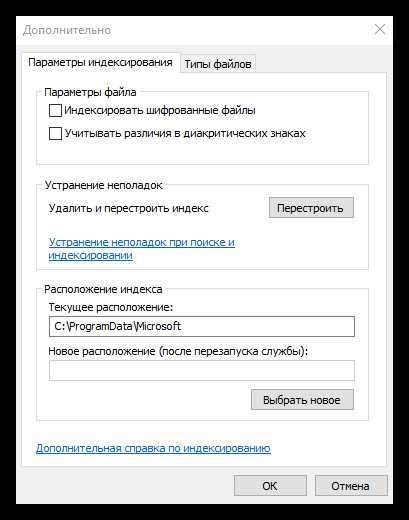
В окне «Параметры индексирования» нажмите «Дополнительно» и перейдите на вкладку «Типы файлов». Здесь отображается список расширений, включённых в индекс. Можно добавить новые расширения вручную или снять галочки с ненужных типов, чтобы оптимизировать индекс.
Для ускорения поиска рекомендуется индексировать текстовые и рабочие форматы, такие как .docx, .xlsx, .pdf и .txt. Мультимедиа файлы, архивы и большие базы данных стоит исключить, так как их индексация замедляет обновление базы.
Отдельно можно указать, будет ли индексироваться содержимое файлов, а не только имена. Для текстовых документов включение этой опции позволяет находить слова внутри файлов, но увеличивает размер индекса и нагрузку на процессор.
После внесения изменений нажмите «ОК» и запустите перестроение индекса через вкладку «Дополнительно», чтобы база данных обновилась с учётом новых настроек типов файлов.
Перестроение индекса для ускорения поиска
Для запуска перестроения выполните следующие шаги:
- Откройте «Параметры индексирования» через Панель управления.
- Нажмите кнопку «Дополнительно».
- Перейдите на вкладку «Параметры индекса» и выберите «Перестроить».
- Подтвердите действие, нажав «ОК». Индекс начнёт пересоздаваться, что может занять от нескольких минут до нескольких часов в зависимости от объёма данных.
Во время перестроения индекс может быть временно неполным. Чтобы минимизировать влияние на работу, рекомендуется запускать процесс при низкой нагрузке на компьютер. SSD-диски сокращают время перестроения по сравнению с HDD.
После завершения перестроения проверьте обновлённый индекс через окно «Проверка состояния индекса». Убедитесь, что все выбранные папки и типы файлов учтены, и результаты поиска соответствуют ожиданиям.
Устранение проблем с индексированием поиска
Если поиск не находит файлы или работает медленно, проверьте состояние службы Windows Search. Для этого откройте services.msc, убедитесь, что служба запущена и тип запуска установлен на «Автоматически».
Используйте встроенные средства устранения неполадок: откройте «Параметры» → «Обновление и безопасность» → «Устранение неполадок» → «Дополнительные средства устранения неполадок» → «Поиск и индексирование». Следуйте инструкциям мастера для исправления ошибок.
При постоянных проблемах выполните перестроение индекса через «Параметры индексирования» → «Дополнительно» → «Перестроить». Это обновит базу данных с учётом текущих настроек и исправит некорректные записи.
Проверьте выбранные папки и типы файлов для индексации. Исключение важных локаций или расширений может быть причиной неполного поиска. При необходимости добавьте их обратно через кнопку «Изменить» в настройках индексирования.
Если индексирование не запускается, убедитесь, что диск, на котором находятся выбранные папки, не имеет ошибок. Выполните chkdsk или проверьте состояние файловой системы через свойства диска, чтобы исключить повреждения.
Вопрос-ответ:
Как узнать, включено ли индексирование поиска на моём компьютере?
Проверьте Панель управления, выбрав «Параметры индексирования». В окне отобразятся все проиндексированные папки и диски, а также количество элементов в индексе. Если список пустой или служба Windows Search не запущена, индексирование отключено.
Можно ли ускорить поиск, если на компьютере много файлов?
Да. Выберите только те папки и диски, которые используются чаще всего, исключив временные и резервные каталоги. Настройка типов файлов для индексации также сокращает объём базы данных, ускоряя обновление индекса и выдачу результатов.
Что делать, если новые файлы не появляются в результатах поиска?
Следует выполнить перестроение индекса через «Параметры индексирования» → «Дополнительно» → «Перестроить». Это создаст базу с нуля, учитывая все текущие настройки, и исправит неполное отображение файлов.
Как исключить определённые папки из индексирования, чтобы не перегружать систему?
В окне «Параметры индексирования» нажмите «Изменить» и снимите галочки с папок, которые не нужно индексировать. Исключение больших архивов, временных файлов и резервных копий уменьшает размер индекса и снижает нагрузку на процессор во время обновления базы.

 Загрузка...