Содержание статьи
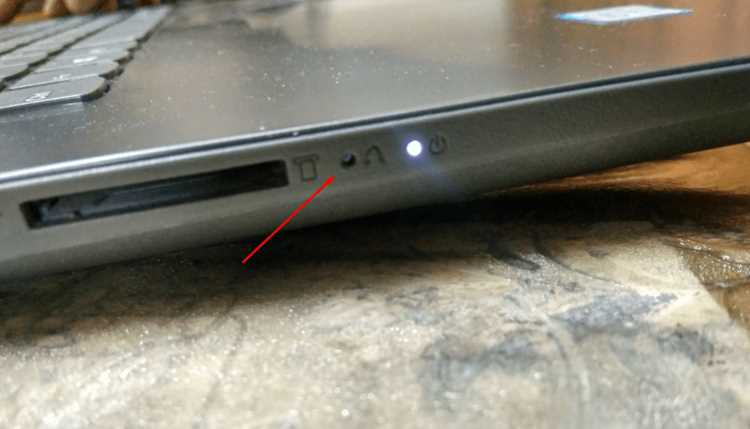
Неисправная кнопка питания может полностью остановить работу ПК, особенно если компьютер используется ежедневно для работы или обучения. Вместо замены кнопки существуют методы запуска системы без непосредственного нажатия на корпус.
Подключение к электросети позволяет включить ПК при наличии функции автоматического старта в BIOS. Эта опция часто используется на серверах и рабочих станциях для восстановления питания после отключения электроэнергии.
Использование клавиатуры подходит для большинства современных материнских плат, поддерживающих опцию Power On By Keyboard. Для включения достаточно нажать заранее заданную клавишу или комбинацию клавиш при подключенной клавиатуре.
Внутренние перемычки на материнской плате дают возможность напрямую замкнуть контакты кнопки питания. Метод требует осторожности, но обеспечивает мгновенный запуск без внешнего вмешательства.
Дополнительные варианты включения включают использование внешнего блока питания с кнопкой, дистанционного управления через специальные адаптеры и настройку автоматического старта при восстановлении напряжения, что позволяет полностью обойти необходимость физической кнопки.
Включение через подключение к электросети

Некоторые материнские платы поддерживают функцию автоматического включения при подаче питания. Для активации этой опции необходимо войти в BIOS и в разделе Power Management включить параметр AC Back Function или Restore on AC/Power Loss. После этого компьютер будет стартовать автоматически при подключении блока питания к сети.
Функция полезна для серверов или ПК, расположенных в труднодоступных местах. Важно убедиться, что блок питания полностью отключен перед настройкой, чтобы избежать короткого замыкания. Некоторые модели требуют установки перемычки Power On на плате для корректной работы этой функции.
После активации параметра достаточно подключить кабель питания к розетке – система начнет запуск без нажатия кнопки. Этот способ не требует дополнительных устройств и безопасен при соблюдении стандартных правил работы с электропитанием.
Использование клавиатуры для запуска ПК
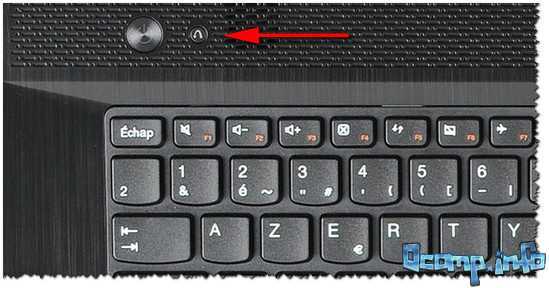
Большинство современных материнских плат поддерживают опцию Power On By Keyboard, которая позволяет включить компьютер при нажатии определённой клавиши или комбинации клавиш. Для активации этой функции нужно войти в BIOS и найти раздел Power Management, где включается параметр Wake on Keyboard.
После активации рекомендуется использовать проводную клавиатуру, подключённую к USB-порту, который поддерживает питание при выключенном ПК. Не все порты работают для этой функции, поэтому важно проверить документацию материнской платы.
Ниже приведена таблица с наиболее часто используемыми комбинациями клавиш для разных производителей материнских плат:
| Производитель | Комбинация клавиш | Примечания |
|---|---|---|
| ASUS | Любая клавиша или Ctrl + Esc | Проверить настройку Power On By Keyboard |
| MSI | Space или Enter | USB клавиатура должна быть подключена к выделенному порту |
| Gigabyte | Power или Ctrl + F1 | Функция активна только при включённом параметре Wake on Keyboard |
| ASRock | Любая клавиша | Требуется обновлённая версия BIOS |
После настройки можно включать ПК простым нажатием выбранной клавиши без использования кнопки на корпусе, что удобно при повреждении или отсутствии стандартного переключателя.
Активация питания через BIOS
Материнские платы предоставляют возможность запуска компьютера без физической кнопки через настройки BIOS. Для этого необходимо войти в BIOS при включении ПК, обычно нажатием клавиши Del или F2.
В разделе Power Management нужно активировать опцию Restore on AC/Power Loss или AC Back Function. При выборе значения Power On система автоматически включается после подачи электропитания.
Дополнительно можно настроить Wake on LAN или Wake on RTC для запуска ПК по сети или по расписанию. Wake on RTC позволяет задать точное время включения, что удобно для удалённого администрирования или автоматических задач.
После сохранения изменений и перезагрузки достаточно подключить блок питания к сети – компьютер стартует без нажатия кнопки. Важно проверять, что выбранные параметры совместимы с используемым блоком питания и типом материнской платы, чтобы избежать сбоев или короткого замыкания.
Применение дистанционного управления

Дистанционное управление позволяет включать компьютер без физической кнопки с помощью специальных адаптеров или встроенных функций материнской платы. Наиболее распространённый способ – использование модуля IR Receiver или Wi-Fi/Bluetooth контроллера, подключённого к разъёму питания.
Для настройки необходимо подключить адаптер к материнской плате, активировать в BIOS опцию Wake on LAN или Power On by Remote, а затем привязать устройство управления. Некоторые контроллеры поддерживают запуск ПК через мобильное приложение или инфракрасный пульт.
Важно проверять совместимость адаптера с конкретной моделью материнской платы и источником питания. При правильной настройке компьютер включается дистанционно, что удобно для медиасерверов, домашних лабораторий и ПК в труднодоступных местах.
Запуск через внутренние перемычки на материнской плате
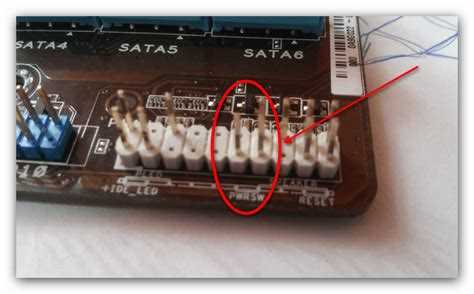
Внутренние перемычки на материнской плате позволяют напрямую замкнуть контакты кнопки питания и запустить ПК. Этот метод полезен при повреждённой или отсутствующей кнопке на корпусе.
Для безопасного включения следует соблюдать следующие шаги:
- Отключить блок питания от сети.
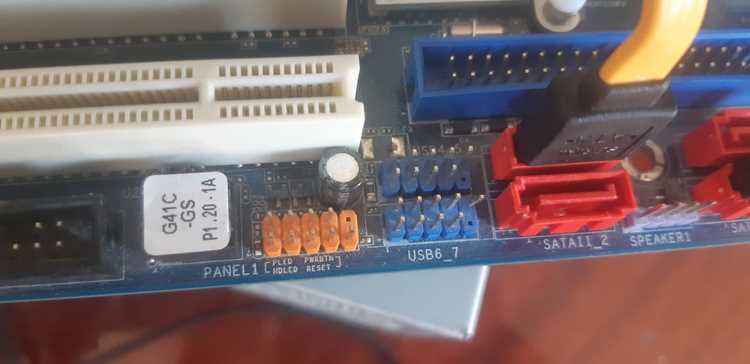
- Найти контакты Power Switch на панельном разъёме материнской платы. Информация о расположении обычно указана в документации.
- Использовать металлический предмет, например отвёртку с изолированной ручкой, чтобы кратковременно замкнуть контакты.
- Подключить блок питания к сети и наблюдать запуск системы.
Дополнительно можно использовать перемычку для постоянного замыкания при настройке автоматического включения. При этом важно:
- Не держать контакты замкнутыми более нескольких секунд, чтобы не вызвать короткое замыкание.
- Проверять, что блок питания находится в исправном состоянии.
- Изучить схему материнской платы, чтобы не перепутать контакты с другими разъёмами.
Метод позволяет мгновенно запустить ПК без внешней кнопки и подходит для временного или постоянного использования в домашних и лабораторных условиях.
Использование внешнего блока питания с кнопкой
Внешний блок питания с встроенной кнопкой позволяет запускать компьютер без штатной кнопки на корпусе. Такой блок подключается напрямую к материнской плате через стандартный разъём ATX.
Для правильного использования следует выполнить следующие действия:
- Выключить блок питания и убедиться, что сеть отключена.
- Подключить 24-контактный разъём и дополнительные кабели питания (4/8-pin CPU, SATA/Molex) к соответствующим разъёмам материнской платы и компонентам.
- Использовать кнопку на внешнем блоке для подачи питания, что замыкает контакты Power Switch напрямую.
- При необходимости можно дополнительно подключить вентиляторы и периферийные устройства для полноценного запуска системы.
Метод удобен при тестировании компонентов вне корпуса, ремонте или сборке ПК, когда корпусная кнопка отсутствует или неисправна. Он обеспечивает безопасное и мгновенное включение без вмешательства в BIOS или внутренние перемычки.
Автоматический запуск при восстановлении питания
Опция автоматического включения при восстановлении питания позволяет ПК стартовать сразу после подачи напряжения, минуя кнопку на корпусе. Она активируется в BIOS в разделе Power Management через параметр Restore on AC/Power Loss или AC Back Function, где необходимо выбрать значение Power On.
Для корректной настройки следует:
- Убедиться, что блок питания совместим с материнской платой и поддерживает стабильную подачу напряжения.
- Подключить кабель питания к надёжной розетке, исключая временные перебои.
- При использовании UPS проверить настройку автоматического восстановления питания после отключения.
- Проверить функцию через отключение и повторное подключение питания, чтобы убедиться в стабильном запуске.
Метод особенно полезен для серверов, медиасерверов и ПК, размещённых в труднодоступных местах, где физическая кнопка недоступна. Он обеспечивает полностью автоматический старт без дополнительных устройств и вмешательства пользователя.
Вопрос-ответ:
Можно ли включить компьютер без кнопки питания, если она физически сломана?
Да, для этого можно использовать функции материнской платы, такие как автоматический запуск при восстановлении питания, или замкнуть контакты Power Switch на плате с помощью отвёртки. Также возможно включение через клавиатуру или внешний блок питания с кнопкой.
Как настроить включение ПК с клавиатуры?
Необходимо войти в BIOS, открыть раздел Power Management и активировать опцию Wake on Keyboard или Power On By Keyboard. После этого при нажатии определённой клавиши или комбинации клавиш на проводной клавиатуре система стартует без кнопки на корпусе.
Что нужно для автоматического включения компьютера после отключения электричества?
В BIOS в разделе Power Management активируйте параметр Restore on AC/Power Loss или AC Back Function, установив значение Power On. После подачи питания ПК включится автоматически. Важно проверить стабильность блока питания и корректное подключение кабеля.
Можно ли запускать компьютер удалённо без кнопки питания?
Да, если материнская плата поддерживает Wake on LAN или используется внешний контроллер с дистанционным управлением через Wi-Fi, Bluetooth или инфракрасный пульт. После настройки соответствующих опций ПК можно включать удалённо через сеть или приложение.

 Загрузка...