Содержание статьи
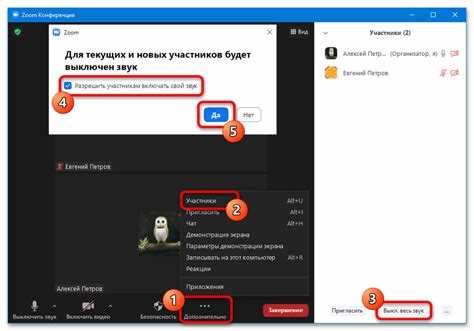
Zoom используется для видеоконференций, онлайн-уроков и рабочих встреч, поэтому корректная работа микрофона имеет решающее значение. Если звук не передается, участники не смогут вас услышать, что делает общение невозможным. Чтобы избежать проблем, важно знать, где находятся параметры включения микрофона и как проверить доступ к нему на разных устройствах.
На компьютере микрофон можно включить как в интерфейсе Zoom, так и через системные настройки Windows или macOS. Иногда программа блокирует звук по умолчанию, поэтому нужно вручную разрешить использование аудиоустройства. Проверка входного сигнала и выбор правильного устройства в настройках Zoom помогает быстро устранить неполадки.
На телефоне активация микрофона связана с разрешениями операционной системы. В приложении Zoom для Android и iPhone нужно убедиться, что программе разрешен доступ к микрофону, а также проверить уровень громкости и отсутствие блокировок со стороны других приложений. Знание этих шагов позволяет подключиться к конференции без задержек и с четким звуком.
Проверка подключения микрофона перед запуском Zoom
Перед открытием Zoom убедитесь, что микрофон физически подключен и распознан системой. Для проводных устройств проверьте штекер в разъеме – он должен быть вставлен до упора. Если используется USB-микрофон, после подключения подождите несколько секунд, пока система установит драйвер. На беспроводных моделях проверьте уровень заряда аккумулятора и стабильность Bluetooth-соединения.
В Windows откройте параметры звука: Пуск → Настройки → Система → Звук. В разделе «Вход» убедитесь, что выбран нужный микрофон и ползунок индикатора реагирует на голос. При отсутствии реакции проверьте отключение микрофона в диспетчере устройств или попробуйте другой порт.
На macOS проверьте микрофон в меню Системные настройки → Звук → Вход. Выберите устройство из списка и убедитесь, что индикатор уровня сигнала двигается при разговоре. Если микрофон не появляется, отключите и снова подключите его или перезапустите систему.
На телефоне проверьте, работает ли микрофон в стандартном приложении «Диктофон». Если звук записывается, устройство готово к использованию в Zoom. При отсутствии записи удалите посторонние приложения, которые могут блокировать доступ к микрофону, и перезагрузите смартфон.
Настройка микрофона в окне Zoom на компьютере
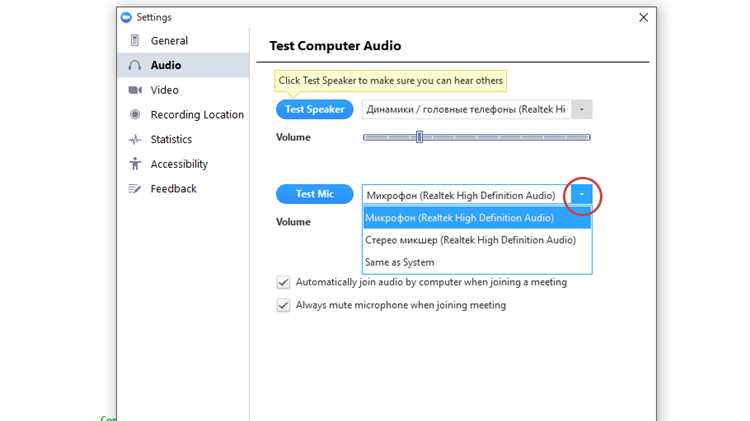
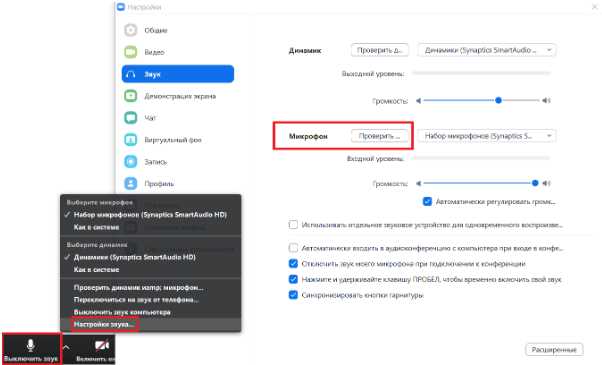
После запуска Zoom проверьте настройки звука, чтобы убедиться, что выбран правильный микрофон и активна функция передачи голоса. Все параметры доступны прямо в главном окне программы.
- Нажмите на стрелку рядом с иконкой микрофона в нижней панели окна Zoom.
- В открывшемся списке выберите пункт «Настройки аудио».
- В разделе «Микрофон» выберите устройство ввода, если их несколько.
- Произнесите несколько слов и проверьте индикатор уровня сигнала – он должен двигаться при звуке голоса.
- При необходимости измените громкость входного сигнала с помощью ползунка регулировки.
Если собеседники вас не слышат, убедитесь, что микрофон не отключен значком перечеркнутого микрофона на панели Zoom. Также можно включить параметр «Автоматически регулировать громкость микрофона» – он поможет избежать перепадов звука при разговоре.
Для проверки работы микрофона воспользуйтесь функцией «Проверить микрофон»: Zoom запишет короткий отрывок речи и воспроизведет его. Если звук не слышен, попробуйте выбрать другое устройство ввода или обновить драйверы аудиокарты через системные настройки.
Включение микрофона во время видеоконференции
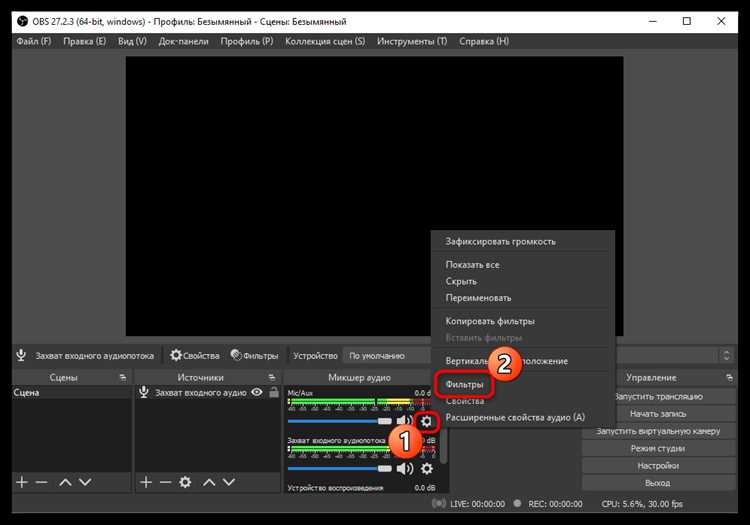
Во время встречи в Zoom микрофон можно включить несколькими способами, в зависимости от используемого устройства и настроек конфиденциальности.
- На компьютере:
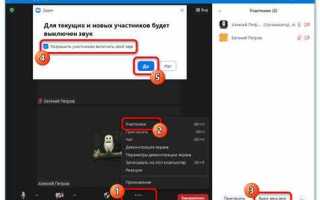
- Наведите курсор на нижнюю панель Zoom и нажмите значок микрофона с подписью «Включить звук» (Unmute). Если значок перечёркнут, микрофон выключен.
- Проверьте правильность выбранного устройства: рядом с иконкой микрофона нажмите стрелку вверх и выберите нужный микрофон в списке «Select a Microphone».
- Если звук не появляется, откройте «Настройки» → «Аудио» и выполните тест, чтобы убедиться, что Zoom получает сигнал от микрофона.
- На телефоне:
- Во время звонка нажмите на экран, чтобы появилась панель управления, и выберите иконку микрофона. Если она перечёркнута, нажмите, чтобы активировать звук.
- Если появляется уведомление о запрете доступа, разрешите приложению использовать микрофон через настройки устройства.
Если вы подключились к конференции с нескольких устройств, оставьте микрофон активным только на одном, чтобы избежать эха. Также рекомендуется использовать наушники с микрофоном для снижения фонового шума.
Для временного включения звука на компьютере можно удерживать клавишу Пробел – звук активируется, пока клавиша зажата. Этот способ удобен, когда требуется кратко ответить во время совещания.
Разрешение доступа к микрофону в настройках Windows
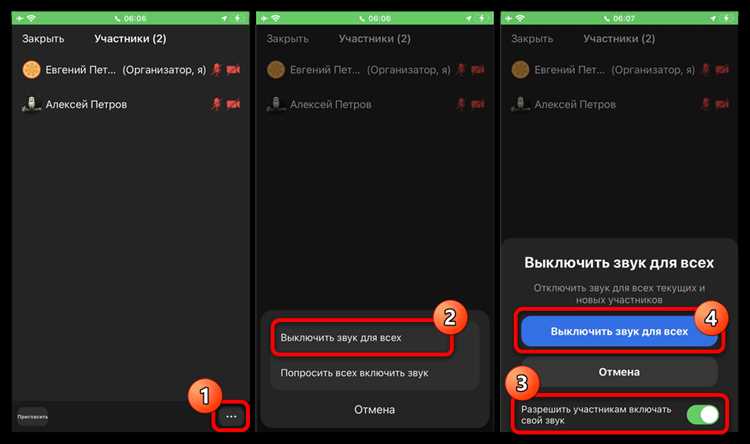
Если Zoom не получает звук, необходимо проверить разрешения на использование микрофона в системе Windows.
- Откройте меню Пуск и перейдите в раздел Параметры → Конфиденциальность → Микрофон.
- Убедитесь, что переключатель Разрешить приложениям доступ к микрофону установлен в положение «Вкл».
- Прокрутите вниз и включите доступ для приложения Zoom в списке программ, имеющих разрешение на использование микрофона.
- Если Zoom отсутствует в списке, запустите программу, затем перезапустите настройки конфиденциальности – система обновит список приложений.
- Проверьте, чтобы глобальный доступ к микрофону на уровне устройства также был активирован (переключатель вверху страницы параметров микрофона).
После внесения изменений перезапустите Zoom, чтобы настройки вступили в силу. Если микрофон по-прежнему не работает, проверьте, выбран ли он по умолчанию в разделе Панель управления → Звук → Запись.
Включение микрофона в приложении Zoom на телефоне
Во время видеоконференции откройте панель управления Zoom, нажав на экран. Найдите иконку микрофона. Если она перечёркнута, микрофон выключен.
Нажмите на значок, чтобы включить звук. После активации иконка изменит цвет, что указывает на работу микрофона.
Для проверки работы микрофона откройте Настройки телефона → Приложения → Zoom → Разрешения и убедитесь, что доступ к микрофону разрешён.
Если звук не передаётся, перезапустите приложение и убедитесь, что Zoom использует основной микрофон устройства. В случае внешних наушников с микрофоном убедитесь, что они правильно подключены.
Во время конференции можно временно отключать и включать микрофон по необходимости, чтобы уменьшить фоновые шумы и предотвратить эхо при использовании встроенного динамика телефона.
Настройка разрешений микрофона на Android и iPhone
На Android:
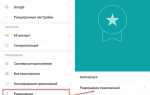
- Откройте Настройки → Приложения → Zoom → Разрешения.
- Убедитесь, что доступ к микрофону включён. Если доступ запрещён, переведите переключатель в положение «Разрешить».
- Для корректной работы проверьте, что в разделе Конфиденциальность → Микрофон Zoom отображается как разрешённое приложение.
На iPhone:
- Откройте Настройки → Zoom → Микрофон.
- Включите доступ к микрофону, переведя переключатель в активное положение.
- Если Zoom не отображается в списке, запустите приложение и попытайтесь подключиться к звонку, после чего появится запрос на разрешение использования микрофона.
После настройки разрешений перезапустите Zoom. Проверьте работу микрофона, войдя в тестовую встречу или используя функцию «Проверка аудио» в настройках приложения.
Что делать, если микрофон не работает в Zoom

Если звук не передаётся во время конференции, выполните следующие действия для устранения проблемы.
| Проблема | Решение |
|---|---|
| Микрофон выключен | Нажмите на иконку микрофона в Zoom, чтобы включить звук. На компьютере значок в нижней панели, на телефоне – на экране во время звонка. |
| Zoom не имеет доступа к микрофону | Проверьте разрешения: на Windows – Настройки → Конфиденциальность → Микрофон; на Android и iPhone – через Настройки → Приложения → Zoom → Разрешения. |
| Выбрано неправильное устройство | На компьютере откройте Настройки Zoom → Аудио и выберите правильный микрофон в списке «Выбрать устройство для микрофона». |
| Фоновый шум или эхо | Используйте наушники с микрофоном. При работе с несколькими устройствами оставьте активным микрофон только на одном. |
| Аппаратные сбои микрофона | Подключите другой микрофон или протестируйте текущее устройство через настройки системы: Windows – Панель управления → Звук → Запись, телефоны – через встроенные функции теста звука. |
После выполнения всех действий перезапустите Zoom и проверьте работу микрофона через функцию «Проверка аудио» в настройках. Если проблема сохраняется, обновите приложение до последней версии.
Вопрос-ответ:
Как включить микрофон в Zoom на компьютере?
Чтобы активировать микрофон на ПК, нажмите значок микрофона на нижней панели Zoom. Если он перечёркнут, кликните по нему для включения. Для проверки выбранного устройства нажмите стрелку рядом с иконкой и выберите нужный микрофон в списке.
Почему Zoom не слышит меня на телефоне?
Чаще всего это связано с отсутствием разрешения на использование микрофона. Проверьте настройки телефона: на Android — Настройки → Приложения → Zoom → Разрешения; на iPhone — Настройки → Zoom → Микрофон. Включите доступ, перезапустите приложение и попробуйте снова.
Как проверить работу микрофона перед встречей?
На компьютере в Zoom откройте Настройки → Аудио → Проверка микрофона. Говорите в микрофон и убедитесь, что индикатор реагирует на звук. На телефоне можно использовать тестовую встречу или функцию «Проверка аудио» в настройках приложения.
Можно ли временно включить микрофон на ПК, удерживая клавишу?
Да, на компьютере можно удерживать клавишу Пробел, чтобы микрофон активировался только на время удержания. Это удобно для кратких комментариев без постоянного включения микрофона.
Что делать, если микрофон работает, но звук не слышно другим участникам?
Проверьте выбранное устройство в настройках Zoom, убедитесь, что микрофон не заглушён на системном уровне и что другие приложения не блокируют его работу. Попробуйте перезапустить Zoom или подключить внешний микрофон для теста.
Почему микрофон в Zoom не работает на компьютере после обновления Windows?
После обновления системы могут сброситься настройки разрешений микрофона. Проверьте Параметры → Конфиденциальность → Микрофон и убедитесь, что Zoom имеет доступ. Также откройте Zoom, перейдите в Настройки → Аудио и выберите нужное устройство для микрофона. Перезапуск приложения помогает применить изменения.
Как включить микрофон в Zoom на телефоне, если он не реагирует на касание?
Сначала убедитесь, что Zoom имеет доступ к микрофону в настройках устройства: на Android — Настройки → Приложения → Zoom → Разрешения, на iPhone — Настройки → Zoom → Микрофон. Если доступ разрешён, перезапустите приложение и подключитесь к конференции повторно. При использовании наушников убедитесь, что они корректно подключены и работают с микрофоном.

 Загрузка...