Содержание статьи
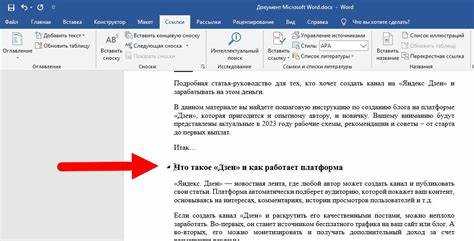
Панель навигации в Word позволяет быстро перемещаться между разделами документа без прокрутки страниц. Она отображает структуру на основе заголовков, что удобно для длинных текстов свыше 10 страниц. Чтобы оглавление появилось слева, необходимо активировать панель навигации и убедиться, что заголовки применены через встроенные стили Word.
Для корректного отображения оглавления важно использовать стили заголовков от Заголовок 1 до Заголовок 3. Они автоматически формируют дерево документа в панели слева и поддерживают переходы по клику. Смешивание пользовательских форматов текста с встроенными стилями может привести к некорректной структуре.
После включения панели навигации пользователь получает доступ к функциям быстрого поиска и перемещения по разделам. Обновление оглавления происходит автоматически при изменении заголовков, что исключает необходимость ручной корректировки номеров страниц или уровней.
Проверка версии Word для работы с оглавлением
Для отображения оглавления в панели слева требуется Word версии 2010 и выше. В более старых редакторах панели навигации нет, и автоматическое оглавление доступно только через верхнее меню. Чтобы узнать версию, откройте вкладку Файл → Учетная запись и посмотрите строку с номером версии, например, Word 2016 или Word 2021.
Если используется Word Online, панель навигации доступна только в браузерной версии с поддержкой обновления структуры документа. На устройствах с macOS необходимо убедиться, что установлена Word для Mac 2016 и выше, иначе раздел «Навигация» в меню будет отсутствовать.
Рекомендуется обновить Word через Microsoft 365 или официальные обновления Office, чтобы получить полную функциональность панели слева и корректное формирование оглавления на основе стилей заголовков.
Включение панели навигации для отображения оглавления
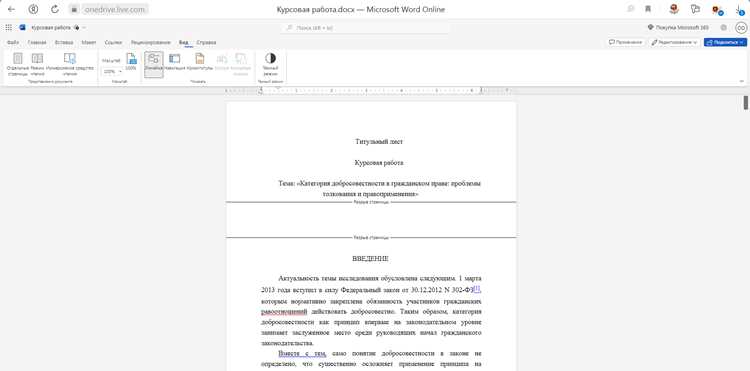
Чтобы панель навигации появилась слева, откройте вкладку Вид и установите галочку возле Навигационная панель. После этого в левой части окна Word отобразится вертикальная панель с тремя вкладками: Структура документа, Миниатюры страниц и Результаты поиска. Для оглавления используется вкладка Структура документа.
Если вкладка Вид не содержит пункта Навигационная панель, убедитесь, что включена актуальная версия Word (2010 и выше). Панель автоматически отображает все элементы с примененными стилями Заголовок 1, Заголовок 2 и Заголовок 3. При отсутствии заголовков дерево документа останется пустым.
Для быстрого скрытия или отображения панели можно использовать сочетание клавиш Ctrl + F, которое открывает панель поиска и одновременно активирует вкладку Структура документа при наличии заголовков.
Использование встроенных стилей заголовков для структуры документа
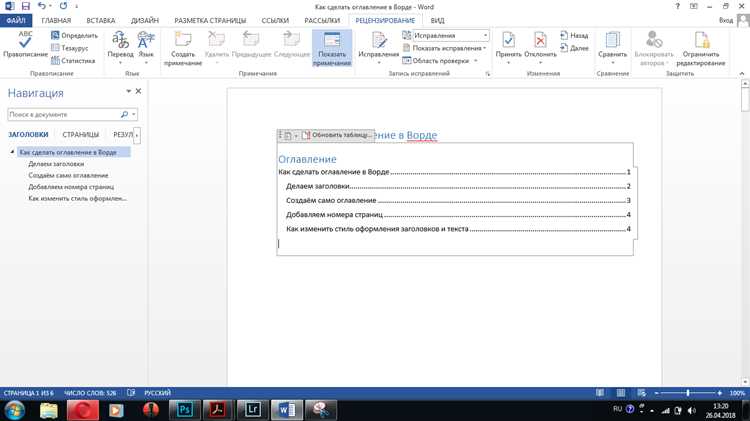
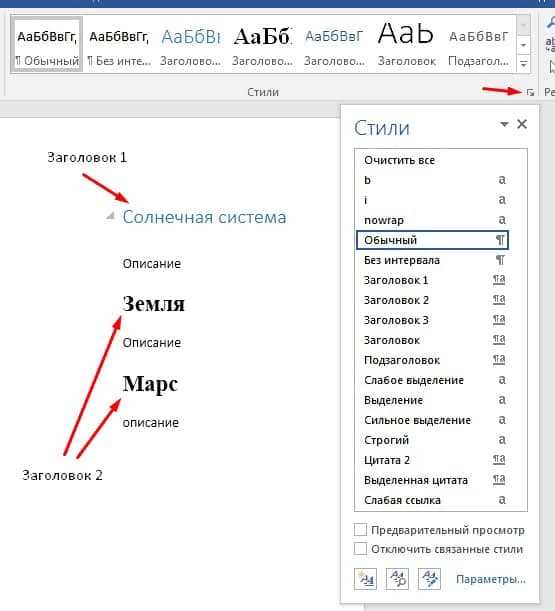
Панель навигации формирует оглавление на основе встроенных стилей заголовков Word. Для корректного отображения используйте Заголовок 1 для основных разделов, Заголовок 2 для подразделов и Заголовок 3 для вложенных тем. Изменение шрифта или размера через обычное форматирование не влияет на структуру документа в панели слева.
Рекомендуется проверять последовательность стилей в документе, чтобы избежать разрывов и пустых уровней оглавления. Ниже приведена таблица применения стилей для навигации:
| Уровень заголовка | Назначение | Пример |
|---|---|---|
| Заголовок 1 | Основные разделы документа | Глава 1: Введение |
| Заголовок 2 | Подразделы внутри раздела | 1.1 Цель исследования |
| Заголовок 3 | Дополнительные темы внутри подраздела | 1.1.1 Методы анализа |
После применения стилей обновите панель навигации, чтобы убедиться, что все разделы отображаются корректно. Любые изменения заголовков автоматически отражаются в оглавлении слева.
Создание автоматического оглавления на основе заголовков
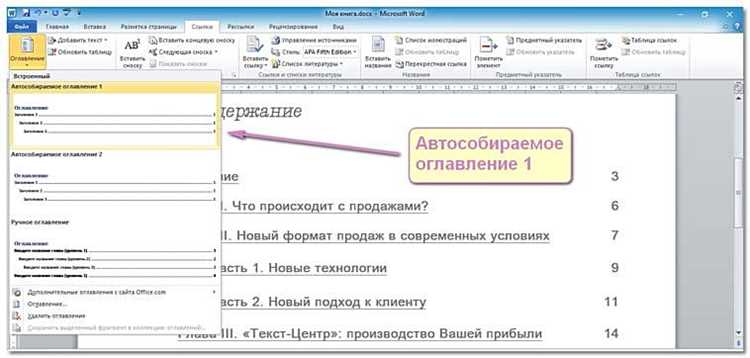
Для генерации оглавления откройте вкладку Ссылки и нажмите Оглавление, затем выберите вариант Автоматическое оглавление. Word создаст список всех заголовков с уровнями, соответствующими примененным стилям, включая номера страниц. Ручное добавление пунктов в оглавление не требуется.
Важно использовать последовательные встроенные стили заголовков: Заголовок 1 формирует основной уровень, Заголовок 2 – второй, Заголовок 3 – третий. Любые нестандартные шрифты или форматирование текста не учитываются при создании автоматического оглавления.
Для обновления оглавления после редактирования текста используйте кнопку Обновить таблицу, выбирая между обновлением номеров страниц и обновлением всей таблицы. Это обеспечивает точное отображение структуры документа в панели навигации слева.
Настройка уровня отображения разделов в панели слева
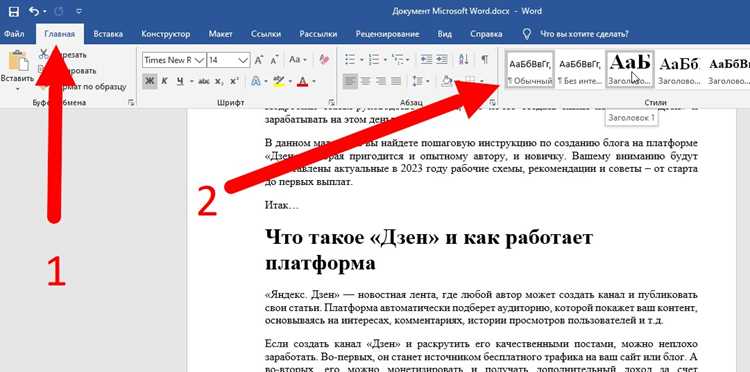
Панель навигации позволяет скрывать или раскрывать отдельные уровни заголовков, что упрощает работу с длинными документами. Чтобы настроить отображение:
- Откройте панель навигации через вкладку Вид → Навигационная панель.
- Вкладка Структура документа покажет дерево заголовков.
- Щелкните стрелку рядом с заголовком, чтобы свернуть или развернуть подразделы.
Для изменения максимального уровня отображения используйте правую кнопку мыши на заголовке:
- Выберите Настроить уровни отображения.
- Укажите количество уровней, которые должны отображаться в панели.
- Подтвердите изменения, чтобы обновить вид дерева документа.
Эта настройка особенно полезна для документов с большим количеством подразделов, позволяя сосредоточиться только на основных разделах или наоборот увидеть полную структуру.
Обновление оглавления при изменении текста документа
После добавления, удаления или изменения заголовков автоматическое оглавление необходимо обновить для корректного отображения структуры и номеров страниц. Для этого щелкните на оглавление и выберите кнопку Обновить таблицу.
Word предложит два варианта обновления:
- Обновить номера страниц – применяется, если структура документа не изменилась, а текст только сдвинулся.
- Обновить всю таблицу – используется при добавлении новых заголовков или изменении уровней существующих.
После обновления панели навигации слева автоматически отразятся все изменения. Это обеспечивает точное соответствие оглавления реальной структуре документа без необходимости ручного редактирования.
Использование переходов по разделам через панель навигации
Панель навигации слева позволяет мгновенно переходить к нужным разделам документа, что ускоряет работу с большими файлами. Для этого:
- Откройте вкладку Вид и активируйте Навигационную панель.
- Выберите вкладку Структура документа, где отображаются все заголовки с уровнями.
- Щелкните по названию раздела – курсор автоматически переместится к соответствующему месту в тексте.
Дополнительно можно использовать следующие функции:
- Разворачивать или сворачивать подразделы стрелками рядом с заголовками для быстрого доступа.
- Перетаскивать заголовки мышью, чтобы изменить порядок разделов и автоматически обновить структуру документа.
- Использовать поиск в панели навигации для нахождения конкретных заголовков по ключевым словам.
Эти инструменты обеспечивают быстрый доступ ко всем уровням документа и упрощают редактирование, особенно при работе с текстами более 20 страниц.
Удаление или скрытие оглавления в панели слева
Чтобы скрыть оглавление в панели навигации, откройте вкладку Вид и снимите галочку с Навигационная панель. Панель исчезнет из окна Word, при этом структура документа и стили заголовков останутся без изменений.
Для удаления автоматического оглавления внутри документа:
- Щелкните по оглавлению на странице.
- Выберите кнопку Удалить таблицу оглавления в верхнем меню.
- Все элементы оглавления исчезнут, но текст документа сохранится без изменений.
Если нужно временно скрыть структуру, достаточно сворачивать панели разделов с помощью стрелок рядом с заголовками в навигации. Это позволяет работать с текстом, не удаляя оглавление и не меняя уровни заголовков.
Вопрос-ответ:
Как проверить, поддерживает ли моя версия Word панель навигации для оглавления?
Панель навигации доступна в Word 2010 и выше. Чтобы узнать версию, откройте вкладку Файл → Учетная запись и посмотрите номер версии. В Word Online панель отображается только в браузерной версии с поддержкой структуры документа.
Как включить оглавление слева в документе Word?
Перейдите на вкладку Вид и установите галочку напротив Навигационная панель. В левой части окна откроется панель, где на вкладке Структура документа будут отображаться все заголовки, примененные через встроенные стили.
Какие заголовки нужно использовать, чтобы оглавление отображалось корректно?
Для формирования структуры документа используйте встроенные стили Word: Заголовок 1 для основных разделов, Заголовок 2 для подразделов и Заголовок 3 для вложенных тем. Простое форматирование текста, изменение шрифта или размера вручную не учитывается при построении оглавления.
Как обновлять оглавление при добавлении новых разделов или изменении текста?
Щелкните на оглавление и нажмите Обновить таблицу. Можно выбрать обновить номера страниц, если структура не менялась, или обновить всю таблицу, если добавлены новые заголовки или изменены уровни. Панель слева обновляется автоматически.
Можно ли скрыть или удалить оглавление в панели навигации без изменения текста документа?
Да. Для временного скрытия снимите галочку с Навигационная панель на вкладке Вид. Чтобы удалить автоматическое оглавление на странице, щелкните по нему и выберите Удалить таблицу оглавления. Текст и уровни заголовков останутся без изменений.
Почему оглавление в панели навигации не отображает все заголовки документа?
Если оглавление слева показывает не все разделы, проверьте, что для каждого заголовка применены встроенные стили Word: Заголовок 1, Заголовок 2 или Заголовок 3. Применение обычного форматирования текста или пользовательских стилей не включается в структуру панели. После исправления стилей обновите панель навигации или нажмите Обновить таблицу в автоматическом оглавлении, чтобы новые заголовки появились в списке.

 Загрузка...