Содержание статьи
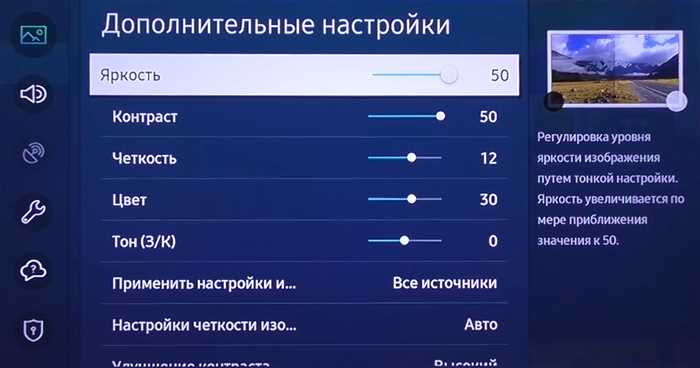
Заставка на телевизоре Samsung позволяет сохранить экран от выгорания и одновременно сделать просмотр более персонализированным. На современных моделях Samsung с Tizen OS доступна функция «Автозаставка», которая автоматически активируется после 5–30 минут бездействия.
Для включения заставки необходимо использовать меню «Настройки» → Общие → Экранные эффекты. Здесь можно выбрать один из стандартных вариантов: динамические изображения, слайд-шоу или персонализированные фотографии с USB-накопителя. Важно учитывать, что формат изображений для USB должен быть JPG или PNG, а разрешение – не ниже 1920×1080 для корректного отображения.
Также можно настроить интервалы смены картинок и длительность показа каждого изображения. Для слайд-шоу рекомендуется устанавливать время смены 10–15 секунд, чтобы избежать перегрузки памяти телевизора и обеспечить плавное отображение. Если заставка не активируется, стоит проверить наличие обновлений системы и правильное подключение носителей с медиафайлами.
Проверка модели телевизора и доступных настроек заставки
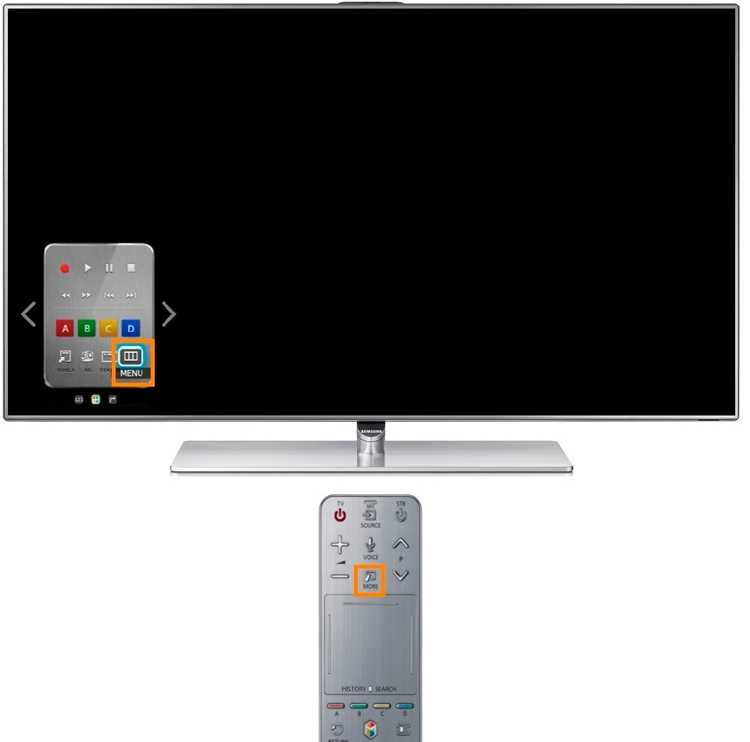
Перед включением заставки важно определить точную модель телевизора Samsung. Эта информация указана на наклейке на задней панели устройства или в меню Настройки → Поддержка → О телевизоре. Модели серии QLED, Crystal UHD и Frame поддерживают расширенные функции заставки, включая слайд-шоу и динамические темы, тогда как базовые модели могут иметь только статичные изображения.
После определения модели следует проверить доступные опции заставки. В меню Настройки → Общие → Экранные эффекты отображаются все варианты: стандартные изображения, автоматическая галерея, персонализированные фотографии с USB и встроенные темы. Наличие пункта «Автозаставка» зависит от версии прошивки, поэтому при отсутствии этой функции рекомендуется обновить систему через Настройки → Поддержка → Обновление ПО.
Важно учитывать ограничения форматов файлов и разрешения экрана для корректного отображения. Для большинства моделей поддерживаются форматы JPG и PNG с минимальным разрешением 1920×1080. Проверка этих параметров на этапе подготовки гарантирует, что заставка будет включаться без ошибок и корректно отображать выбранные изображения.
Включение режима заставки через меню «Настройки»
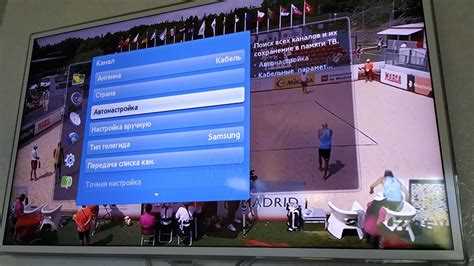
Для активации заставки на телевизоре Samsung необходимо открыть меню Настройки на пульте. Далее перейти в раздел Общие и выбрать пункт Экранные эффекты. Здесь отображаются доступные варианты заставки и параметры их работы.
Для быстрого включения достаточно выполнить следующие шаги:
| Шаг | Действие |
|---|---|
| 1 | Нажать кнопку Home на пульте. |
| 2 | Перейти в Настройки → Общие. |
| 3 | Выбрать Экранные эффекты и открыть меню заставки. |
| 4 | Включить Автозаставку и выбрать источник изображений: встроенные, USB или динамическая галерея. |
После активации телевизор автоматически будет переходить в режим заставки через заданный интервал бездействия. Рекомендуется установить интервал от 5 до 15 минут для защиты экрана от выгорания и плавной работы функций.
Настройка времени активации заставки
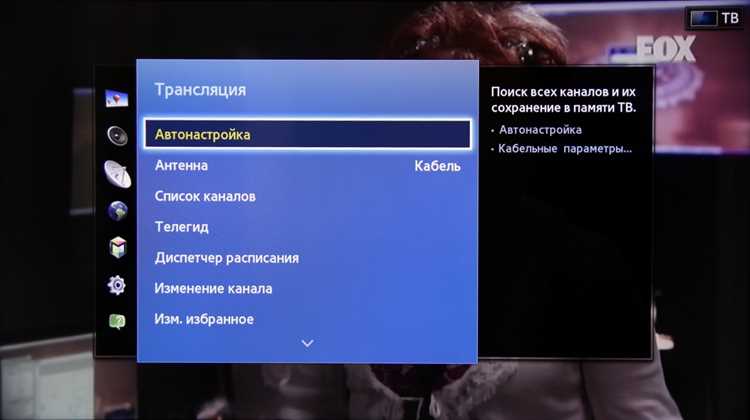
Время активации заставки на телевизоре Samsung задается в меню Настройки → Общие → Экранные эффекты → Автозаставка. По умолчанию телевизор переходит в режим заставки через 5 минут бездействия, но этот интервал можно изменить от 1 до 30 минут в зависимости от модели.
Для оптимальной работы рекомендуется устанавливать время активации 10–15 минут, если телевизор часто используется для просмотра видео, и 5–7 минут, если экран остается включенным длительное время без действий пользователя. Изменение интервала выполняется с помощью стрелок пульта или сенсорного управления на экране, после чего телевизор автоматически сохраняет настройки.
При использовании USB-накопителя или внешних галерей стоит учитывать время загрузки файлов. Если выбрать слишком короткий интервал, телевизор может не успевать корректно отображать изображения, поэтому для внешних источников лучше установить интервал не меньше 10 минут.
Выбор изображений или слайд-шоу для заставки
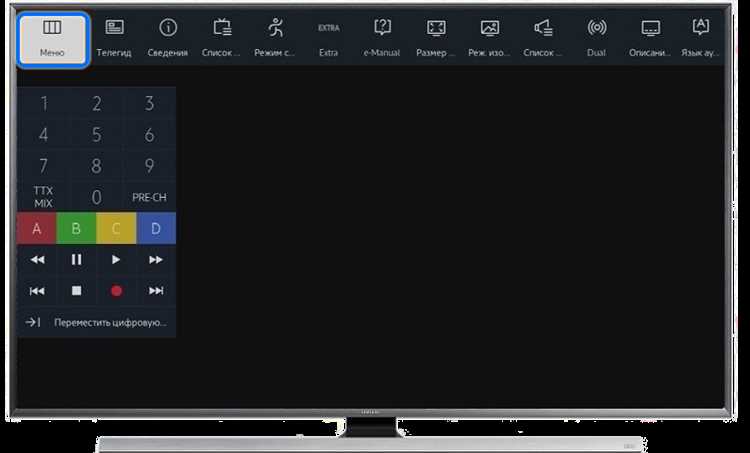
Телевизоры Samsung позволяют использовать как статичные изображения, так и слайд-шоу для заставки. Источником могут быть встроенные темы, USB-накопители или динамическая галерея. Для корректного отображения рекомендуется соблюдать форматы JPG и PNG с разрешением не ниже 1920×1080.
Для настройки изображений выполните следующие действия:
- Откройте Настройки → Общие → Экранные эффекты.
- Выберите Источник изображений: встроенные, USB или динамическая галерея.
- Если выбран USB, убедитесь, что файлы расположены в корне накопителя или в отдельной папке без вложенных директорий.
- Для слайд-шоу установите интервал смены изображений (рекомендуется 10–15 секунд) и включите циклическое воспроизведение.
Дополнительные рекомендации:
- Избегайте использования слишком большого количества файлов, чтобы не перегружать память телевизора.
- Проверяйте корректность отображения каждого изображения перед запуском автоматической заставки.
- Для динамических тем используйте встроенные галереи Samsung, которые автоматически адаптируют качество и формат под экран.
Использование встроенных тем и галерей Samsung
Телевизоры Samsung предлагают встроенные темы и галереи для заставки, которые включают фотографии природы, абстрактные изображения и динамические эффекты. Эти варианты оптимизированы под разрешение экрана и автоматически корректируют яркость и цветовую гамму.
Чтобы активировать встроенные темы:
- Перейдите в Настройки → Общие → Экранные эффекты.
- Выберите Встроенные темы и откройте список доступных галерей.
- Выберите желаемую тему и активируйте её с помощью кнопки Применить.
Дополнительные рекомендации:
- Для моделей QLED и Frame рекомендуется использовать динамические темы, чтобы полностью использовать возможности подсветки и контрастности.
- Регулярно проверяйте наличие обновлений галерей через Настройки → Поддержка → Обновление ПО, чтобы получать новые изображения и эффекты.
- Для экономии энергии можно установить автоматическое отключение встроенной темы в ночное время или при длительном отсутствии активности.
Подключение USB-накопителя для кастомной заставки
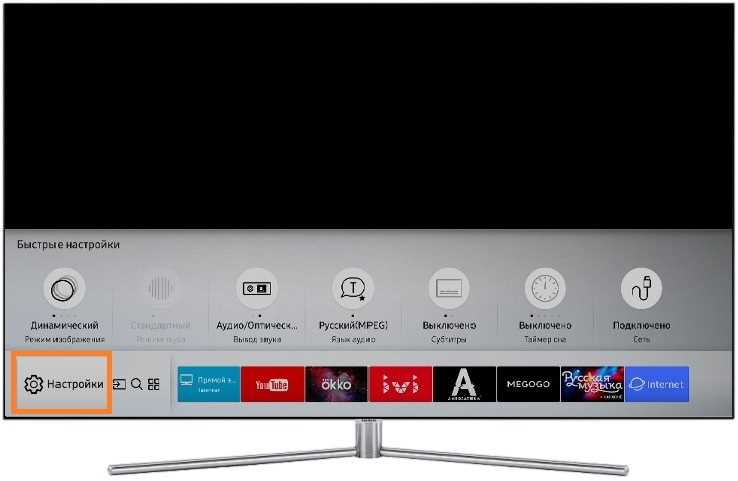
Для создания персонализированной заставки можно использовать USB-накопитель с изображениями. Телевизор Samsung поддерживает форматы JPG и PNG с разрешением от 1920×1080, что обеспечивает качественное отображение на экране.
Пошаговая инструкция по подключению USB:
- Скопируйте выбранные изображения в корень USB-накопителя или в отдельную папку без вложенных директорий.
- Вставьте USB-накопитель в свободный порт телевизора.
- Откройте Настройки → Общие → Экранные эффекты.
- Выберите Источник изображений → USB-накопитель и активируйте функцию слайд-шоу.
- Настройте интервал смены изображений (10–15 секунд рекомендуется для плавного отображения).
Рекомендации по использованию USB-накопителя:
- Используйте накопители с файловой системой FAT32 или exFAT для совместимости с телевизором.
- Избегайте слишком большого объема файлов, чтобы не замедлять загрузку заставки.
- Проверяйте каждое изображение на соответствие разрешению и формату перед добавлением в коллекцию.
- Для циклического воспроизведения активируйте опцию «Повторять слайд-шоу» в меню настроек.
Устранение проблем, если заставка не включается
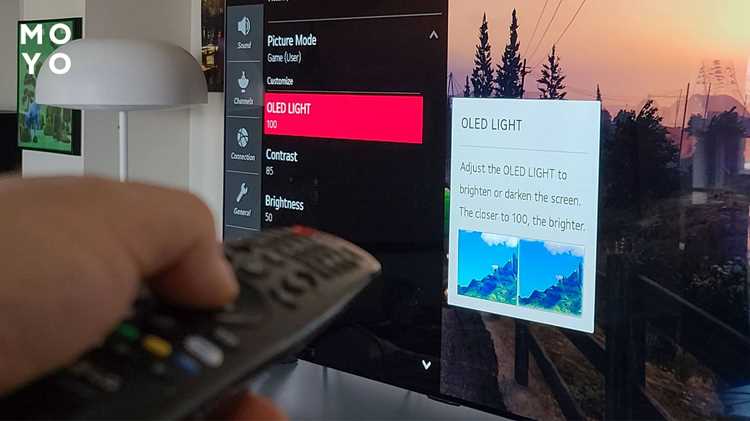
Проверка источника изображений:
- Для USB-накопителей убедитесь, что формат файлов JPG или PNG и разрешение соответствует минимум 1920×1080.
- Проверьте, что файлы находятся в корневой папке или в отдельной директории без вложенных папок.
- Если используется встроенная галерея, убедитесь, что активирована функция «Автозаставка» и выбран корректный источник изображений.
Дополнительные действия:
- Перезагрузите телевизор, чтобы сбросить временные ошибки.
- Проверьте настройки времени активации заставки, убедившись, что интервал бездействия превышает 5 минут.
- Если проблема сохраняется, выполните сброс настроек экрана в разделе Общие → Экранные эффекты.
Соблюдение этих рекомендаций обычно устраняет большинство проблем с запуском заставки и обеспечивает стабильное отображение выбранных изображений.
Сохранение и изменение настроек заставки в будущем
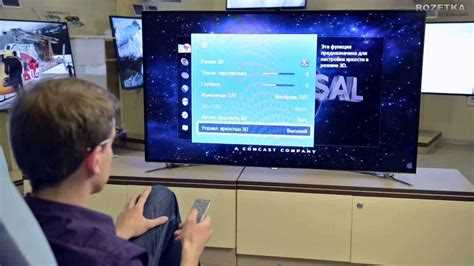
Все изменения параметров заставки на телевизорах Samsung автоматически сохраняются после настройки в меню Настройки → Общие → Экранные эффекты. Сюда входят выбранные изображения, источник (встроенные темы или USB), интервал смены и включение циклического воспроизведения.
Для последующей корректировки:
- Откройте Настройки → Общие → Экранные эффекты.
- Выберите пункт, который нужно изменить: источник изображений, время активации или режим слайд-шоу.
- При подключении нового USB-накопителя убедитесь, что файлы соответствуют формату JPG или PNG с разрешением от 1920×1080.
- После внесения изменений телевизор автоматически применяет новые параметры без необходимости перезагрузки.
Для сохранения последовательности и предотвращения случайного сброса рекомендуется проверять наличие обновлений прошивки через Поддержка → Обновление ПО, чтобы функции заставки работали корректно после обновлений системы.
Вопрос-ответ:
Как включить заставку на телевизоре Samsung с USB-накопителя?
Для использования USB-накопителя откройте Настройки → Общие → Экранные эффекты, выберите Источник изображений и укажите USB. Файлы должны быть в форматах JPG или PNG с разрешением от 1920×1080. После выбора папки с изображениями активируйте слайд-шоу и установите интервал смены картинок.
Можно ли установить разное время активации заставки для дня и ночи?
В стандартных настройках телевизора Samsung можно задать один интервал бездействия для активации заставки. Для автоматического изменения времени в зависимости от времени суток потребуется использовать сторонние функции энергосбережения или таймер сна, которые отключают экран в определенные часы.
Какие встроенные темы заставки поддерживают динамические эффекты?
Модели QLED, Frame и Crystal UHD поддерживают динамические темы с анимацией и плавной сменой цветов. Эти темы находятся в Настройки → Общие → Экранные эффекты → Встроенные темы и могут использоваться без подключения внешних устройств.
Заставка не включается, что проверить в первую очередь?
Сначала проверьте версию прошивки телевизора через Настройки → Поддержка → Обновление ПО. Затем убедитесь, что выбран источник изображений корректен и файлы соответствуют поддерживаемым форматам и разрешению. Если используется USB, проверьте, что накопитель подключен правильно и не содержит вложенных папок.
Как изменить изображения заставки после её настройки?
Чтобы изменить изображения, зайдите в Настройки → Общие → Экранные эффекты. Выберите новый источник: встроенные темы, динамическая галерея или USB. Для USB-накопителей можно добавлять или удалять файлы в папке с изображениями, после чего телевизор автоматически применяет новые изображения при следующем запуске заставки.
Можно ли использовать свои фотографии для заставки на Samsung?
Да, телевизор Samsung позволяет использовать свои изображения с USB-накопителя. Для этого скопируйте файлы в форматах JPG или PNG с разрешением от 1920×1080 на USB, подключите его к телевизору и в меню Настройки → Общие → Экранные эффекты выберите источник USB. После этого можно включить слайд-шоу и задать интервал смены изображений.
Почему заставка не включается автоматически?
Чаще всего проблема связана с настройками интервала или источника изображений. Проверьте, что функция Автозаставка активирована и выбран корректный источник. Для USB-накопителей убедитесь, что файлы поддерживаемого формата и находятся в корневой папке или отдельной директории. Также стоит проверить версию прошивки телевизора и при необходимости обновить систему через Настройки → Поддержка → Обновление ПО.

 Загрузка...