Содержание статьи

При подключении гарнитуры смартфон автоматически выбирает её микрофон как основной источник звука. Это удобно при звонках, но вызывает трудности, если нужно использовать встроенный микрофон устройства. Например, при записи видео, голосовых сообщений или общении через мессенджеры без наушников.
Чтобы вернуть работу встроенного микрофона, нужно проверить состояние разъёма и настроить параметры звука. В некоторых моделях Android и iPhone для этого предусмотрены отдельные пункты меню. Также стоит проверить, не подключено ли Bluetooth-устройство, которое может блокировать микрофон телефона.
Практический подход включает использование инструментов системы: переключение источников звука вручную, сброс параметров звука и проверку микрофона через приложение диктофона. Если гарнитура распознана ошибочно, поможет перезапуск устройства или очистка гнезда от загрязнений.
Проверка подключения гарнитуры и состояния разъёма
Перед настройкой микрофона необходимо убедиться, что телефон не определяет гарнитуру как активное устройство. Для этого достаточно вставить и вынуть штекер наушников, наблюдая за значком гарнитуры на экране. Если значок не исчезает, система продолжает считать гарнитуру подключённой.
Разъём стоит осмотреть при хорошем освещении. Часто в гнездо попадает пыль или ворс, из-за чего контакт остаётся частично замкнутым. Удалить загрязнение можно деревянной зубочисткой или тонкой палочкой с ватой, смоченной спиртом. Использовать металлические предметы нельзя – это может повредить контакты.
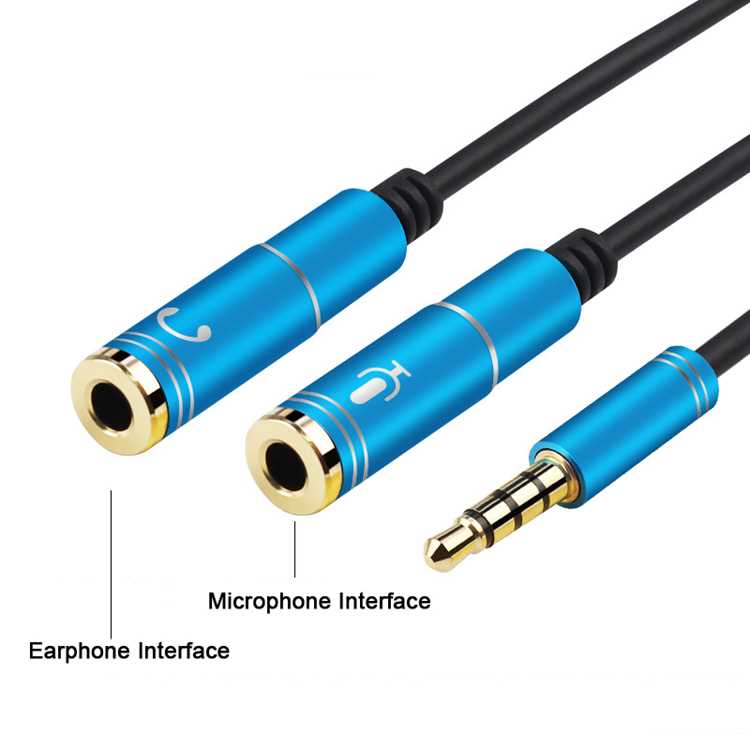
Если устройство использует комбинированный аудиоразъём, необходимо проверить совместимость штекера. Некоторые гарнитуры с четырёхконтактным разъёмом (CTIA или OMTP) могут некорректно определяться. В этом случае поможет переходник, соответствующий стандарту телефона.
После очистки и проверки стоит перезагрузить устройство. Если значок гарнитуры исчезает, встроенный микрофон снова становится доступен для записи и звонков.
Отключение гарнитуры через настройки звука телефона
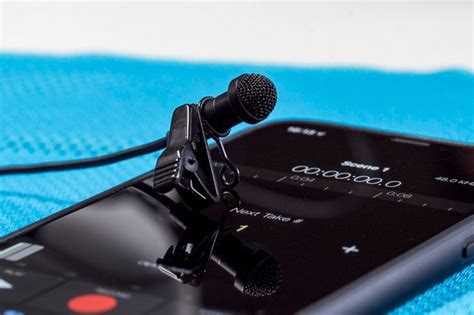
Если телефон продолжает использовать микрофон гарнитуры, отключить её можно через системные параметры. В разделе «Звук» или «Аудио» следует открыть список устройств ввода и выбрать встроенный микрофон. На некоторых версиях Android этот пункт доступен через меню разработчика, где можно задать источник звука вручную.
На устройствах Xiaomi, Samsung и Realme переключатель часто расположен в разделе «Дополнительные настройки звука». Там можно снять галочку с пункта «Гарнитура» или «Внешний микрофон». После применения изменений система автоматически активирует встроенный микрофон.
На iPhone отключение происходит через меню «Настройки – Звуки и тактильные сигналы». При отсутствии гарнитуры в списке подключений встроенный микрофон включается по умолчанию. Если этого не происходит, помогает сброс параметров звука в разделе «Основные – Сброс – Сбросить настройки».
После изменения настроек стоит проверить результат в приложении диктофона или во время звонка. Если звук идёт с микрофона телефона, гарнитура успешно отключена программным способом.
Настройка микрофона по умолчанию в параметрах системы
Смартфоны с Android и iOS позволяют указать, какой микрофон будет использоваться по умолчанию. Это помогает исключить автоматическое переключение на гарнитуру при её обнаружении. Для корректной работы встроенного микрофона настройка выполняется через системные разделы управления звуком.
- Откройте Настройки и перейдите в раздел Звук или Аудио.
- Найдите пункт Источник записи или Микрофон по умолчанию.
- Выберите вариант Встроенный микрофон и сохраните изменения.
В некоторых версиях Android доступ к этой функции находится в меню разработчика. Для его активации нужно открыть раздел О телефоне, несколько раз нажать на пункт «Номер сборки», а затем в появившемся меню включить пункт Настройки аудиоустройств.
- Если параметр недоступен, можно временно отключить автоматическое определение внешних устройств.
- На телефонах с несколькими микрофонами (основной, шумоподавления, фронтальный) рекомендуется протестировать каждый источник через приложение диктофона.
- После выбора нужного микрофона необходимо перезапустить устройство, чтобы изменения вступили в силу.
Эта настройка позволяет телефону использовать встроенный микрофон даже при подключении гарнитуры, если система не требует внешнего устройства для записи звука.
Использование режима разработчика для управления источниками звука
Режим разработчика даёт доступ к системным параметрам, которые позволяют управлять приоритетом звуковых устройств. Через него можно вручную выбрать, какой микрофон использовать – встроенный или внешний.
Чтобы активировать меню разработчика, откройте Настройки – О телефоне и нажмите несколько раз на пункт «Номер сборки», пока не появится сообщение о включении режима разработчика. После этого вернитесь в главное меню и откройте новый раздел «Для разработчиков».
В списке настроек найдите пункт Параметры аудио или Выбор устройства записи. В некоторых прошивках этот раздел называется Audio Source или Input Device. Здесь можно установить приоритет встроенного микрофона, чтобы система не переключалась на гарнитуру при её подключении.
Если такой пункт отсутствует, можно использовать параметры отладки. В разделе Отладка USB разрешите подключение и примените команды через ADB. Команда adb shell settings put global audio_device_priority internal_mic 1 фиксирует использование встроенного микрофона до ручного изменения настроек.
После применения изменений рекомендуется перезагрузить устройство и проверить работу микрофона через диктофон или приложение для записи звука.
Настройка микрофона при подключении Bluetooth-устройств
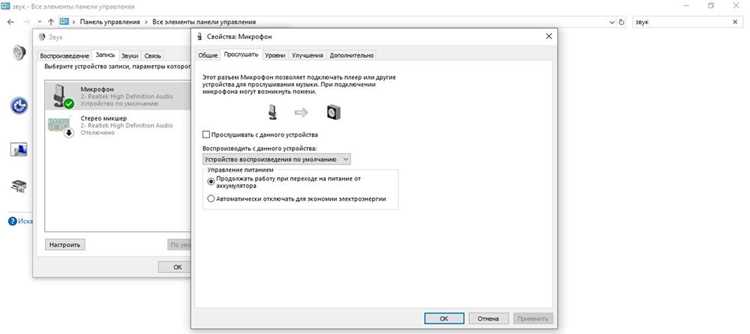
При подключении Bluetooth-гарнитуры или наушников телефон может автоматически переключать микрофон на внешний. Чтобы вернуть использование встроенного микрофона, необходимо изменить параметры системы или деактивировать Bluetooth-устройство.
Для настройки микрофона при подключении Bluetooth-устройств выполните следующие шаги:
- Перейдите в Настройки и выберите раздел Bluetooth.
- Убедитесь, что Bluetooth-устройство подключено и отображается в списке активных устройств.
- Нажмите на имя устройства и проверьте доступные параметры. На некоторых моделях можно вручную выбрать источник звука: встроенный микрофон или микрофон Bluetooth-гарнитуры.
- Если такой настройки нет, отключите Bluetooth через меню, чтобы система переключилась на встроенный микрофон.
Если на устройстве отсутствует возможность выбрать источник звука через настройки Bluetooth, можно использовать режим разработчика. Включите Отладку USB, подключитесь к компьютеру и используйте команду ADB для принудительного выбора встроенного микрофона:
adb shell settings put global bluetooth_audio_off 1
После выполнения команды перезагрузите устройство и проверьте работу встроенного микрофона через приложение для записи звука или диктофон.
Если настройки Bluetooth или ADB не дают результатов, попробуйте отключить все внешние устройства и провести диагностику звука через стандартные приложения для тестирования микрофона.
Проверка работы микрофона через приложение диктофона

После настройки и изменения параметров микрофона важно убедиться, что встроенный микрофон работает корректно. Один из простых способов проверить его работу – использовать стандартное приложение диктофона или аудиозаписи, которое есть на большинстве смартфонов.
Для проверки работы микрофона выполните следующие шаги:
- Откройте приложение диктофона или любое другое приложение для записи звука.
- Начните запись и говорите в сторону микрофона, удерживая телефон в обычном положении.
- После записи воспроизведите файл, чтобы убедиться, что звук записан с нужным уровнем громкости и без искажений.
Если результат неудовлетворительный или звук слишком тихий, выполните дополнительные действия:
- Перезагрузите телефон, чтобы сбросить все активные настройки звука.
- Проверьте, нет ли активных приложений, которые могут блокировать доступ к микрофону (например, при включённом режиме записи видео).
- Протестируйте микрофон в разных условиях (например, с включённым/выключенным шумоподавлением).
Если после всех шагов звук остаётся некачественным, возможно, стоит проверить микрофон на физическое повреждение или провести сброс настроек звука.
| Проблема | Решение |
|---|---|
| Запись не слышна или слишком тихая | Проверьте настройки звука, перезагрузите телефон, убедитесь, что микрофон не заблокирован другими приложениями. |
| Запись с искажениями или помехами | Проверьте микрофон на наличие загрязнений, перезапустите устройство, попробуйте использовать приложение для диагностики микрофона. |
| Нет записи звука | Отключите все внешние устройства, проверьте подключение гарнитуры, если оно было. |
Тестирование через приложение диктофона помогает быстро оценить функциональность микрофона и выявить возможные неисправности.
Что делать, если микрофон не работает после отключения гарнитуры

Если после отключения гарнитуры встроенный микрофон телефона не работает, можно предпринять несколько шагов для устранения проблемы.
1. Перезагрузка устройства – самый простой и часто эффективный способ. Это позволяет сбросить все активные соединения и перезапустить систему, включая работу микрофона.
2. Проверка настроек звука – в разделе Настройки – Звук или Аудио убедитесь, что выбран правильный источник записи. Иногда телефон продолжает использовать внешний микрофон, даже если гарнитура отключена.
3. Очистка разъёма – если гарнитура была подключена в разъём 3,5 мм, проверьте его на наличие пыли или загрязнений. Используйте мягкую щётку или зубочистку для очистки разъёма. Плохой контакт может помешать переключению на встроенный микрофон.
4. Проверка разрешений приложения – если проблема возникает только в определённых приложениях (например, в мессенджерах или диктофоне), проверьте, есть ли у них разрешение на использование микрофона. Это можно сделать в разделе Настройки – Программы – Разрешения.
5. Сброс настроек звука – в случае, если микрофон продолжает не работать, можно сбросить все настройки звука. Это вернёт параметры к значениям по умолчанию, что может помочь в решении проблемы.
6. Проверка микрофона в безопасном режиме – если вышеперечисленные методы не помогли, попробуйте загрузить телефон в безопасном режиме. В этом режиме отключаются все сторонние приложения, что позволяет проверить работу микрофона без вмешательства сторонних программ.
Если после всех этих действий микрофон всё равно не работает, возможно, проблема заключается в аппаратном повреждении устройства. В таком случае рекомендуется обратиться в сервисный центр для диагностики и ремонта.
Вопрос-ответ:
Как переключить микрофон телефона на встроенный, если он продолжает использовать гарнитуру?
Чтобы переключить микрофон с гарнитуры на встроенный, откройте настройки телефона и проверьте параметры звука. В разделе Звук или Аудио должен быть пункт для выбора источника звука. Если гарнитура всё ещё используется, попробуйте отключить её через настройки Bluetooth или физически выньте штекер. Также можно перезагрузить устройство, чтобы сбросить все активные соединения.
Почему после отключения гарнитуры микрофон телефона не работает?
Если микрофон не работает после отключения гарнитуры, причиной может быть неправильная настройка звука или физическое повреждение разъёма. Проверьте, что в настройках выбран встроенный микрофон. Также стоит проверить разъём на наличие загрязнений, которые могут препятствовать правильному подключению устройства. Если проблема не решается, попробуйте сбросить настройки звука или перезагрузить телефон.
Как проверить, работает ли встроенный микрофон телефона?
Для проверки работы микрофона откройте приложение диктофона или запись звука. Запишите несколько слов и воспроизведите запись. Если звук чёткий и громкий, значит, микрофон работает. В случае если звук слишком тихий или искажённый, попробуйте перезагрузить устройство, очистить разъём и проверить настройки звука.
Можно ли вручную выбрать, какой микрофон использовать — встроенный или внешний?
Да, на некоторых устройствах Android и iOS есть возможность вручную выбрать источник микрофона. Для этого откройте настройки звука и выберите нужное устройство для записи. Если такой настройки нет, можно использовать режим разработчика или специальные команды ADB для принудительного выбора встроенного микрофона.
Что делать, если Bluetooth-гарнитура продолжает использоваться вместо микрофона телефона?
Когда Bluetooth-гарнитура продолжает использоваться вместо встроенного микрофона, попробуйте отключить гарнитуру в настройках Bluetooth или отключить её полностью. В некоторых случаях можно принудительно переключить микрофон через параметры звука. Также стоит проверить, не блокирует ли гарнитура микрофон в отдельных приложениях, таких как мессенджеры или голосовые записи.
Почему мой телефон продолжает использовать микрофон гарнитуры, даже если я её отключил?
Когда телефон продолжает использовать микрофон гарнитуры после её отключения, причиной может быть несколько факторов. Прежде всего, проверьте, правильно ли выбраны параметры звука в настройках телефона. Некоторые устройства автоматически переключают микрофон на гарнитуру при её подключении и не возвращаются к встроенному микрофону после её отключения. В таких случаях рекомендуется перезагрузить телефон. Если это не помогает, попробуйте очистить разъём на телефоне от пыли или мусора, так как грязь может мешать правильному распознаванию устройства. Также проверьте, не включены ли другие источники звука, такие как Bluetooth-гарнитуры или внешние устройства, которые могут блокировать встроенный микрофон.

 Загрузка...