Содержание статьи
Заглавные буквы используются для обозначения начала предложений, имен собственных и аббревиатур. На стандартной клавиатуре Windows и Mac доступны несколько способов ввода больших букв, включая клавиши Shift и Caps Lock. Выбор метода зависит от частоты использования заглавных букв и необходимости ввода нескольких символов подряд.
Клавиша Shift позволяет набрать одну заглавную букву без изменения общего режима ввода. Для постоянного набора больших букв применяется Caps Lock, который фиксирует режим заглавных букв до повторного нажатия. На виртуальных клавиатурах и мобильных устройствах для переключения используется отдельная кнопка с изображением стрелки вверх или надписью Shift.
При использовании нескольких языков ввода важно проверять раскладку клавиатуры, так как в некоторых языках сочетания клавиш для заглавных букв могут отличаться. Настройка автозамены и горячих клавиш позволяет ускорить набор текста и снизить количество ошибок при частом использовании заглавных букв.
Использование клавиши Shift для одиночной заглавной буквы
Клавиша Shift предназначена для набора одной заглавной буквы или символа, расположенного в верхней части клавиши. Для ввода большой буквы удерживайте Shift и одновременно нажимайте нужную букву. После отпускания Shift клавиатура возвращается к стандартному режиму ввода строчных букв.
На примере английской раскладки таблица показывает соответствие клавиш с их верхними символами:
| Клавиша | Строчная буква | Заглавная буква |
|---|---|---|
| A | a | A |
| B | b | B |
| C | c | C |
| 1 | 1 | ! |
| 2 | 2 | @ |
На ноутбуках и мобильных устройствах функция Shift сохраняется, но может отображаться как стрелка вверх. При работе с текстом рекомендуется использовать Shift для одиночных заглавных букв, чтобы не активировать постоянный режим Caps Lock, что ускоряет набор текста и снижает риск случайного ввода всех букв заглавными.
Фиксация заглавных букв с помощью Caps Lock
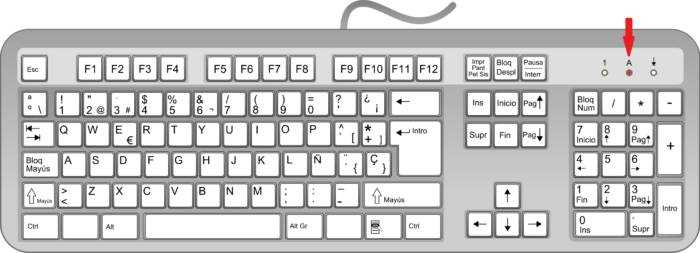
Клавиша Caps Lock позволяет включить постоянный режим заглавных букв без удерживания дополнительных клавиш. После нажатия Caps Lock все буквенные клавиши вводят заглавные символы до повторного нажатия клавиши для отключения режима.
На большинстве клавиатур активный Caps Lock обозначается индикатором светодиодного сигнала или подсветкой клавиши. При вводе текста с включённым Caps Lock цифровые клавиши и специальные символы остаются в стандартном положении, если не удерживать Shift для их верхних вариантов.
Использование Caps Lock удобно при наборе аббревиатур, заголовков и серий одинаковых заглавных букв. Для предотвращения случайного ввода всего текста заглавными рекомендуется проверять состояние клавиши перед началом набора длинных фрагментов текста.
Включение заглавной буквы на виртуальной клавиатуре
На виртуальных клавиатурах для ввода заглавной буквы используется клавиша с изображением стрелки вверх или надписью Shift. Однократное нажатие Shift позволяет набрать одну заглавную букву, после чего клавиатура возвращается к строчному вводу.
Для постоянного ввода заглавных букв виртуальные клавиатуры поддерживают функцию Caps Lock, которая фиксирует режим до повторного нажатия. На сенсорных устройствах обычно требуется дважды нажать клавишу Shift, чтобы активировать этот режим.
При наборе текста в разных приложениях следует учитывать, что виртуальные клавиатуры могут отображать верхние символы цифр и специальных клавиш только при удерживании Shift. Регулярная проверка состояния клавиши предотвращает ошибки при вводе больших букв и специальных символов одновременно.
Комбинации клавиш для специальных символов и букв
Для набора заглавных букв и специальных символов часто используют сочетания клавиш с Shift, Alt и Ctrl. Эти комбинации позволяют вводить символы, которые не отображаются на основной клавиатуре или отличаются в разных раскладках.
Пример наиболее распространённых комбинаций для английской раскладки:
| Комбинация клавиш | Вводимый символ |
|---|---|
| Shift + 1 | ! |
| Shift + 2 | @ |
| Shift + 3 | # |
| Ctrl + Shift + U | Ввод Unicode-символа (Linux) |
| Alt + 0176 | ° |
| Alt + 0190 | ¾ |
Использование этих комбинаций позволяет быстро вводить специальные символы без изменения раскладки и активного режима Caps Lock. Для мобильных и виртуальных клавиатур специальные символы обычно доступны через отдельную клавишу 123 или #+= с последующим удержанием нужного символа.
Настройка языка ввода для корректного набора заглавных букв

Правильная раскладка клавиатуры обеспечивает корректный ввод заглавных букв и специальных символов. В Windows переключение языков выполняется с помощью комбинации Alt + Shift или Win + Пробел, в macOS – Cmd + Пробел. Выбор нужного языка предотвращает появление неправильных символов при использовании Shift и Caps Lock.
Для добавления нового языка ввода на Windows необходимо открыть Параметры → Время и язык → Язык и регион → Добавить язык. На macOS переход в Системные настройки → Клавиатура → Источники ввода → + позволяет выбрать требуемую раскладку.
После настройки языка ввода рекомендуется проверять верхний регистр при наборе текста, особенно для документов с именами собственными и аббревиатурами. Это исключает ошибки и ускоряет работу с текстом.
Использование автозамены для автоматической заглавной буквы
Функция автозамены позволяет автоматически преобразовывать первую букву слова в заглавную при наборе текста. В текстовых редакторах, таких как Microsoft Word или Google Docs, эта опция включается через Параметры → Проверка правописания → Автозамена, где активируется пункт «Первая буква предложения заглавная».
Автозамена полезна при наборе длинных текстов, формировании заголовков и стандартных шаблонов писем. Она снижает количество ошибок и экономит время, так как не требуется вручную нажимать Shift или Caps Lock для каждой первой буквы.
Для мобильных устройств и виртуальных клавиатур автозамена чаще встроена в системные настройки клавиатуры. На Android её можно включить через Настройки → Система → Язык и ввод → Виртуальная клавиатура → Автозамена, на iOS – через Настройки → Общие → Клавиатура → Автокоррекция. Это обеспечивает корректное написание заглавных букв при быстром наборе текста.
Исправление проблем с неработающими Shift и Caps Lock
Неправильная работа клавиш Shift и Caps Lock может приводить к невозможности ввода заглавных букв. Основные причины включают механические повреждения клавиатуры, сбои драйверов и некорректные настройки системы.
Для устранения проблем рекомендуется:
- Проверить физическое состояние клавиш и очистить клавиатуру от пыли и мусора.
- Перезапустить компьютер, чтобы исключить временные сбои системы.
- Обновить или переустановить драйверы клавиатуры через Диспетчер устройств на Windows или через Системные настройки → Клавиатура на macOS.
- Проверить настройки языка ввода и раскладки клавиатуры, убедиться, что активна корректная раскладка.
- Использовать встроенную экранную клавиатуру для проверки работы клавиш и ввода заглавных букв.
- На ноутбуках убедиться, что функция Fn Lock не блокирует клавиши Shift или Caps Lock.
Если после выполнения этих шагов проблема сохраняется, рекомендуется временно использовать виртуальную клавиатуру или подключить внешнюю клавиатуру для продолжения работы с заглавными буквами.
Советы по быстрому набору текста с заглавными буквами
Быстрый набор текста с заглавными буквами требует правильного использования клавиш и оптимальной раскладки. Для ускорения ввода можно применять следующие рекомендации:
- Использовать клавишу Shift для одиночных заглавных букв вместо постоянного включения Caps Lock.
- Для набора последовательных заглавных букв включать Caps Lock и выключать после завершения блока текста.
- Настроить автозамену или автокоррекцию, чтобы первая буква предложения автоматически становилась заглавной.
- Использовать горячие клавиши для переключения языка ввода, чтобы не возникало ошибок при наборе букв разных алфавитов.
- На мобильных и сенсорных устройствах удерживать клавишу Shift для быстрого выбора заглавной буквы без постоянного включения режима.
- Регулярно практиковать слепой метод печати для уверенного одновременного использования Shift и буквенных клавиш.
Следование этим рекомендациям снижает количество ошибок, экономит время при наборе текста и обеспечивает корректный ввод заглавных букв в любых приложениях.
Вопрос-ответ:
Как быстро набрать заглавную букву одной рукой?
Для одиночной заглавной буквы используйте клавишу Shift. Удерживайте её большим пальцем или мизинцем и одновременно нажимайте нужную букву другой рукой. После отпускания Shift ввод продолжается строчными буквами.
Можно ли включить постоянный режим заглавных букв?
Да, для ввода нескольких заглавных букв подряд применяется клавиша Caps Lock. Нажмите её один раз, и все буквы будут вводиться заглавными, пока вы снова не нажмёте клавишу для отключения режима. Этот способ удобен при наборе аббревиатур или заголовков.
Как включить заглавную букву на виртуальной клавиатуре?
На виртуальных клавиатурах используется клавиша с изображением стрелки вверх или надписью Shift. Однократное нажатие вводит одну заглавную букву, двойное нажатие активирует постоянный режим, аналогичный Caps Lock.
Что делать, если клавиши Shift или Caps Lock не работают?
Сначала проверьте механическое состояние клавиатуры и очистите её от пыли. Затем перезапустите компьютер и обновите драйверы. Для проверки можно использовать экранную клавиатуру. На ноутбуках также проверьте, не активирован ли Fn Lock.
Как ускорить набор текста с заглавными буквами?
Используйте Shift для одиночных заглавных букв и Caps Lock для последовательного ввода. Настройте автозамену для автоматического преобразования первой буквы предложения в заглавную. Практикуйте слепой метод печати, чтобы уверенно нажимать Shift без замедления набора текста.
Как включить заглавную букву на клавиатуре, если обычный Shift не работает?
Если клавиша Shift не реагирует, можно временно использовать клавишу Caps Lock для ввода заглавных букв. Также можно включить экранную клавиатуру в системе и использовать виртуальный Shift. На компьютерах с Windows экранная клавиатура активируется через Пуск → Стандартные → Специальные возможности → Экранная клавиатура, а на Mac — через Системные настройки → Клавиатура → Показать клавиатуру и эмодзи. Если проблема сохраняется, рекомендуется проверить физическое состояние клавиши, очистить клавиатуру от пыли и обновить драйверы.

 Загрузка...