Содержание статьи

На современных ноутбуках доступ к интернету зависит от правильной настройки сетевых адаптеров. Часто пользователи сталкиваются с ситуацией, когда Wi-Fi или мобильный модем не включаются автоматически. Проверка физического подключения, состояния адаптера и драйверов позволяет устранить до 70% подобных проблем без обращения в сервис.
Wi-Fi обычно активируется через панель задач или горячие клавиши ноутбука. На большинстве моделей комбинация Fn + F2 или отдельная кнопка с иконкой сети включает модуль. Если ноутбук подключается к домашнему роутеру, важно убедиться, что маршрутизатор работает и видит устройство, иначе даже активная сеть не даст доступа к интернету.
Для пользователей мобильного интернета через USB-модем нужно проверить корректность подключения и наличие свежих драйверов. Проблемы с устаревшими драйверами встречаются чаще всего при обновлении операционной системы или смене модема. Быстрая переустановка драйвера занимает не более 5 минут и решает большинство сбоев.
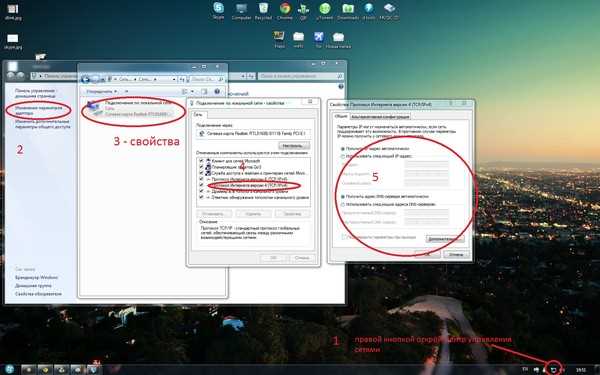
Если стандартные способы не помогают, рекомендуется проверить настройки адаптера в Windows, включая автоматическое получение IP и состояние сети. Перезагрузка ноутбука и роутера часто устраняет конфликты адресов и позволяет подключиться за 1–2 минуты без сложных манипуляций.
Проверка физического подключения к сети
Перед настройкой интернет-соединения важно убедиться, что ноутбук физически подключен к сети. Даже активный Wi-Fi или мобильный модем не дадут доступ к интернету при отсутствии стабильного соединения.
Для проводного подключения:
- Проверьте кабель Ethernet на целостность и отсутствие повреждений. Разрывы или перегибы могут полностью блокировать сигнал.
- Убедитесь, что кабель надежно вставлен в разъем ноутбука и роутера. Контакт должен быть плотным без люфта.
- Проверьте индикаторы на роутере: мигающий зелёный свет указывает на активное соединение, отсутствие света сигнализирует о проблеме с кабелем или портом.
Для беспроводного подключения:
- Убедитесь, что модуль Wi-Fi включен. На большинстве ноутбуков индикатор сети загорается при активации адаптера.
- Проверьте расстояние до роутера. Более 10 метров через несколько стен могут снижать сигнал ниже уровня подключения.
- Проверьте, не включён ли режим «В самолёте», который полностью блокирует все радиомодули.
Если используется USB-модем:
- Проверьте правильность подключения в порт USB. На некоторых устройствах для стабильной работы требуется порт USB 3.0.
- Убедитесь, что модем получает питание и индикатор подключения светится.
- Переподключите модем при отсутствии реакции ноутбука и дождитесь установки драйвера.
Активация Wi-Fi через панель задач
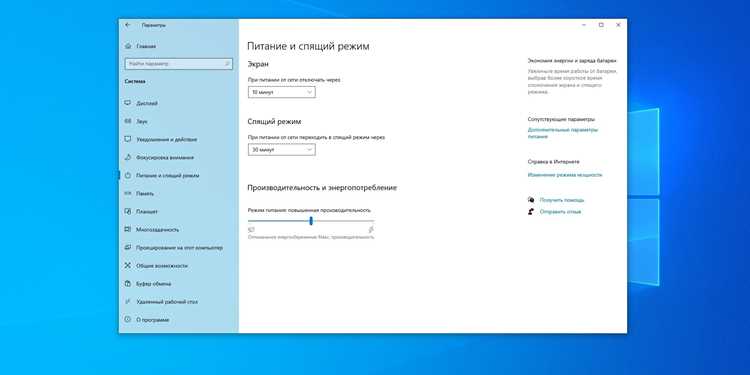
На ноутбуках под управлением Windows быстрый доступ к сети осуществляется через панель задач в правом нижнем углу экрана. Индикатор сети отображает текущее состояние Wi-Fi: значок с перечёркнутой антенной указывает на отключение модуля.
Для включения Wi-Fi:
- Нажмите на значок сети в панели задач. Откроется список доступных беспроводных подключений.
- Если модуль выключен, активируйте кнопку Wi-Fi или переключатель «Включить». После этого значок должен измениться на нормальный вид без перечёркивания.
- Выберите доступную сеть и нажмите Подключиться. При необходимости введите пароль. Windows автоматически сохранит его для повторного подключения.
Если сеть не отображается:
- Нажмите Обновить список сетей, чтобы система повторно сканировала диапазоны.
- Проверьте, включен ли режим «В самолёте». Он блокирует Wi-Fi независимо от настроек панели задач.
- Убедитесь, что драйвер адаптера обновлён. Старые версии могут не отображать новые точки доступа.
Включение мобильного интернета через USB-модем
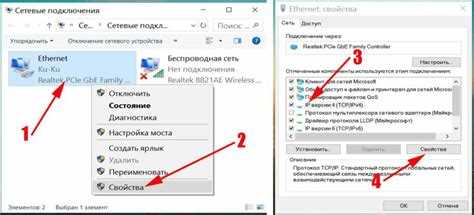
Подключение мобильного интернета на ноутбуке через USB-модем требует проверки корректности установки устройства и драйверов. Неисправный порт или устаревший драйвер часто блокируют доступ к сети.
Для подключения модема:
- Вставьте модем в USB-порт ноутбука. На моделях с USB 3.0 рекомендуется использовать именно его для стабильного соединения.
- Дождитесь автоматической установки драйвера. Если установка не запускается, скачайте последнюю версию с сайта производителя модема.
- Откройте программу управления модемом или стандартное приложение Windows для подключения к мобильной сети.
- Выберите тариф или точку доступа (APN) вашего оператора и подтвердите подключение.
Для проверки работы модема:
- Убедитесь, что индикатор на устройстве горит непрерывным светом, сигнализируя о сети.
- Если интернет не активен, переподключите модем и перезагрузите ноутбук для корректной работы драйвера.
- Проверьте настройки сети: автоматическое получение IP и DNS часто устраняет конфликты и ускоряет подключение.
Использование комбинаций клавиш для включения сети
На большинстве ноутбуков включение и отключение Wi-Fi или мобильного модуля возможно с помощью сочетаний клавиш. Это ускоряет подключение, особенно если стандартные способы через панель задач не работают.
Основные шаги:
- Найдите клавишу с иконкой сети или антенны на верхнем ряду F-клавиш. Часто она обозначается Wi-Fi или Wireless.
- Нажмите Fn + соответствующую F-клавишу. Индикатор сети на ноутбуке должен загореться, показывая активацию модуля.
- На некоторых моделях есть отдельная физическая кнопка включения Wi-Fi, её нажатие выполняет ту же функцию.
Рекомендации при проблемах:
- Если индикатор не загорается, проверьте состояние адаптера в «Диспетчере устройств» Windows.
- Обновите драйвер сетевого адаптера, чтобы сочетания клавиш корректно реагировали на команды.
- Проверьте, не активирован ли режим «В самолёте», который блокирует работу всех радиомодулей.
Проверка состояния адаптера в настройках Windows
Состояние сетевого адаптера напрямую влияет на возможность подключения к интернету. Проверка через настройки Windows позволяет выявить отключенные устройства или ошибки драйверов.
Шаги проверки:
- Откройте Панель управления → Сеть и интернет → Центр управления сетями и общим доступом.
- Выберите Изменение параметров адаптера. Появится список доступных подключений.
- Проверьте статус каждого адаптера. В строке «Подключено» должно быть указано имя сети, иначе адаптер отключен или не функционирует.
Для более наглядного контроля можно использовать таблицу состояния:
| Адаптер | Статус | Действие |
|---|---|---|
| Wi-Fi | Отключен | Нажмите правой кнопкой → Включить |
| Ethernet | Подключено | Проверка IP и DNS, тест соединения |
| Мобильный модем | Ошибка драйвера | Переустановите драйвер с сайта производителя |
После включения адаптера рекомендуется проверить подключение через значок сети в панели задач и при необходимости выполнить перезагрузку ноутбука для корректного применения настроек.
Перезагрузка сетевого оборудования и ноутбука
Перезагрузка роутера и ноутбука часто устраняет сбои подключения, связанные с конфликтами IP-адресов, временными ошибками драйверов или зависшими сетевыми процессами.
Для перезагрузки роутера:
- Выключите устройство кнопкой Power или отключите от сети на 10–15 секунд.
- Подключите питание снова и дождитесь полного запуска индикаторов. Обычно это занимает 30–60 секунд.
- При необходимости сбросьте роутер к заводским настройкам с помощью кнопки Reset, если сетевые параметры были повреждены.
Для перезагрузки ноутбука:
- Закройте все приложения и выберите Перезагрузка в меню Пуск.
- После загрузки проверьте значок сети в панели задач. Активный Wi-Fi или подключенный кабель подтверждают восстановление соединения.
- Если подключение не появилось, повторите проверку состояния адаптера и кабелей, чтобы исключить физические или программные ошибки.
Исправление проблем с драйверами сети
Неправильная работа сетевого адаптера часто связана с устаревшими или повреждёнными драйверами. Обновление или переустановка драйвера восстанавливает подключение к интернету.
Пошаговые действия:
- Откройте Диспетчер устройств через поиск Windows.
- Разверните раздел Сетевые адаптеры и найдите устройство, отвечающее за Wi-Fi или Ethernet.
- Нажмите правой кнопкой → Обновить драйвер → Автоматический поиск обновлений. Windows установит последнюю версию.
- Если обновление не помогло, выберите Удалить устройство и перезагрузите ноутбук. При запуске Windows заново установит драйвер.
Для мобильных модемов:
- Скачайте свежую версию драйвера с сайта производителя модема.
- Установите драйвер вручную, следуя инструкциям инсталлятора.
- После установки подключите модем к USB-порту и проверьте индикатор сети. Он должен загореться стабильным светом.
После исправления драйвера рекомендуется проверить подключение через значок сети и убедиться, что ноутбук получает IP и доступ в интернет.
Подключение к скрытой или защищённой сети

Скрытые или защищённые сети требуют ручного ввода параметров для подключения, так как они не отображаются автоматически в списке доступных Wi-Fi.
Пошаговое подключение:
- Откройте Панель управления → Сеть и интернет → Центр управления сетями и общим доступом.
- Выберите Настройка нового подключения или сети → Подключение к беспроводной сети вручную.
- Введите точное имя сети (SSID) и выберите тип безопасности (WPA2, WPA3 или WEP).
- Введите пароль и при необходимости отметьте Подключать автоматически для последующих подключений.
- Нажмите Далее и дождитесь подтверждения подключения.
Рекомендации при проблемах:
- Проверьте правильность ввода SSID и регистра символов, так как ошибки блокируют доступ.
- Убедитесь, что на роутере разрешено подключение новых устройств, если сеть использует фильтрацию по MAC-адресам.
- Обновите драйвер адаптера Wi-Fi, чтобы система корректно распознавала защищённые сети.
Вопрос-ответ:
Почему мой ноутбук не видит Wi-Fi сети?
Если значок сети показывает отсутствие доступных сетей, сначала проверьте включён ли модуль Wi-Fi. Убедитесь, что клавиша Fn + F-клавиша с иконкой сети активирует адаптер. Если сеть всё ещё не отображается, перезагрузите ноутбук и роутер, а затем проверьте состояние драйвера в «Диспетчере устройств».
Как подключить ноутбук к интернету через мобильный модем?
Подключите USB-модем к порту ноутбука. Дождитесь установки драйвера, либо скачайте его с сайта производителя. После запуска программы управления модемом выберите нужную точку доступа и введите параметры APN вашего оператора. Индикатор модема должен загореться, сигнализируя о подключении.
Что делать, если после включения Wi-Fi интернет не работает?
Проверьте, подключён ли ноутбук к правильной сети и введён ли пароль. Если сеть активна, перезапустите адаптер в настройках Windows. Иногда помогает перезагрузка роутера и ноутбука для восстановления IP и устранения конфликтов адресов.
Как включить интернет на скрытой или защищённой сети?
Откройте «Центр управления сетями», выберите «Подключение к беспроводной сети вручную», введите точное имя сети (SSID), выберите тип безопасности и введите пароль. При необходимости отметьте опцию автоматического подключения. Проверьте, что адаптер Wi-Fi обновлён и роутер разрешает новые подключения.
Как проверить состояние сетевого адаптера на ноутбуке?
Перейдите в «Панель управления» → «Сеть и интернет» → «Центр управления сетями». Выберите «Изменение параметров адаптера». В списке подключений посмотрите статус каждого адаптера: «Подключено» означает готовность к работе, «Отключено» — нужно включить устройство или переустановить драйвер.
Почему ноутбук не подключается к Wi-Fi после обновления Windows?
После обновления системы драйверы сетевого адаптера могут перестать корректно работать. Сначала откройте «Диспетчер устройств», найдите адаптер Wi-Fi и обновите драйвер через автоматический поиск. Если это не помогает, удалите устройство и перезагрузите ноутбук — Windows установит драйвер заново. Также проверьте, включён ли адаптер через панель задач или комбинацию клавиш Fn + F-клавиша с иконкой сети.

 Загрузка...