Содержание статьи
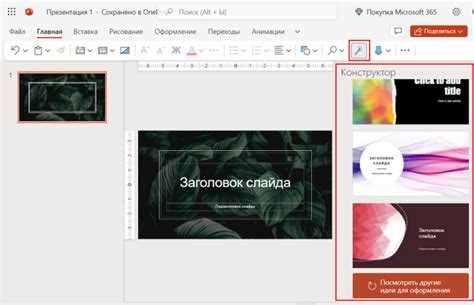
Конструктор в PowerPoint – это мощный инструмент, который позволяет значительно ускорить процесс создания презентаций. Он автоматически подбирает стиль и форматирование для слайдов, что упрощает работу с контентом и даёт возможность сосредоточиться на самой идее презентации, а не на её дизайне.
Чтобы включить конструктор, убедитесь, что у вас установлена версия PowerPoint 365 или PowerPoint 2021. В старых версиях эта функция может быть недоступна. Для того чтобы активировать конструктор, нужно выполнить несколько простых шагов. Важно помнить, что доступность конструктора зависит от аккаунта Microsoft и региона, в котором вы работаете.
Шаг 1: Перейдите в вкладку «Дизайн» на панели инструментов. В некоторых случаях, если конструктор не активирован, необходимо проверить настройки учетной записи Microsoft или убедиться в наличии последних обновлений.
Шаг 2: После включения конструктора вы увидите различные рекомендации по оформлению слайдов. Это могут быть различные макеты слайдов, схемы и подборки цветовых схем. Вы можете выбрать любой из предложенных вариантов для каждого слайда или оставить настройку автоматической.
Для более эффективного использования конструктора, важно знать, что он работает только в тех случаях, когда у вас достаточно контента на слайде – если слайд пустой или текст слишком короткий, конструктора может не быть доступен.
Проверка версии PowerPoint для доступа к конструктору

Перед тем как использовать конструктор в PowerPoint, важно убедиться, что ваша версия программы поддерживает эту функцию. Конструктор доступен только в последних версиях PowerPoint, начиная с PowerPoint 365 и PowerPoint 2021. Если у вас установлена более старая версия, функционал конструктора будет недоступен.
Для проверки версии PowerPoint выполните следующие шаги:
- Откройте PowerPoint.
- Перейдите в меню Файл.
- Выберите Учетная запись в меню слева.
- В разделе Информация о продукте вы увидите номер версии PowerPoint.
Сравните номер вашей версии с данными в таблице ниже, чтобы определить, доступен ли вам конструктор:
| Версия PowerPoint | Доступность конструктора |
|---|---|
| PowerPoint 365 | Доступен |
| PowerPoint 2021 | Доступен |
| PowerPoint 2019 и старее | Не доступен |
Если ваша версия PowerPoint не поддерживает конструктор, рекомендуется обновить программу до последней версии через Microsoft Store или Office.com.
Шаги для включения конструктора в PowerPoint
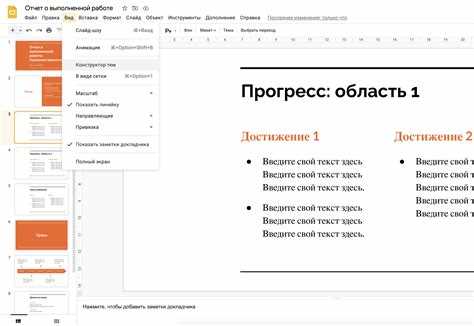
Для включения конструктора в PowerPoint выполните следующие шаги. Эти действия подходят для пользователей PowerPoint 365 и PowerPoint 2021. Если ваш продукт не поддерживает конструктор, следуйте инструкциям по обновлению программы.
- Откройте программу PowerPoint и создайте или откройте презентацию.
- Перейдите на вкладку Дизайн в верхней панели инструментов.
- Найдите раздел Конструктор (он обычно расположен в правой части панели). Если этот раздел не отображается, убедитесь, что у вас установлена последняя версия PowerPoint.
- Нажмите на кнопку Конструктор. После этого PowerPoint предложит различные варианты оформления слайдов на основе вашего контента.
- Если конструктор не появляется, перейдите в меню Файл → Учетная запись и убедитесь, что у вас активирован Office 365 или Office 2021.
- Выберите нужный стиль для слайдов. Конструктор предложит несколько вариантов оформления для каждого слайда, исходя из вашего контента.
Если конструктор не активируется, выполните следующие дополнительные действия:
- Проверьте наличие обновлений PowerPoint и установите их, если необходимо.
- Перезапустите программу после обновлений или изменений в настройках.
Теперь конструктора будет доступен для использования на всех слайдах вашей презентации.
Что делать, если конструктор не доступен в вашем интерфейсе
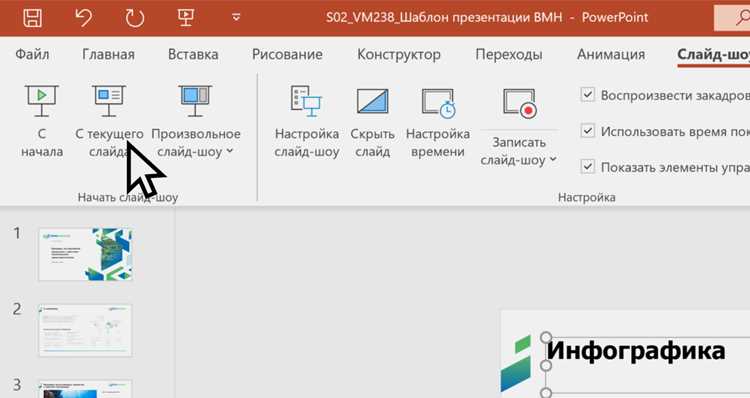
Если конструктор не отображается в интерфейсе PowerPoint, выполните следующие действия для устранения проблемы.
- Проверьте версию PowerPoint. Конструктор доступен только в PowerPoint 365 и PowerPoint 2021. Для этого откройте PowerPoint, перейдите в меню Файл → Учетная запись и проверьте номер версии. Если версия ниже 365 или 2021, обновите программу.
- Обновите PowerPoint. Иногда проблемы с функциональностью могут возникать из-за устаревшей версии программы. Перейдите в меню Файл → Обновления и выберите Проверить обновления.
- Проверьте настройки учетной записи Microsoft. В некоторых случаях конструктор доступен только для пользователей, которые вошли в PowerPoint через аккаунт Microsoft 365. Убедитесь, что ваша учетная запись активирована.
- Перезагрузите PowerPoint. Иногда простая перезагрузка программы помогает решить проблему с отсутствием конструктора. Закройте PowerPoint и откройте его снова.
- Проверьте региональные настройки. Конструктор может быть недоступен в некоторых странах или регионах. Если это так, попробуйте сменить регион в настройках учетной записи Microsoft.
- Обратитесь в поддержку Microsoft. Если все вышеуказанные шаги не помогли, обратитесь в техническую поддержку Microsoft для получения дополнительных инструкций.
После выполнения этих шагов конструктор должен стать доступен в вашем интерфейсе. Если проблема сохраняется, возможно, потребуется дополнительная помощь специалистов.
Использование конструктора для создания слайдов
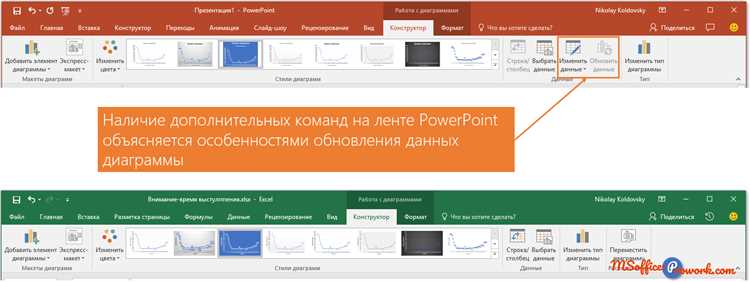
Конструктор в PowerPoint предлагает автоматическое оформление слайдов, что значительно упрощает процесс презентации. После активации конструктора, он будет анализировать ваш контент и предлагать различные стили оформления слайдов. Чтобы максимально эффективно использовать конструктор, выполните следующие шаги:
- Добавление контента на слайд. Введите текст, вставьте изображения или графику на слайд. Конструктор анализирует наличие контента и предлагает соответствующие шаблоны оформления.
- Автоматический выбор оформления. После того как контент добавлен, конструктор автоматически предложит несколько вариантов оформления. Эти предложения могут включать различные цветовые схемы, шрифты и макеты слайдов.
- Выбор оптимального макета. Просмотрите предложенные варианты и выберите тот, который лучше всего подходит для вашего слайда. Вы также можете в любое время изменить оформление, выбрав другой макет из предложенных.
- Применение оформления к нескольким слайдам. Если вы хотите, чтобы выбранный стиль применился ко всем слайдам, используйте функцию Применить ко всем слайдам в меню конструктора. Это обеспечит единообразный стиль на всей презентации.
- Настройка слайда вручную. Если предложенные варианты не подходят, вы можете настроить оформление вручную. Измените шрифт, цвет фона, расположение объектов и другие элементы на слайде.
Конструктор предоставляет гибкость, позволяя создавать стильные и профессионально выглядящие презентации в несколько кликов. Использование конструктора помогает не только экономить время, но и повысить визуальное качество презентации.
Как отключить и снова включить конструктор

Если вам нужно отключить конструктор в PowerPoint, выполните следующие действия:
- Перейдите на вкладку Дизайн в верхней панели инструментов.
- В разделе Конструктор нажмите на стрелку внизу, чтобы открыть дополнительные параметры.
- Выберите Отключить конструктор или уберите галочку с опции, которая активирует автоматическое оформление слайдов.
Для того чтобы снова включить конструктор, выполните аналогичные действия:
- Перейдите в ту же вкладку Дизайн.
- В разделе Конструктор выберите Включить конструктор.
- Если кнопка неактивна, убедитесь, что ваша версия PowerPoint поддерживает эту функцию, и что у вас установлен актуальный обновления.
После включения конструктора PowerPoint снова предложит автоматические стили оформления слайдов в зависимости от контента на вашем слайде.
Настройка конструктора для конкретных типов презентаций
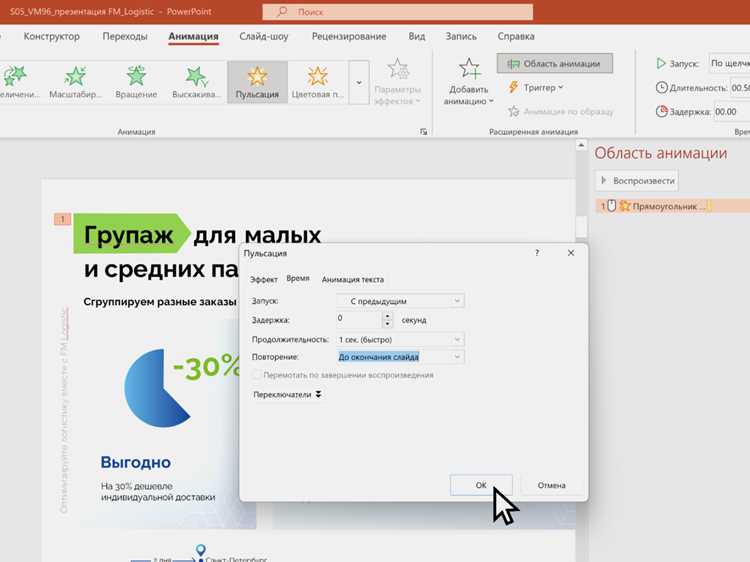
Конструктор PowerPoint можно настроить под различные типы презентаций, чтобы он автоматически подбирал оптимальные стили оформления в зависимости от содержания. Для этого используйте следующие рекомендации:
- Для деловых презентаций: Конструктор будет предлагать более строгие и лаконичные стили оформления сдержанных цветов. Чтобы настроить конструктор для такого типа презентации, добавьте текст с основными данными (графики, таблицы, статистика), и он предложит подходящие макеты.
- Для образовательных презентаций: Конструктор может предложить яркие цветовые схемы и образовательные шаблоны. Для лучшей настройки создайте слайды с вопросами, иллюстрациями или диаграммами, и конструктор автоматически предложит подходящие макеты для образовательных целей.
- Для маркетинговых и рекламных презентаций: Конструктор предложит яркие, броские стили с большими изображениями и акцентом на ключевые сообщения. Для этого добавьте креативный контент, такой как фото, инфографика или слоганы, и инструмент подберет соответствующие дизайнерские решения.
- Для технических или научных презентаций: Конструктор может предложить схемы и макеты, ориентированные на точность и ясность. При добавлении диаграмм, графиков или таблиц, конструктор предложит чистые и простые оформления, подходящие для научных или инженерных тем.
Для более точной настройки конструктора под каждый тип презентации можно вручную выбрать предпочтительный стиль или изменить настройки цветовой схемы и шрифтов в разделе Дизайн.
Использование этих настроек позволяет создавать презентации, которые визуально соответствуют целям и требованиям, повышая восприятие и эффективность представляемого материала.
Решение распространённых проблем при работе с конструктором

При использовании конструктора PowerPoint могут возникнуть несколько распространённых проблем. Вот несколько решений для наиболее частых ситуаций:
- Конструктор не отображается в интерфейсе. Это может быть связано с устаревшей версией PowerPoint. Проверьте версию программы, перейдя в меню Файл → Учетная запись. Обновите PowerPoint до последней версии, если это необходимо.
- Конструктор не активируется для определённых слайдов. Если на слайде недостаточно контента,
Вопрос-ответ:
Что такое конструктор в PowerPoint и для чего он нужен?
Конструктор — это инструмент, который помогает автоматически создавать слайды с готовым оформлением и макетами. Он анализирует содержание ваших слайдов и предлагает подходящие варианты дизайна, что экономит время при подготовке презентации и делает слайды более наглядными.
Где находится конструктор в PowerPoint и как его включить?
Чтобы включить конструктор, откройте PowerPoint и перейдите на вкладку «Дизайн» в верхнем меню. Справа вы увидите кнопку «Конструктор» или «Дизайнер». Нажав на неё, вы активируете панель с предложениями оформления для текущего слайда. Если кнопка не отображается, убедитесь, что используете актуальную версию PowerPoint с поддержкой этой функции.
Можно ли использовать конструктор для всех типов слайдов?
Конструктор работает с большинством стандартных слайдов, включая текстовые, с изображениями и с таблицами. Однако для слайдов с нестандартным макетом или сложными элементами он может не предложить готовых вариантов оформления. В таких случаях можно выбрать один из предложенных шаблонов вручную или настроить оформление самостоятельно.
Как отключить конструктор, если он мешает работе?
Если предложения конструктора отвлекают, его можно отключить. Для этого перейдите в «Файл» → «Параметры» → «Общие» и снимите галочку с пункта, отвечающего за автоматические предложения конструктора. После этого PowerPoint перестанет показывать варианты оформления автоматически, и панель останется скрытой.
Можно ли изменить предложенные конструктором варианты оформления?
Да, все варианты, которые предлагает конструктор, можно редактировать. Вы можете выбрать понравившийся макет и изменить цвета, шрифты, расположение элементов или добавить свои изображения. Это позволяет использовать готовую основу и одновременно сохранять индивидуальный стиль презентации.
Как быстро включить конструктор в PowerPoint и начать пользоваться предложениями оформления для слайдов?
Чтобы включить конструктор, откройте PowerPoint и перейдите на вкладку «Дизайн». Справа вы увидите кнопку «Конструктор» или «Дизайнер» — нажмите на неё, чтобы открыть панель с вариантами оформления. После активации конструктор будет анализировать содержимое каждого слайда и предлагать готовые макеты и стиль оформления. Вы можете выбрать подходящий вариант, изменить цвета, шрифты или расположение элементов на слайде. Если кнопка не отображается, убедитесь, что ваша версия PowerPoint поддерживает функцию конструктора, и что включены обновления программы.

 Загрузка...