Содержание статьи
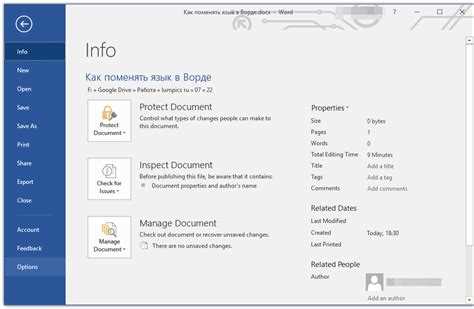
Функция замены текста в Microsoft Word позволяет быстро искать и менять слова или фразы по всему документу. Она упрощает исправление повторяющихся ошибок, обновление терминов или форматирование текста без ручного редактирования.
Для запуска замены в Word используется специальное окно с настройками, которое можно открыть через меню или сочетания клавиш. Важно понимать, как выбрать параметры поиска – например, учитывать регистр или искать только целые слова – чтобы замена прошла корректно и не затронула лишние фрагменты.
Кроме базовых возможностей, Word поддерживает замену с использованием специальных символов, что расширяет функционал и позволяет решать сложные задачи, такие как удаление лишних пробелов или корректировка форматирования.
В статье подробно описано, как включить и настроить функцию замены, а также как использовать дополнительные опции для достижения нужного результата при работе с текстом.
Где найти инструмент замены текста в Word

В Microsoft Word функция замены текста расположена в разделе управления поиском и редактированием документа. Чтобы открыть этот инструмент, выполните следующие действия:
- Перейдите на вкладку Главная на верхней панели меню.
- Справа в группе Редактирование нажмите кнопку Заменить. Она обычно отображается с иконкой лупы и листа с текстом.
Альтернативный способ – использовать сочетание клавиш Ctrl + H. Оно сразу открывает окно «Найти и заменить», где доступны все настройки замены.
Если меню не отображается или нужно найти функцию в более старых версиях Word, следуйте такому пути:
- В меню Правка выберите пункт Заменить.
- Либо используйте поле поиска на панели инструментов для быстрого доступа к функции.
Для пользователей Microsoft Word на Mac сочетание клавиш – Command + Shift + H. Это открывает тот же инструмент замены.
Как открыть окно замены с помощью горячих клавиш
Для быстрого доступа к функции замены текста в Microsoft Word используйте сочетание клавиш Ctrl + H. Оно открывает диалоговое окно «Найти и заменить» без необходимости переходить в меню.
В окне доступны поля для ввода искомого текста и заменяющего значения, а также кнопки для запуска замены по одному совпадению или сразу всех.
На Mac используется комбинация Command + Shift + H, которая выполняет ту же функцию.
Использование горячих клавиш ускоряет редактирование, особенно при работе с большими документами и повторяющимися правками.
Настройка параметров поиска и замены текста
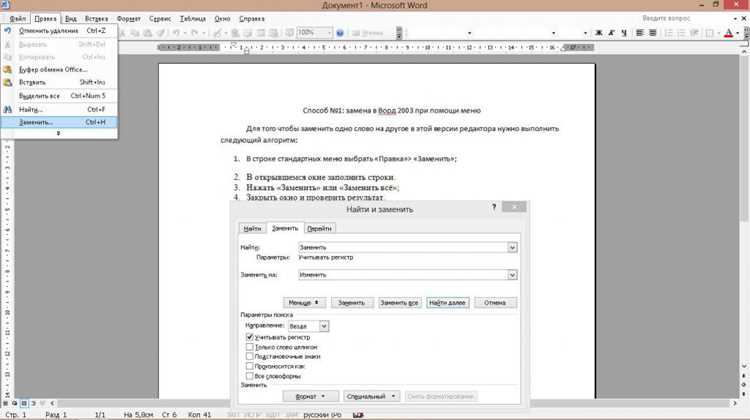
В окне «Найти и заменить» Microsoft Word предоставляет дополнительные параметры для точной настройки процесса замены. Для доступа к ним нажмите кнопку Параметры или Дополнительно в зависимости от версии программы.
Основные настройки включают:
- Учитывать регистр – замена происходит только при совпадении букв в том же регистре. Например, «Дом» не заменится на «дом».
- Искать только целые слова – исключает частичные совпадения внутри слов. Например, при поиске «дом» слово «домик» не затронется.
- Использовать подстановочные знаки – позволяет применять шаблоны поиска с символами вроде *, ?, что расширяет возможности замены.
Рекомендуется тщательно выбирать эти параметры, чтобы избежать нежелательной замены и сохранить структуру текста.
Если нужно ограничить область поиска, используйте опцию Поиск по выделенному фрагменту, чтобы замена не распространялась на весь документ.
Использование замены с учетом регистра и целых слов

Функция замены в Word позволяет контролировать точность поиска с помощью опций учета регистра и поиска целых слов. Это помогает избежать непреднамеренной замены фрагментов текста.
- Учет регистра включается через соответствующий флажок в окне замены. При активации Word будет различать заглавные и строчные буквы. Например, поиск «Москва» заменит только совпадения с точным регистром, игнорируя «москва».
- Поиск целых слов исключает совпадения, которые являются частью других слов. Если включить эту опцию при поиске слова «дом», Word не затронет слова «домик» или «домашний».
Рекомендуется использовать обе опции для замены специализированных терминов, имен или когда важна точность изменений.
Для активации параметров:
- Откройте окно «Найти и заменить» (Ctrl + H).
- Нажмите кнопку Параметры или Дополнительно.
- Установите флажки рядом с пунктами Учитывать регистр и Искать только целые слова.
Как заменить текст в выделенном фрагменте документа
Для замены текста только в определенной части документа необходимо выделить нужный фрагмент перед запуском функции замены. Это ограничит область действия инструмента выбранным участком.
Алгоритм действий:
| Шаг | Описание |
|---|---|
| 1 | Выделите мышью текст, в котором хотите выполнить замену. |
| 2 | Нажмите Ctrl + H для открытия окна «Найти и заменить». |
| 3 | В окне замены нажмите кнопку Параметры или Дополнительно. |
| 4 | Установите флажок Искать в выделенном тексте или Поиск в выделении (название зависит от версии Word). |
| 5 | Введите текст для поиска и замену, затем выберите Заменить или Заменить все. |
Этот способ предотвращает изменение текста за пределами выбранного участка, что удобно при работе с большими или структурированными документами.
Применение замены с использованием специальных символов
Microsoft Word поддерживает использование специальных символов и подстановочных знаков при замене текста. Это расширяет возможности поиска и позволяет автоматически корректировать сложные участки.
Для активации работы со специальными символами в окне «Найти и заменить» включите опцию Использовать подстановочные знаки.
Основные символы и их значения:
- ? – соответствует одному любому символу.
- * – соответствует любому количеству любых символов.
- [ ] – поиск любого символа из указанных в скобках. Например, [aeiou] для гласных.
- @ – соответствует одному или более вхождениям предыдущего символа.
- \
– ссылка на n-ю группу символов, взятую в круглые скобки, для повторного использования в замене. - ^p – символ перевода строки.
Примеры применения:
Чтобы заменить двойные пробелы на одинарные, в поле поиска введите * (два пробела и звездочка), а в поле замены – один пробел.
Для удаления всех разрывов строк используйте замену ^p на пробел или пустую строку.
Использование групп и ссылок позволяет менять порядок слов. Например, при поиске (*) (*) и замене на \2 \1 происходит перестановка двух слов местами.
Правильное использование специальных символов помогает автоматизировать сложные задачи и сэкономить время при работе с большими объемами текста.
Советы по быстрому исправлению ошибок с помощью функции замены
Перед началом замены сделайте копию документа, чтобы сохранить исходный текст на случай ошибок.
Используйте опцию Просмотр замены или Найти далее для пошагового контроля изменений, особенно при замене схожих слов.
Активируйте учет регистра и поиск целых слов, чтобы избежать замены частей слов или слов с другим написанием.
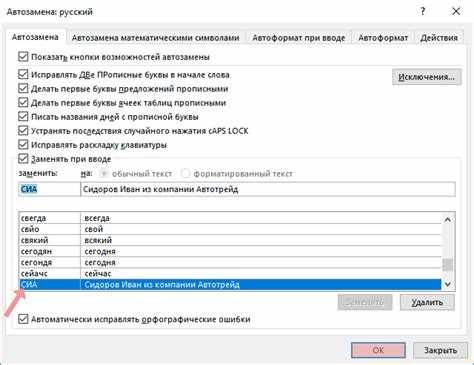
При исправлении опечаток создайте список часто встречающихся ошибок и используйте массовую замену, экономя время на повторяющиеся правки.
Для сложных исправлений применяйте подстановочные знаки, например, замену двойных пробелов на одинарные или удаление лишних переносов строк.
После завершения замены воспользуйтесь функцией Отменить (Ctrl + Z) для быстрого возврата, если результат не соответствует ожиданиям.
Вопрос-ответ:
Как быстро открыть окно замены текста в Microsoft Word?
Окно замены можно открыть с помощью сочетания клавиш Ctrl + H. Это позволяет мгновенно перейти к функции замены без необходимости искать её в меню. Для пользователей Mac действует комбинация Command + Shift + H. Такой способ удобен для ускорения работы с документами.
Можно ли ограничить замену текста только выделенным участком документа?
Да, перед запуском функции замены выделите нужный фрагмент текста. В окне «Найти и заменить» включите опцию Искать в выделенном тексте. Тогда замена затронет только выбранный участок, сохраняя остальной документ без изменений. Этот метод полезен при работе с большими файлами или структурированными текстами.
Как настроить поиск, чтобы замена не затрагивала части слов?
Для этого в окне замены активируйте опцию Искать только целые слова. Она исключит совпадения внутри других слов. Например, при замене слова «дом» не будут затронуты слова «домик» или «домашний». Также рекомендуется включить учет регистра, если важна точность совпадений по регистру букв.

 Загрузка...