Содержание статьи

Лента в Microsoft Word объединяет основные инструменты редактирования, форматирования и работы с документами в единой панели. Если лента скрыта, доступ к вкладкам и функциям замедляется, а привычные команды становятся труднодоступными.
Включить ленту можно несколькими способами: через меню «Вид», правой кнопкой мыши по верхней панели или с помощью сочетаний клавиш. Каждый метод позволяет мгновенно вернуть доступ к вкладкам «Главная», «Вставка», «Разметка страницы» и другим важным инструментам.
Настройка панели инструментов быстрого доступа позволяет закрепить часто используемые команды даже при скрытой ленте. Это ускоряет работу с документами и минимизирует переключения между вкладками.
После включения ленты можно сохранить настройки для всех новых документов, чтобы не повторять процесс при каждом запуске Word. Это особенно полезно при работе с большими проектами или при необходимости постоянного доступа к расширенным инструментам.
Проверка текущего состояния ленты в Word
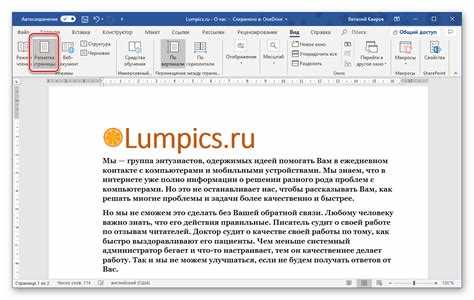
Для определения, активна ли лента в Word, откройте любой документ и посмотрите на верхнюю часть окна программы. Если вкладки «Главная», «Вставка», «Разметка страницы» видны, лента включена. При скрытой ленте отображается только название текущей вкладки или пустая верхняя панель.
Другой способ проверки – двойной клик на любой видимой вкладке. Если после двойного клика открытые команды остаются видимыми, лента активна. Если панели инструментов исчезают, лента скрыта.
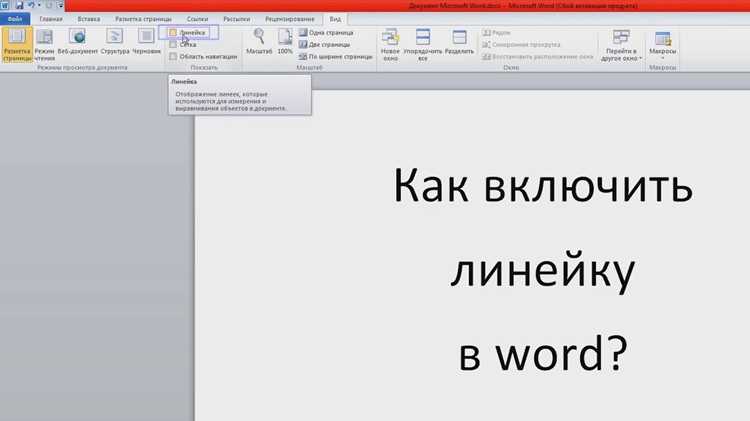
Проверить состояние ленты можно также через меню «Вид». В разделе «Показать» отметка напротив «Лента» указывает на её активацию. Если галочка отсутствует, нужно включить ленту, чтобы обеспечить доступ ко всем инструментам Word.
Включение ленты через меню «Вид»
Для активации ленты через меню «Вид» выполните следующие действия:
- Откройте вкладку Вид на верхней панели Word.
- Найдите раздел Показать или аналогичную опцию в зависимости от версии программы.
- Установите галочку напротив пункта Лента. Если галочка уже стоит, лента активна.
После включения ленты вкладки «Главная», «Вставка», «Дизайн» и другие станут видимыми и доступны для использования.
Для быстрого переключения между скрытой и видимой лентой можно использовать кнопку Свернуть/Развернуть ленту, расположенную в правом верхнем углу окна Word.
- При развернутой ленте все команды отображаются под вкладками.
- При свернутой ленте видна только панель вкладок, команды скрыты до выбора вкладки.
Использование правой кнопки мыши для активации ленты

Для быстрого включения ленты щёлкните правой кнопкой мыши по верхней панели Word или по любой видимой вкладке. В появившемся контекстном меню выберите пункт Свернуть ленту или Развернуть ленту в зависимости от текущего состояния.
Если лента полностью скрыта, контекстное меню покажет только опцию Развернуть ленту. Выберите её, чтобы сразу открыть все вкладки и панели команд.
Этот способ удобен при работе с документами на маленьких экранах или когда доступ к меню «Вид» ограничен. После активации ленты её состояние сохраняется до следующего изменения, что позволяет работать с командами без повторных действий.
Настройка панели инструментов быстрого доступа
Панель инструментов быстрого доступа позволяет закрепить часто используемые команды, чтобы они оставались видимыми независимо от состояния ленты. Для настройки панели выполните следующие действия:
Щёлкните по стрелке вниз в правом углу панели инструментов и выберите команды, которые хотите добавить, например Сохранить, Отменить, Повторить или Форматирование текста. Выбранные команды сразу появятся на панели.
Для добавления пользовательских команд выберите Дополнительные команды…. В открывшемся окне можно выбрать команды из всех вкладок Word и добавить их в панель.
После настройки панель сохраняет выбранные элементы даже при скрытой ленте, что ускоряет выполнение повторяющихся действий и упрощает доступ к инструментам без переключения между вкладками.
Сочетания клавиш для отображения и скрытия ленты
Для быстрого управления лентой в Word можно использовать сочетания клавиш. Основная комбинация Ctrl + F1 переключает состояние ленты между свернутым и развернутым режимом. Если лента скрыта, она мгновенно развернется, и все вкладки станут видимыми.
После нажатия Ctrl + F1 команды остаются закрепленными до следующего изменения. Это позволяет временно скрыть ленту для увеличения рабочей области и быстро вернуть доступ к инструментам без использования мыши.
Для перехода между вкладками без раскрытия ленты используйте клавишу Alt в сочетании с буквой, которая отображается над вкладкой после нажатия. Это ускоряет выполнение команд при работе с документами и минимизирует переключение между панелями.
Сохранение настроек ленты для всех документов
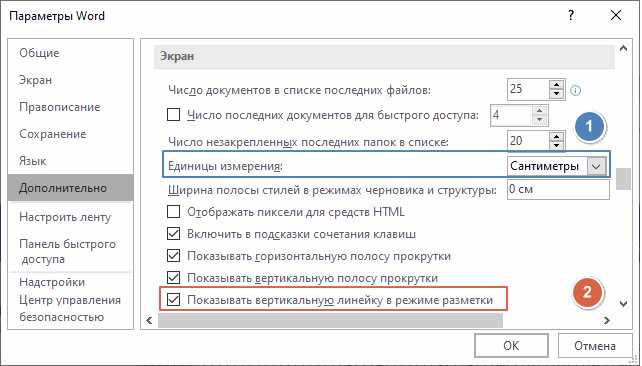
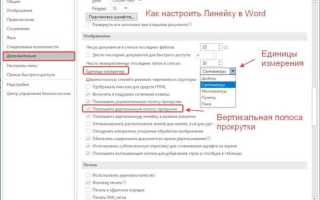
После включения и настройки ленты можно сохранить изменения для всех новых документов. Для этого откройте меню Файл → Параметры → Настройка ленты.
В открывшемся окне убедитесь, что выбран профиль Для всех документов (по умолчанию), затем примените внесённые изменения. Это закрепит видимость вкладок, положение команд и пользовательские панели инструментов.
Если требуется экспорт настроек на другой компьютер, используйте кнопку Импорт/Экспорт. Созданный файл можно импортировать в Word на другой машине, чтобы сохранить идентичную конфигурацию ленты и панели быстрого доступа.
Сохранённые настройки ускоряют работу с документами, исключая необходимость повторной активации ленты или добавления команд для каждого нового файла.
Вопрос-ответ:
Почему в моём Word не отображается лента?
Если верхняя панель с вкладками скрыта, это может быть связано с включенным режимом свернутой ленты или изменёнными настройками интерфейса. Проверьте состояние ленты через меню Вид или щелкнув правой кнопкой мыши по панели вкладок, затем выберите Развернуть ленту.
Как быстро развернуть ленту без использования мыши?
Используйте сочетание клавиш Ctrl + F1. Эта комбинация переключает состояние ленты между свернутым и развернутым режимом. После нажатия все вкладки и команды станут доступны, и изменения сохранятся до следующего переключения.
Можно ли закрепить часто используемые команды, если лента скрыта?
Да, для этого используется панель инструментов быстрого доступа. Щёлкните по стрелке в правом углу панели, добавьте необходимые команды, например Сохранить или Отменить. Даже при скрытой ленте они остаются доступными и позволяют работать с документами без переключения вкладок.
Как сделать так, чтобы лента всегда была включена во всех документах?
Откройте меню Файл → Параметры → Настройка ленты. Убедитесь, что выбран профиль Для всех документов (по умолчанию), затем примените изменения. После этого выбранные вкладки и команды будут видны при открытии любого нового документа.
Можно ли быстро скрывать и показывать ленту при работе с большим экраном?
Да. Щёлкните правой кнопкой мыши по любой вкладке и выберите Свернуть ленту для увеличения рабочей области. Чтобы вернуть ленту, используйте ту же опцию или сочетание клавиш Ctrl + F1. Это позволяет переключать видимость без изменения настроек по умолчанию.
Как включить ленту в Word, если она полностью скрыта и вкладки не видны?
Если лента не отображается, щёлкните правой кнопкой мыши по верхней панели окна Word и выберите Развернуть ленту. Другой способ — использовать сочетание клавиш Ctrl + F1, которое переключает состояние ленты между скрытым и видимым. После включения все вкладки, включая Главная, Вставка и Разметка страницы, станут доступны для работы. Чтобы изменения сохранялись для новых документов, откройте Файл → Параметры → Настройка ленты и примените настройки для всех документов.

 Загрузка...