Содержание статьи
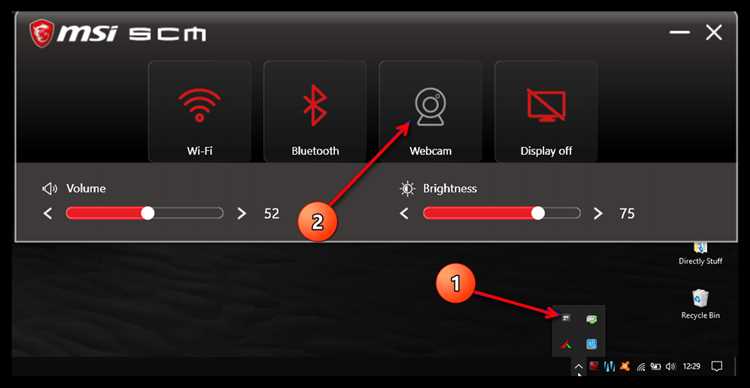
Современные ноутбуки чаще всего оснащены встроенной HD-камерой с разрешением от 720p до 1080p. Даже при стандартных настройках Windows 10 и 11 активация камеры может занять несколько шагов, если не знать, где искать соответствующие функции. Встроенные драйверы обычно устанавливаются автоматически, но их отсутствие или устаревшая версия может блокировать работу устройства.
Для мгновенного включения камеры важно проверить состояние устройства в «Диспетчере устройств» и убедиться, что оно не отключено физическим переключателем или сочетанием клавиш. Многие ноутбуки Asus, HP и Lenovo используют комбинацию Fn + F6/F10 для активации или отключения камеры, что позволяет обойти дополнительные настройки.
Прямой доступ к камере через стандартное приложение «Камера» Windows или через сторонние программы для видеозвонков позволяет сразу начать съемку или конференцию. При этом необходимо убедиться, что для приложений включен доступ к камере в разделе Конфиденциальность Windows. Такая проверка предотвращает ошибки вроде «Камера недоступна» и экономит время при подготовке к видеозвонку или записи видео.
Проверка наличия встроенной камеры и её состояния
Перед включением камеры необходимо убедиться, что устройство присутствует и правильно работает. Встроенные камеры встречаются почти на всех современных ноутбуках, но могут быть отключены в BIOS или через системные настройки.
Для проверки состояния камеры выполните следующие шаги:
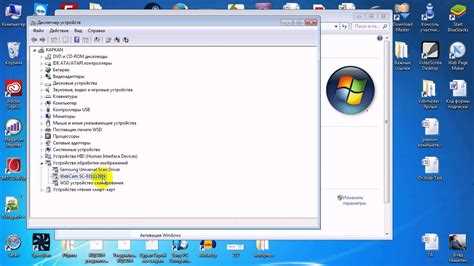
- Откройте Диспетчер устройств (нажмите Win + X и выберите соответствующий пункт).
- Разверните раздел Устройства обработки изображений или Камеры.
- Убедитесь, что в списке присутствует встроенная камера. Если рядом с ней есть значок ! или стрелка вниз, устройство отключено или требует обновления драйвера.
- Нажмите правой кнопкой мыши на камеру и выберите Свойства для проверки состояния устройства.
- При необходимости обновите драйвер через опцию Обновить драйвер или скачайте актуальную версию с сайта производителя ноутбука.
Если камера отсутствует в списке, проверьте BIOS/UEFI: на некоторых моделях Asus и Lenovo камера может быть отключена аппаратно. Включение в BIOS обычно выполняется через раздел Integrated Peripherals или Onboard Devices.
После подтверждения наличия камеры и её рабочего состояния можно переходить к активации через системные средства или сочетания клавиш.
Включение камеры через настройки Windows
Для быстрого доступа к камере используйте стандартные настройки Windows. В Windows 10 и 11 включение выполняется через раздел Параметры:
- Нажмите Win + I для открытия параметров.
- Перейдите в раздел Конфиденциальность и безопасность, затем выберите Камера.
- Убедитесь, что переключатель Разрешить приложениям использовать камеру включен.
- Ниже отметьте конкретные приложения, которым требуется доступ к камере, например Zoom, Teams или Skype.
Если камера не включается после этих действий, проверьте наличие драйверов и обновлений системы. Иногда блокировка происходит из-за политики конфиденциальности или стороннего антивируса, который запрещает доступ к устройствам ввода.
После активации камеры в настройках можно открыть стандартное приложение «Камера» или любой мессенджер для мгновенной проверки работы устройства.
Использование сочетания клавиш для активации камеры
На большинстве ноутбуков встроенная камера может быть включена или отключена с помощью специальных клавиш. Это позволяет обойти меню настроек и активировать устройство за секунды.
На ноутбуках Asus, HP и Lenovo обычно используется комбинация Fn + F6 или Fn + F10. Клавиша с камерой или значком видеокамеры указывает на функцию активации. Для некоторых моделей достаточно однократного нажатия без удержания Fn.
Если комбинация не срабатывает:
- Проверьте, активна ли клавиша Fn Lock.
- Обновите драйверы клавиатуры и камеры через Диспетчер устройств.
- Убедитесь, что камера не отключена через BIOS/UEFI.
После активации сочетанием клавиш камера готова к использованию в любом приложении, поддерживающем видеосъемку или видеозвонки.
Настройка разрешений для приложений с доступом к камере
Даже если камера включена, некоторые приложения могут не видеть устройство из-за ограничений в разрешениях. В Windows 10 и 11 доступ к камере контролируется через настройки конфиденциальности.
Для настройки разрешений выполните следующие шаги:
- Откройте Параметры с помощью Win + I и перейдите в Конфиденциальность и безопасность.
- Выберите Камера и убедитесь, что переключатель Разрешить приложениям использовать камеру включен.
- Ниже в списке приложений отметьте программы, которым нужен доступ, например Zoom, Teams или браузеры для веб-камеры.
- Для классических приложений Win32 проверьте пункт Разрешить настольным приложениям доступ к камере.
Если приложение не видит камеру после настройки, закройте его и откройте снова. В некоторых случаях требуется перезагрузка системы для применения изменений.
Запуск камеры через стандартное приложение «Камера»
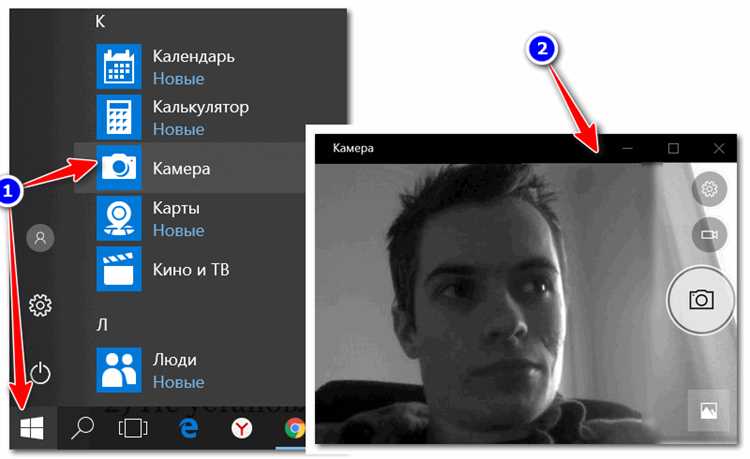
Стандартное приложение «Камера» в Windows позволяет мгновенно проверить работоспособность встроенной камеры и использовать её для фото и видео. Оно предустановлено на всех современных версиях Windows 10 и 11.
Для запуска выполните следующие действия:
- Нажмите Win и введите «Камера» в поиске.
- Выберите приложение «Камера» из результатов.
- При первом запуске убедитесь, что включены разрешения для доступа к камере.
- В окне приложения выберите режим Фото или Видео, при необходимости настройте разрешение и формат записи.
Если камера не активируется в приложении, проверьте наличие обновлений драйверов через Диспетчер устройств и убедитесь, что устройство не заблокировано другими программами.
Решение проблем, если камера не включается

Если встроенная камера не активируется, важно определить источник проблемы. Причины могут включать отключённое устройство, устаревшие драйверы, блокировку доступа приложениями или аппаратные ограничения.
Используйте следующую таблицу для устранения неполадок:
| Симптом | Причина | Действие |
|---|---|---|
| Камера не отображается в «Диспетчере устройств» | Отключена в BIOS/UEFI или отсутствует драйвер | Включите камеру в BIOS/UEFI в разделе Integrated Camera или Onboard Devices. Установите драйвер с сайта производителя. |
| Иконка камеры с желтым восклицательным знаком | Сбой драйвера или конфликт устройств | Обновите драйвер через Диспетчер устройств или удалите и установите заново. |
| Приложение не видит камеру | Нет разрешения на использование камеры | Включите доступ в Параметры → Конфиденциальность → Камера для нужного приложения. |
| Сочетание клавиш для включения не работает | Fn Lock включен или клавиши заблокированы | Проверьте статус Fn Lock, обновите драйвер клавиатуры, убедитесь, что сторонние программы не блокируют сочетание. |
| Камера нестабильно работает | Конфликт приложений или нагрузка системы | Закройте все приложения, использующие камеру, перезагрузите ноутбук, проверьте работу через стандартное приложение «Камера». |
После выполнения этих шагов встроенная камера должна функционировать корректно во всех приложениях.
Проверка работы камеры в сторонних программах

Даже если камера работает в стандартном приложении Windows, её корректность нужно проверить в тех программах, где планируется использовать видеосъёмку или видеозвонки. Это помогает выявить конфликты с настройками или драйверами.
Алгоритм проверки:
- Откройте приложение для видеозвонков или стриминга, например Zoom, Teams, Skype или OBS Studio.
- Перейдите в раздел настроек видео или камеры.
- Выберите встроенную камеру в списке устройств. Если она отсутствует, проверьте разрешения доступа через Параметры → Конфиденциальность → Камера.
- Сделайте пробный звонок или запись, чтобы убедиться в стабильности изображения и отсутствии зависаний.
- Если камера не работает, закройте все приложения, использующие её, и повторите проверку.
Для быстрого выявления конфликта используйте несколько программ поочерёдно. Это позволит определить, связана ли проблема с конкретным приложением или системной настройкой камеры.
Вопрос-ответ:
Как узнать, есть ли камера на моём ноутбуке и работает ли она?
Проверить наличие встроенной камеры можно через Диспетчер устройств. В разделе «Камеры» или «Устройства обработки изображений» должна отображаться камера. Если рядом с ней есть значок ошибки или стрелка вниз, устройство отключено или драйвер требует обновления. Также стоит проверить BIOS/UEFI — на некоторых моделях камера может быть отключена аппаратно.
Какие шаги нужно сделать, чтобы включить камеру через Windows?
Для включения камеры откройте Параметры → Конфиденциальность → Камера и включите доступ для приложений. Затем отметьте программы, которым нужен доступ, например Zoom или Teams. После этого можно запустить стандартное приложение «Камера» для проверки работы устройства. Если камера не активна, проверьте драйверы и обновления системы.
Почему сочетание клавиш Fn + F6 не включает камеру на моём ноутбуке?
Если комбинация не срабатывает, убедитесь, что Fn Lock выключен. Также проверьте, не блокирует ли клавиши сторонняя утилита и установлены ли актуальные драйверы клавиатуры и камеры. На некоторых моделях может потребоваться включение камеры в BIOS/UEFI для корректной работы сочетаний клавиш.
Как проверить работу камеры в сторонних программах, если она включается в стандартном приложении Windows?
Откройте нужное приложение для видеозвонков или записи видео, перейдите в настройки видео и выберите встроенную камеру. Сделайте пробный звонок или короткую запись. Если изображение нестабильно или камера не отображается, закройте все программы, использующие устройство, и повторите проверку. Это поможет определить, связано ли ограничение с конкретным приложением или системной настройкой.

 Загрузка...