Содержание статьи
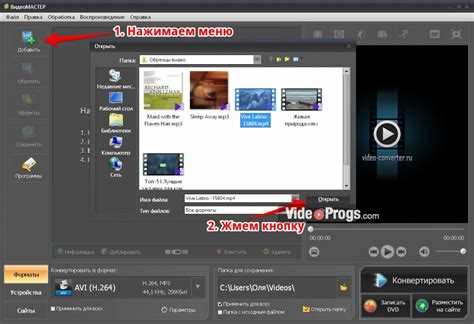
Прослушивание музыки на двух листах позволяет создать объемное звучание и равномерное распределение аудио по пространству. Такая настройка удобна при работе с ноутбуком и планшетом, двумя мониторами или разными колонками, подключёнными к отдельным устройствам. Для этого важно правильно выбрать способ передачи звука и синхронизировать источники.
Следующий этап – настройка синхронизации. Если звук идёт с разных устройств, необходимо добиться одинаковой задержки, чтобы избежать рассогласования между каналами. В этом помогут специализированные программы и функции операционных систем, предназначенные для точного совмещения аудиопотоков.
При грамотной настройке двух листов можно получить стабильное и качественное воспроизведение без разрывов и задержек, независимо от типа устройств и способа подключения.
Проверка настроек аудиовыхода на каждом листе
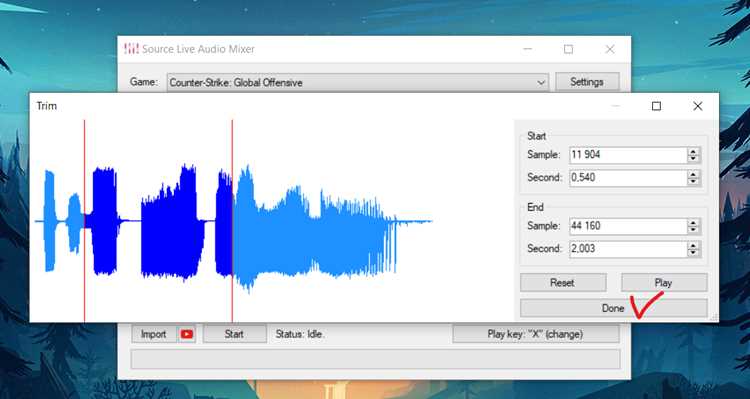
Перед запуском музыки на двух листах необходимо убедиться, что каждый из них корректно распознаёт подключённые аудиоустройства. Откройте системные настройки звука и проверьте, какое устройство выбрано в качестве основного выхода. Если используется внешний динамик или наушники, убедитесь, что они подключены и отображаются в списке доступных устройств.
Если звук не воспроизводится, выполните тестовый запуск аудиофайла и убедитесь, что индикатор уровня сигнала отображает активность. При отсутствии звука попробуйте перезапустить устройство или переустановить драйвер аудиоадаптера. После проверки обоих листов можно переходить к настройке синхронизации для одновременного воспроизведения.
Настройка синхронизации звука между устройствами
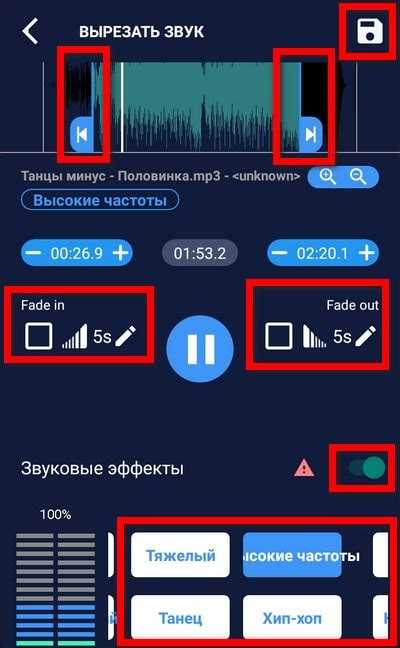
Чтобы музыка на двух листах звучала одновременно, необходимо согласовать задержку аудиосигнала. Несинхронное воспроизведение может вызывать эхо или разницу в громкости, поэтому важно выполнить точную настройку.
- Подключите оба устройства к одной сети Wi-Fi. Это снижает задержку и обеспечивает стабильный поток данных.
- Запустите одно и то же аудиоприложение на каждом листе. Использование одинакового софта упрощает регулировку времени начала воспроизведения.
- На основном устройстве установите момент старта и включите музыку. Затем быстро запустите проигрывание на втором листе, используя таймер или кнопку «Play» с минимальной задержкой.
- Если рассинхронизация заметна, откройте настройки приложения и скорректируйте задержку вручную. В некоторых программах, например SoundWire или AudioRelay, можно выставить время с точностью до миллисекунд.
- При использовании Bluetooth убедитесь, что оба устройства поддерживают стандарт Bluetooth 5.0 или выше. Старые версии часто создают разницу во времени передачи сигнала.
После корректировки задержки выполните проверку – запустите короткий трек и убедитесь, что звук совпадает на обоих листах. При необходимости уменьшите буфер в настройках аудио, чтобы добиться идеального совпадения ритма.
Использование Bluetooth для одновременного воспроизведения
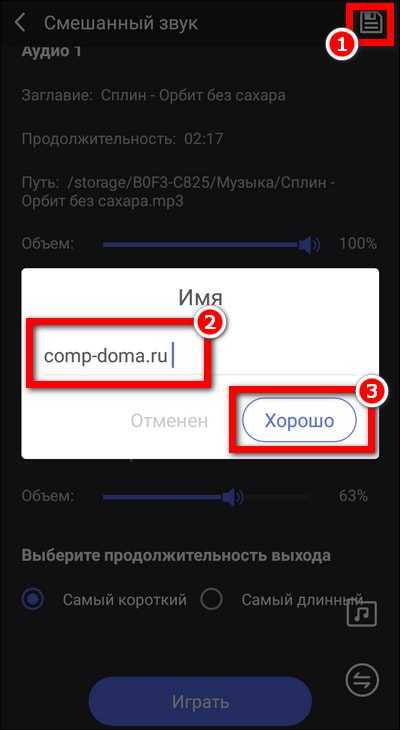
Перед началом убедитесь, что оба устройства поддерживают режим Dual Audio или аналогичную функцию. Эта возможность позволяет передавать звук сразу на два приёмника Bluetooth, например, на две колонки или два телефона.
На смартфонах Samsung активируйте опцию через меню «Параметры» – «Подключения» – «Bluetooth» – «Дополнительные настройки». Включите пункт Dual Audio и подключите оба приёмника. На устройствах с Android версии 10 и выше используйте функцию Audio Sharing или приложения типа Bluetooth Audio Device Widget, чтобы распределить сигнал между двумя устройствами.
На iPhone выполните сопряжение через «Настройки» – «Bluetooth», затем выберите Share Audio в разделе управления воспроизведением. После подключения второго устройства выберите оба источника звука, чтобы они работали синхронно.
Если используется ноутбук или компьютер, проверьте поддержку одновременной передачи звука на несколько приёмников в параметрах драйвера Bluetooth. В некоторых случаях потребуется сторонняя программа, например Audio Router или Bluetooth Streamer, чтобы распределить поток вручную.
После активации соединения проверьте качество передачи. Если заметна задержка, отключите энергосбережение Bluetooth и уменьшите расстояние между устройствами до трёх метров для стабильного сигнала.
Кабельное подключение обеспечивает стабильную передачу звука без задержек и потерь качества. Для одновременного воспроизведения музыки на двух листах можно использовать разветвитель с двумя выходами или аудиоинтерфейс с несколькими каналами.
При использовании разветвителя подключите его к основному устройству через разъём 3,5 мм или USB-C. Подсоедините к каждому выходу отдельный динамик или второй лист, если он оснащён входом AUX. Убедитесь, что кабели полностью вставлены в разъёмы, иначе возможен перекос каналов или искажение звука.
Применение сторонних приложений для одновременного проигрывания

Когда системные средства не позволяют включить музыку сразу на двух листах, можно использовать специализированные программы для синхронного воспроизведения. Они обеспечивают передачу аудиопотока через локальную сеть, Bluetooth или Wi-Fi Direct, что удобно при работе с разными типами устройств.
SoundWire подходит для передачи звука с компьютера на смартфон. Приложение устанавливается на оба устройства, после чего указывается IP-адрес сервера. После подключения музыка с компьютера воспроизводится одновременно на телефоне, при этом задержка регулируется вручную в миллисекундах.
AudioRelay работает по схожему принципу, но поддерживает передачу не только аудио, но и системных уведомлений. Для стабильного воспроизведения рекомендуется выбирать режим с минимальной буферизацией и подключение по Wi-Fi 5 ГГц.
Для устройств на Android удобен плеер AmpMe, который синхронизирует треки между несколькими телефонами. Приложение анализирует тайминг воспроизведения и автоматически подстраивает задержку, чтобы звуки совпадали. Поддерживается музыка из Spotify, YouTube и локальных файлов.
На Windows можно использовать Audio Router или VB-Audio Cable. Эти утилиты позволяют разделить аудиопоток по нескольким выходам, в том числе на внешние устройства, подключённые через USB. После настройки выберите одинаковый источник воспроизведения на обоих листах и проверьте совпадение звука.
Решение проблем с задержкой или рассинхронизацией звука
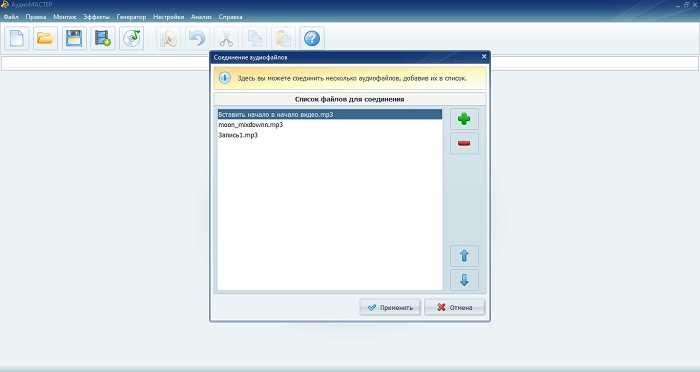
Задержка и рассинхронизация звука часто возникают при одновременном воспроизведении на двух листах, особенно если используется беспроводное соединение или разные аудиоустройства. Для устранения проблем важно определить источник задержки и применить корректирующие настройки.
Ниже приведена таблица с типичными причинами рассинхронизации и способами их устранения:
| Причина | Рекомендация |
|---|---|
| Разная скорость обработки аудио на устройствах | Выставьте одинаковый формат и битрейт в настройках плееров или приложений. Используйте синхронизацию через сторонние программы с ручной регулировкой задержки. |
| Bluetooth-задержка | Уменьшите расстояние между устройствами, отключите энергосберегающий режим Bluetooth, используйте устройства с поддержкой Bluetooth 5.0 или выше. |
| Разные источники аудио | Запускайте музыку с одного устройства или сервиса, чтобы исключить разницу во времени передачи. Используйте приложения для синхронного проигрывания, например SoundWire или AmpMe. |
| Программная буферизация | Снизьте размер буфера в настройках аудиоплеера или приложения. В некоторых случаях помогает уменьшение качества потока, чтобы ускорить обработку сигнала. |
После внесения изменений проведите тестовое воспроизведение короткого трека на обоих листах. Если расхождение сохраняется, скорректируйте настройки вручную, измеряя задержку в миллисекундах до полного совпадения аудиопотоков.
Сохранение параметров для повторного включения музыки на двух листах
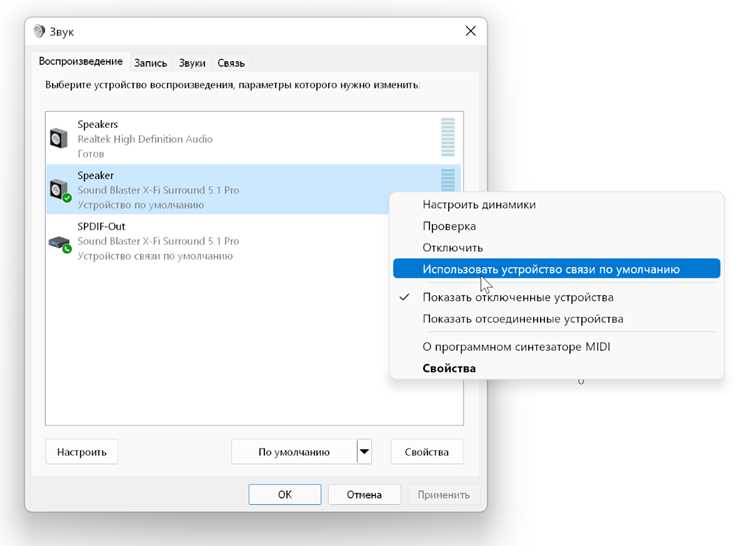
После настройки одновременного воспроизведения важно сохранить параметры, чтобы в дальнейшем запуск музыки требовал минимальных действий. Это снижает риск рассинхронизации и экономит время.
- Сохраните конфигурацию аудиовыходов в системных настройках. На Windows это можно сделать через «Панель управления» – «Звук» – «Управление устройствами воспроизведения». На macOS используйте «Аудио MIDI Setup», создав многовыходное устройство.
- Запишите или сохраните значения задержки и буфера в приложениях для синхронного воспроизведения, таких как SoundWire или AmpMe. Некоторые программы позволяют создавать профили для повторного использования.
- Если используется Bluetooth Dual Audio, убедитесь, что оба приёмника автоматически подключаются при включении. На Android и iOS проверьте список сохранённых устройств и активируйте автоматическое соединение.
- Для кабельного подключения создайте схему подключения с указанием всех кабелей и разъёмов. Снимите фотографии или сделайте схему, чтобы повторно настроить подключение без ошибок.
- Используйте сторонние приложения для автоматизации воспроизведения. Например, Tasker на Android позволяет запускать музыку и подключать устройства по сценарию, учитывая все параметры синхронизации.
После сохранения всех настроек выполните тестовое включение. Убедитесь, что звук стартует одновременно на обоих листах, а параметры буфера и задержки соответствуют предыдущей настройке.
Вопрос-ответ:
Можно ли включить музыку на двух листах без проводов?
Да, для этого используют Bluetooth с поддержкой Dual Audio или приложения типа AmpMe и SoundWire. На устройствах с iOS можно применить функцию Share Audio, а на Android — Audio Sharing или встроенные настройки Dual Audio. Важно убедиться, что оба приёмника подключены и находятся в радиусе стабильного сигнала, чтобы избежать рассинхронизации.
Что делать, если звук на листах воспроизводится с задержкой?
Задержка возникает при различной обработке аудио устройствами или при использовании беспроводной связи. Для устранения можно уменьшить буфер в настройках плеера, сократить расстояние между устройствами и отключить энергосбережение Bluetooth. Также помогают приложения с ручной регулировкой задержки, такие как SoundWire или AudioRelay, где можно подбирать задержку в миллисекундах.
Можно ли подключить два листа через кабель для одновременной музыки?
Да, используется разветвитель с двумя выходами или аудиоинтерфейс с несколькими каналами. Подключение осуществляется через AUX, 3,5 мм или USB-C. После подключения нужно проверить уровни громкости и баланс каналов в системных настройках или в панели управления аудио, чтобы оба листа воспроизводили звук одинаково.
Какие приложения помогают синхронизировать музыку на разных устройствах?
Среди популярных решений — SoundWire, AudioRelay и AmpMe. SoundWire позволяет передавать аудио с компьютера на смартфон через IP-адрес сервера, AudioRelay работает через Wi-Fi и поддерживает системные уведомления, а AmpMe синхронизирует треки между несколькими телефонами, автоматически подстраивая задержку. На Windows дополнительно можно использовать Audio Router или VB-Audio Cable для распределения потоков между разными выходами.
Как сохранить настройки для повторного включения музыки на двух листах?
На компьютере можно создать профиль многовыходного устройства в настройках звука или аудиоинтерфейса. На мобильных устройствах сохраняются сопряжённые Bluetooth-приёмники и параметры Dual Audio. В приложениях типа SoundWire или AmpMe можно создать профили с заданной задержкой и источниками аудио. Рекомендуется протестировать запуск после сохранения, чтобы убедиться, что оба листа воспроизводят звук синхронно.

 Загрузка...