Содержание статьи
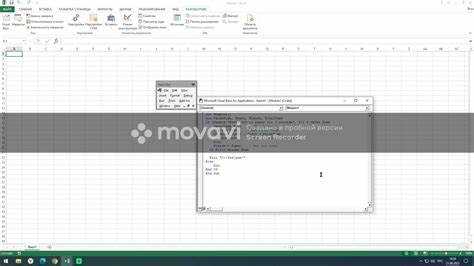
Режим конструктора в Excel позволяет редактировать элементы управления на листе, создавать кнопки, флажки, комбинированные списки и связывать их с макросами. Без его активации изменения элементов формы невозможны, что ограничивает возможности автоматизации и настройки интерфейса.
Для работы в режиме конструктора необходимо сначала включить вкладку «Разработчик». В современных версиях Excel это делается через Файл → Параметры → Настройка ленты, где нужно отметить соответствующий флажок. После этого вкладка появляется в основной панели инструментов, а режим конструктора становится доступным одним кликом.
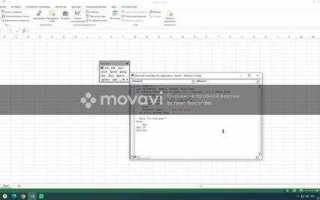
Активация режима конструктора производится прямо на вкладке «Разработчик» кнопкой «Режим конструктора». После включения все элементы формы становятся редактируемыми: их можно перемещать, изменять свойства и связывать с макросами. Для тестирования работы элементов режим можно отключить, чтобы проверить функциональность кнопок и форм.
Использование режима конструктора особенно важно при создании интерактивных таблиц и автоматизации рутинных задач. Он позволяет изменять параметры элементов управления без необходимости переписывать макросы, ускоряя настройку интерфейса и снижая вероятность ошибок.
Что такое режим конструктора в Excel
В режиме конструктора можно изменять параметры элементов через окно Свойства, назначать макросы, настраивать события и изменять внешний вид объектов. Он необходим для точной настройки интерфейса и автоматизации действий, так как позволяет корректировать элементы без удаления и повторного создания.
Режим конструктора действует только для элементов формы и ActiveX. Изменения, внесённые в этот режим, не активируют макросы до его отключения, что позволяет безопасно настраивать элементы и проверять их свойства перед запуском функционала.
Зачем нужен режим конструктора
Режим конструктора необходим для точной настройки элементов управления на листах Excel. Он позволяет изменять свойства кнопок, флажков, переключателей и комбинированных списков, задавать макросы и события без удаления объектов. Это ускоряет создание интерактивных форм и автоматизацию процессов.
Использование режима конструктора помогает редактировать элементы ActiveX и формы, не запуская макросы. Это предотвращает непреднамеренное выполнение команд и позволяет проверить корректность настроек перед запуском функционала.
Он также нужен для оптимизации интерфейса: можно менять размеры, расположение и внешний вид объектов, настраивать их логику взаимодействия, что важно при подготовке отчетов, форм обратной связи и панелей управления.
Как проверить наличие вкладки «Разработчик»
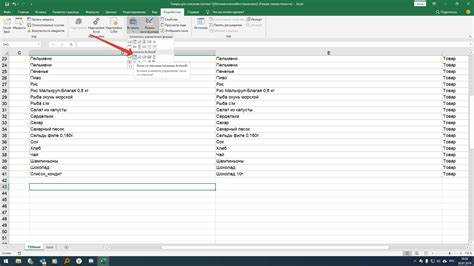
Вкладка «Разработчик» нужна для доступа к режиму конструктора и инструментам макросов. Чтобы проверить её наличие, откройте верхнюю панель инструментов Excel и просмотрите список вкладок: Главная, Вставка, Разметка страницы, Формулы, Данные, Рецензирование, Вид. Если среди них есть «Разработчик», вкладка активна.
Если вкладка отсутствует, можно проверить её через настройки:
| Действие | Пояснение |
|---|---|
| Открыть меню Файл | Щёлкните по кнопке «Файл» в левом верхнем углу Excel. |
| Выбрать Параметры | Откроется окно настройки Excel. |
| Перейти в Настройка ленты | Слева выберите «Настройка ленты» для управления вкладками. |
| Проверить флажок «Разработчик» | Если галочка снята, вкладка не отображается; установите её для активации. |
После включения вкладка появляется на панели инструментов, и режим конструктора становится доступным для работы с элементами формы и макросами.
Включение вкладки «Разработчик» через настройки Excel
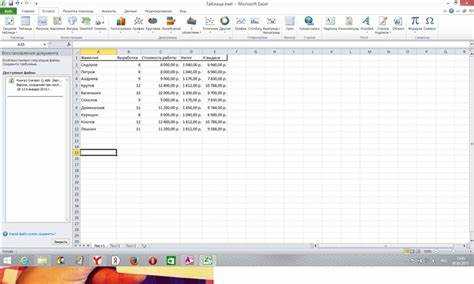
Для активации вкладки «Разработчик» откройте меню Файл → Параметры. В открывшемся окне выберите раздел Настройка ленты. Здесь отображается список всех вкладок, доступных на панели инструментов.
В правой колонке найдите пункт «Разработчик» и установите флажок. После этого нажмите ОК, чтобы сохранить изменения. Вкладка появится на верхней панели Excel, рядом с другими вкладками, такими как Главная и Вставка.
Активация вкладки обеспечивает доступ к кнопке «Режим конструктора», окну Свойства и инструментам управления макросами. Эти функции необходимы для редактирования элементов ActiveX и форм без риска непреднамеренного запуска макросов.
Как активировать режим конструктора для элементов формы
Чтобы работать с элементами формы в Excel, необходимо включить режим конструктора на вкладке «Разработчик». Он позволяет редактировать свойства кнопок, флажков, переключателей и комбинированных списков без активации их функционала.
Пошаговая инструкция:
- Перейдите на вкладку «Разработчик» на верхней панели Excel.
- Найдите группу Элементы управления.
- Щёлкните по кнопке «Режим конструктора». При активации кнопка подсветится.
- Выберите любой элемент формы на листе. Теперь его можно перемещать, изменять размер, редактировать свойства и назначать макросы.
- Для проверки работы элемента отключите режим конструктора, щёлкнув по той же кнопке снова.
Режим конструктора действует только для элементов ActiveX и форм. Изменения, внесённые в этом режиме, не запускают макросы, что позволяет безопасно настраивать функциональность элементов.
Использование режима упрощает создание интерактивных таблиц, форм обратной связи и панелей управления, позволяя быстро адаптировать интерфейс под конкретные задачи.
Использование режима конструктора для кнопок и макросов
Режим конструктора позволяет редактировать кнопки и элементы управления перед их активацией. Включив его на вкладке «Разработчик», можно изменять размеры кнопок, текст на них и привязку к макросам без непреднамеренного запуска кода.
Для настройки кнопки:
1. Выберите кнопку на листе в режиме конструктора.
2. Щёлкните правой кнопкой мыши и выберите Назначить макрос для привязки функции.
3. Через окно Свойства можно изменить цвет, шрифт, стиль границы и другие параметры отображения кнопки.
Режим конструктора также позволяет проверять последовательность действий макросов, изменять события кнопок (Click, DoubleClick) и корректировать их работу до включения функционала для пользователя. Это ускоряет настройку интерактивных элементов и снижает риск ошибок при запуске макросов.
Как быстро отключить режим конструктора
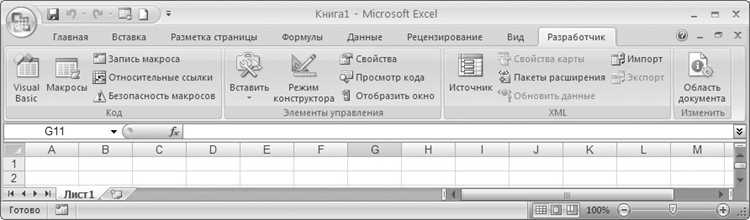
Для завершения редактирования элементов формы и перехода к их полноценной работе необходимо отключить режим конструктора. Сделать это можно на вкладке «Разработчик».
Пошаговая инструкция:
- Перейдите на вкладку «Разработчик» на верхней панели Excel.
- Найдите кнопку «Режим конструктора» в группе Элементы управления.
- Щёлкните по кнопке один раз. Подсветка исчезнет, что означает отключение режима.
- Проверьте работу элементов: кнопки теперь активны и макросы выполняются при взаимодействии.
Отключение режима конструктора важно для тестирования интерактивных элементов и макросов. Оно гарантирует, что изменения, внесённые в свойства объектов, не влияют на их функциональность в процессе использования.
Советы по безопасной работе в режиме конструктора
Режим конструктора даёт полный доступ к элементам формы и макросам, поэтому важно соблюдать меры предосторожности для предотвращения ошибок и сбоев.
Рекомендации:
- Перед редактированием элементов создавайте резервную копию файла.
- Отключайте макросы перед внесением изменений, чтобы случайно не запустить код.
- Используйте окно Свойства для изменения параметров элементов вместо прямого редактирования на листе.
- Не изменяйте имена макросов и событий без точной необходимости, чтобы сохранить связку с кнопками и другими объектами.
- Проверяйте работу каждого элемента после отключения режима конструктора, чтобы убедиться в корректности работы макросов.
- Избегайте одновременного редактирования нескольких связанных элементов без проверки последовательности действий макросов.
Следуя этим правилам, можно безопасно настраивать интерфейс, изменять свойства элементов и оптимизировать работу макросов без риска потери данных или неправильного функционирования объектов.
Вопрос-ответ:
Что такое режим конструктора в Excel и для чего он нужен?
Режим конструктора в Excel позволяет редактировать элементы управления, такие как кнопки, флажки, переключатели и комбинированные списки. Включение режима делает объекты редактируемыми: можно изменять их размеры, свойства, внешний вид и назначать макросы. Без этого режима любые элементы формы работают как активные объекты, но редактировать их напрямую нельзя.
Как быстро проверить, активна ли вкладка «Разработчик» в Excel?
Чтобы убедиться, что вкладка «Разработчик» доступна, откройте верхнюю панель Excel и просмотрите список вкладок. Если она отсутствует, зайдите в Файл → Параметры → Настройка ленты и убедитесь, что флажок «Разработчик» установлен. После этого вкладка появится на панели инструментов.
Каким образом включить режим конструктора для элементов ActiveX и форм?
После активации вкладки «Разработчик» найдите группу Элементы управления и нажмите кнопку «Режим конструктора». Элементы на листе станут редактируемыми: можно менять размеры, текст, расположение и привязку к макросам. Для проверки работы объектов режим следует отключить.
Можно ли назначать макросы в режиме конструктора и как это делать?
Да, режим конструктора позволяет назначать макросы кнопкам и другим элементам формы. Для этого выберите элемент на листе, щёлкните правой кнопкой мыши и выберите Назначить макрос. Через окно Свойства можно дополнительно настроить события, например Click или DoubleClick, а также изменить внешний вид и поведение объекта.
Какие меры предосторожности нужно соблюдать при работе в режиме конструктора?
Перед внесением изменений рекомендуется создать резервную копию файла и отключить макросы, чтобы избежать случайного запуска кода. Изменения лучше вносить через окно Свойства. После редактирования проверяйте работу элементов, отключая режим конструктора. Не изменяйте имена макросов и связанных событий без необходимости, чтобы сохранить корректность работы объектов.

 Загрузка...