Содержание статьи
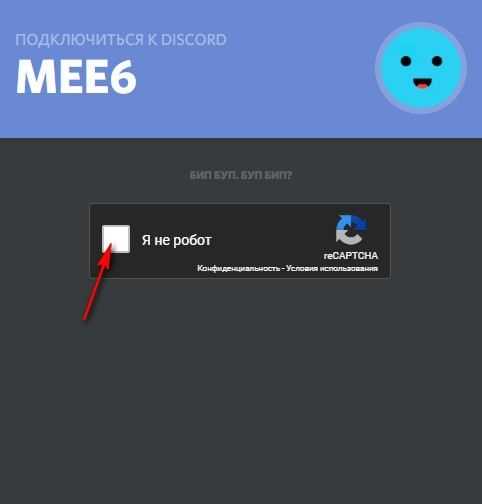
Mee6 – один из самых популярных ботов для Discord, который поддерживает музыкальные функции через отдельный плагин. Он позволяет включать музыку из YouTube, SoundCloud и других источников прямо в голосовых каналах сервера. Для этого нужно активировать музыкальный модуль и правильно настроить права доступа.
Перед запуском стоит убедиться, что бот уже добавлен на сервер и имеет роль с правом подключаться к голосовым каналам. В панели Mee6 на сайте разработчиков можно активировать раздел Music, где включается функция воспроизведения треков. После этого становятся доступны команды !play, !pause, !skip и другие.
Музыкальные возможности Mee6 предоставляются по подписке Premium, поэтому бесплатная версия ограничена. Если бот не реагирует на команды, нужно проверить подключение к голосовому каналу, права администратора и настройки громкости. Правильная конфигурация позволяет превратить сервер Discord в удобный музыкальный плеер для совместного прослушивания.
Как добавить Mee6 на сервер Discord

Чтобы подключить Mee6, открой официальный сайт mee6.xyz и нажми кнопку “Add to Discord”. Авторизуйся через свой Discord-аккаунт и выбери сервер, на который хочешь установить бота. Mee6 можно добавить только при наличии прав администратора.
После выбора сервера подтвердите разрешения, которые запрашивает бот. Для корректной работы музыкальных функций необходимо оставить доступ к голосовым каналам, чтению сообщений и управлению ролями. При желании можно снять галочки с пунктов, не связанных с музыкой, чтобы ограничить функционал.
Когда Mee6 будет добавлен, он появится в списке участников сервера. Для активации музыкальных возможностей перейдите в панель управления Mee6 на сайте, выберите нужный сервер и включите модуль Music. После этого бот готов к использованию и может выполнять команды для воспроизведения музыки.
Как выдать Mee6 необходимые права для работы с музыкой
Для корректного воспроизведения музыки Mee6 требуется определённый набор прав. Без них бот не сможет подключаться к голосовым каналам или выполнять команды пользователей.
- Открой настройки сервера и перейди в раздел Роли.
- Выбери роль Mee6 и убедись, что активированы следующие разрешения:
- Подключаться – позволяет Mee6 заходить в голосовые каналы.
- Говорить – обеспечивает возможность передачи звука.
- Читать сообщения и Отправлять сообщения – нужны для обработки музыкальных команд в чате.
- Управлять сообщениями – помогает Mee6 очищать чат от команд при необходимости.
- Перемести роль Mee6 выше остальных пользовательских ролей, чтобы команды выполнялись без ограничений.
- Сохрани изменения и перезапусти Discord, чтобы права обновились.
После настройки можно протестировать доступ, введя команду !play в текстовом канале. Если бот подключается к голосовому каналу и начинает воспроизведение, права установлены правильно.
Как подключить музыкальный плагин Mee6

Музыкальный модуль Mee6 активируется через веб-панель управления. Для его подключения требуется аккаунт Discord с правами администратора и доступ к панели Mee6.
- Перейдите на сайт mee6.xyz и войдите под своей учетной записью Discord.
- Выберите сервер, на котором установлен бот Mee6.
- Откройте раздел Plugins и найдите модуль Music.
- Нажмите кнопку Enable, чтобы активировать плагин.
После активации откроется меню настроек. Здесь можно:
- установить ограничения на использование музыкальных команд для определённых ролей;
- включить автоматическое воспроизведение треков при входе Mee6 в канал;
- настроить максимальную длину трека и количество песен в очереди;
- включить отображение текущей композиции в текстовом канале.
Функции музыкального плагина доступны только в версии Mee6 Premium. После оформления подписки все изменения применяются мгновенно, и бот готов к выполнению команд !play, !skip, !queue и других.
Как включить и использовать музыкальные команды Mee6
После активации плагина Music бот Mee6 начинает реагировать на команды в текстовых каналах. Все команды вводятся вручную и выполняются только при наличии у пользователя права управлять ботом или роли, разрешённой в настройках плагина.
Основные команды для работы с музыкой:
!play [название песни или ссылка] – запускает воспроизведение трека из YouTube, SoundCloud или Spotify.
!skip – пропускает текущую композицию и включает следующую в очереди.
!pause – ставит воспроизведение на паузу.
!resume – возобновляет проигрывание после паузы.
!queue – показывает список добавленных песен.
!clear-queue – очищает очередь.
!stop – останавливает музыку и отключает Mee6 от голосового канала.
Чтобы Mee6 реагировал на команды, бот должен находиться в том же голосовом канале, что и пользователь. Если команда не выполняется, стоит проверить права доступа Mee6 и активность музыкального плагина в панели управления. Для удобства можно закрепить список команд в отдельном канале, чтобы участники сервера быстро находили нужные сочетания.
Как управлять воспроизведением музыки через чат
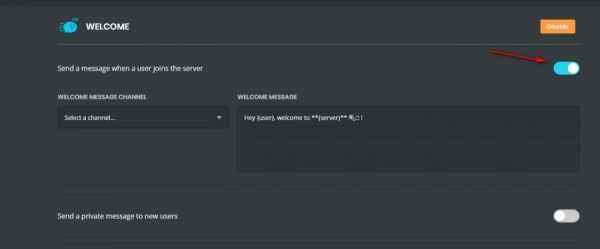
Mee6 выполняет все действия с музыкой через текстовые команды. Управление доступно любому пользователю, у которого есть разрешение использовать музыкальный плагин. Команды можно вводить в любом текстовом канале, где разрешено взаимодействие с ботом.
Ниже приведена таблица с основными командами управления воспроизведением:
| Команда | Действие |
|---|---|
| !play [ссылка или название] | Добавляет трек в очередь и запускает воспроизведение. |
| !skip | Пропускает текущую песню и включает следующую. |
| !pause | Ставит воспроизведение на паузу. |
| !resume | Продолжает проигрывание после паузы. |
| !queue | Отображает текущий список песен. |
| !stop | Останавливает музыку и отключает бота от канала. |
Для стабильной работы рекомендуется использовать команды поочерёдно и не отправлять несколько запросов одновременно. Если Mee6 не отвечает, нужно убедиться, что бот находится в голосовом канале и имеет право передавать звук.
Как настроить громкость и очередь треков в Mee6
Регулировка громкости и управление очередью треков выполняется через текстовые команды в чатах Discord. Для изменения уровня звука используется команда !volume [число от 1 до 100]. Например, !volume 75 установит громкость на 75% от максимальной. Значение выше 100 не поддерживается, а слишком низкое значение может сделать музыку почти неслышной.
Очередь треков управляется набором команд:
- !queue – отображает текущую очередь и порядок воспроизведения песен.
- !skip – пропускает первый трек в очереди и запускает следующий.
- !remove [номер в очереди] – удаляет конкретную песню из очереди, указанную по её позиции.
- !clear-queue – полностью очищает очередь от всех треков.
- !move [номер] [новая позиция] – перемещает выбранный трек на указанную позицию.
Для стабильной работы очереди и громкости рекомендуется давать небольшие интервалы между командами. Если изменения не применяются, стоит проверить права Mee6 на управление голосовым каналом и воспроизведение звука.
Почему Mee6 не воспроизводит музыку и как устранить проблему

Если Mee6 не воспроизводит музыку, причина обычно связана с настройками сервера или правами бота. Проверьте, что Mee6 подключён к голосовому каналу и имеет разрешение Говорить и Подключаться. Без этих прав бот не сможет передавать звук.
Частые проблемы и способы их устранения:
- Отсутствие музыкального плагина: убедитесь, что модуль Music включён в панели управления Mee6.
- Неправильная команда: используйте корректный синтаксис, например !play [название трека или ссылка]. Ссылки должны вести на поддерживаемые платформы (YouTube, SoundCloud, Spotify).
- Недостаточно прав: Mee6 должен иметь роль выше остальных, чтобы управлять голосовым каналом и выполнять команды.
- Серверные ограничения: иногда Discord ограничивает подключение ботов к голосовым каналам. Попробуйте переподключить Mee6 или перезапустить канал.
- Ограничения Free-версии: в бесплатной версии есть лимиты на количество песен и источники воспроизведения. Для полной функциональности требуется Mee6 Premium.
После проверки всех пунктов рекомендуется протестировать работу команд !play и !queue. Если бот всё ещё не воспроизводит музыку, перезапустите Discord и убедитесь, что сервер обновил права и роли Mee6.
Вопрос-ответ:
Как добавить Mee6 на сервер Discord для воспроизведения музыки?
Чтобы добавить Mee6, откройте сайт mee6.xyz, авторизуйтесь через свой аккаунт Discord и выберите сервер с правами администратора. После подтверждения разрешений бот появится в списке участников сервера и будет готов к подключению музыкального плагина.
Какие права нужно дать Mee6, чтобы музыка воспроизводилась корректно?
Mee6 должен иметь возможность подключаться к голосовым каналам, передавать звук, читать и отправлять сообщения, а также управлять ролями при необходимости. Роль Mee6 следует разместить выше остальных пользовательских ролей, чтобы бот мог выполнять команды без ограничений.
Почему команда !play не запускает музыку на сервере?
Чаще всего причина в отсутствии прав у бота или отключённом музыкальном плагине. Проверьте, что Mee6 находится в голосовом канале, модуль Music активирован, а ссылка или название трека ведёт на поддерживаемый источник, например YouTube, SoundCloud или Spotify.
Как изменить громкость и порядок песен в очереди через Mee6?
Для регулировки громкости используется команда !volume [значение от 1 до 100]. Очередь управляется командами !queue для просмотра, !skip для пропуска, !remove [номер] для удаления конкретного трека и !clear-queue для полной очистки. Также можно перемещать песни с помощью !move [номер] [новая позиция].
Какие ограничения есть у бесплатной версии Mee6 для воспроизведения музыки?
В бесплатной версии есть лимит на количество треков в очереди и доступные источники воспроизведения. Полная функциональность, включая неограниченное количество песен и расширенные возможности управления, доступна только в Mee6 Premium.

 Загрузка...