Содержание статьи

Реверс тяги в X Plane 11 позволяет уменьшить пробег при посадке и ускорить торможение на взлете. Для большинства современных самолетов в симуляторе реверс активируется через специальные оси или кнопки на джойстике и педалях. Установка правильного управления гарантирует мгновенный отклик двигателей при активации.
Для настройки реверса через клавиатуру нужно перейти в меню Settings → Joystick & Equipment → Axis Assignments и назначить отдельные клавиши для включения и выключения реверса. При подключении джойстика важно проверить, что ось рычага газа корректно считывает обратное движение, иначе реверс может работать с задержкой.
Использование педалей требует привязки соответствующей оси к командной функции реверса. В X Plane 11 есть опция «Reverse Thrust Axis», которая позволяет плавно регулировать тягу в обратном направлении. Проверка работы реверса на рулежке и коротких пробегах перед основной посадкой помогает выявить ошибки в настройках.
Сохранение пользовательских профилей управления реверсом позволяет быстро переключаться между самолетами без повторной конфигурации. Для каждого типа двигателей рекомендуется настроить чувствительность осей и максимальный предел реверса, чтобы избежать перегрузки модели двигателя и обеспечить реалистичное торможение.
Как включить реверс в X Plane 11: управление и настройка
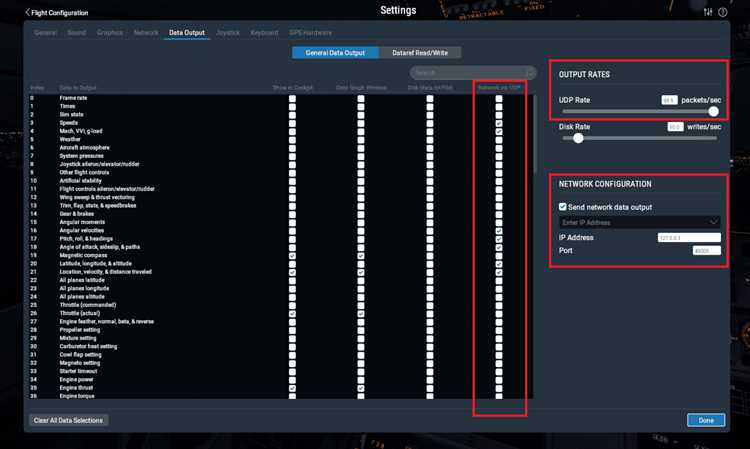
Для включения реверса откройте Settings → Joystick & Equipment → Axis Assignments и найдите функцию Reverse Thrust. Назначьте клавишу или ось джойстика для активации обратной тяги. На большинстве самолетов реверс срабатывает только после полного отпускания рычага газа до нуля.
Если используется джойстик с моторной осью, проверьте диапазон движения рычага. В настройках активируйте «Enable Reverse Thrust» и при необходимости инвертируйте ось. Для двух и более двигателей можно привязать отдельные оси, чтобы управлять каждым двигателем индивидуально.
После привязки функций откройте Aircraft Menu → Engine Instruments и протестируйте реверс на рулежной дорожке. Отслеживайте уровень обратной тяги и скорость отклика, чтобы избежать перегрузки моделей двигателей. При необходимости используйте Axis Calibration для точной регулировки чувствительности оси.
Настройка управления реверсом через клавиатуру
Откройте Settings → Keyboard и найдите раздел Reverse Thrust. Назначьте отдельные клавиши для включения и выключения реверса, чтобы управление было мгновенным и независимым от других функций. Рекомендуется использовать клавиши, легко доступные во время руления и посадки.
После назначения клавиш откройте Aircraft Menu → Engine Instruments и протестируйте работу реверса на короткой рулежной дорожке. Проверьте, что обратная тяга активируется сразу при нажатии и выключается при отпускании клавиши.
Если реверс не реагирует, убедитесь, что в настройках клавиатуры нет конфликтов с другими командами. При необходимости измените назначение на клавишу без привязки к другим функциям, чтобы избежать непредвиденного поведения двигателя во время взлета или посадки.
Подключение и конфигурация джойстика для реверса

Подключите джойстик через USB и откройте Settings → Joystick & Equipment → Joystick Setup. Выберите ваш контроллер и активируйте опцию Enable Joystick. Для реверса назначьте ось газа на функцию Reverse Thrust Axis, чтобы движение рычага назад включало обратную тягу.
Проверьте диапазон движения оси в разделе Axis Calibration. Если реверс срабатывает с задержкой или не достигает полной мощности, скорректируйте минимальные и максимальные значения оси. Для самолетов с несколькими двигателями можно назначить отдельные оси для каждого двигателя через Individual Engine Assignment.
После настройки выполните тест на рулежной дорожке. Следите, чтобы реверс включался плавно, без рывков, и корректно реагировал на движение рычага газа. При необходимости используйте функцию Invert Axis для правильного направления обратной тяги.
Использование педалей и их привязка к реверсу
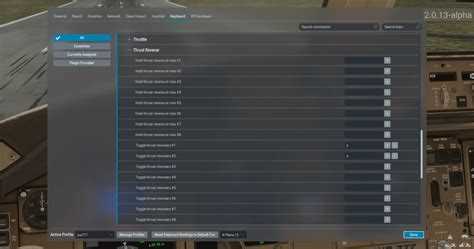
Для использования педалей в качестве управления реверсом подключите устройство через USB и откройте Settings → Joystick & Equipment → Axis Assignments. Выберите ось педалей и назначьте её на функцию Reverse Thrust Axis. Это позволяет контролировать обратную тягу ногами, оставляя руки свободными для управления рулем и штурвалом.
Рекомендуется проверить диапазон движения педалей через Axis Calibration. Неправильная калибровка может привести к несвоевременному срабатыванию реверса или неполному усилию тяги.
| Этап | Действие | Рекомендация |
|---|---|---|
| Подключение | USB-подключение педалей и активация в X Plane 11 | Использовать прямое соединение без хабов для минимальной задержки |
| Назначение оси | Выбор оси педалей и привязка к Reverse Thrust Axis | Проверять направление движения и при необходимости использовать Invert Axis |
| Калибровка | Настройка минимальных и максимальных значений оси | Обеспечить полный диапазон для плавного контроля реверса |
| Тестирование | Проверка работы реверса на рулежной дорожке | Следить за плавностью срабатывания и корректировкой силы тяги |
Активация реверса на панели самолета

Для включения реверса напрямую с панели самолета в X Plane 11 необходимо использовать элементы управления двигателя:
- Откройте Aircraft Menu → Engine Instruments и найдите рычаги тяги.
- Переведите рычаги газа в нулевое положение.
- Переместите рычаги за нулевую отметку в положение обратной тяги.
Для точного контроля обратной тяги выполните следующие действия:
- Проверьте, что в настройках двигателя активирована опция Enable Reverse Thrust.
- Отслеживайте индикаторы обратной тяги на панели для каждого двигателя.
- При необходимости отрегулируйте силу реверса через настройки осей в Joystick & Equipment → Axis Assignments.
- Проверьте плавность включения реверса на рулежной дорожке перед основной посадкой.
Использование панели позволяет вручную контролировать реверс и корректировать тягу для каждого двигателя, что особенно важно при посадке на короткие полосы и в условиях ограниченного пространства.
Проверка работы реверса перед взлетом и посадкой
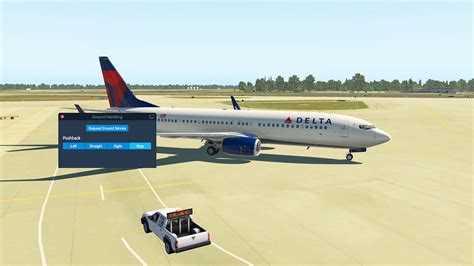
Перед использованием реверса на полосе выполните тест на рулежной дорожке. Для этого:
- Убедитесь, что все оси и клавиши, привязанные к реверсу, корректно настроены через Joystick & Equipment → Axis Assignments или Keyboard.
- Переведите рычаги газа в нулевое положение и активируйте реверс с помощью выбранной клавиши или оси.
- Проверьте, что индикаторы обратной тяги на панели реагируют мгновенно и достигают установленного максимума.
Если реверс срабатывает с задержкой или не достигает полной мощности, откорректируйте калибровку осей через Axis Calibration и проверьте направление движения оси с опцией Invert Axis.
После проверки на рулежной дорожке выполните короткую имитацию торможения на небольшой скорости. Это позволяет убедиться, что реверс стабильно работает при посадке и не вызывает рывков, которые могут повлиять на управление самолетом.
Решение проблем с некорректной работой реверса

Если реверс не включается или работает нестабильно, проверьте настройки осей и клавиш в Joystick & Equipment → Axis Assignments и Keyboard. Убедитесь, что ось или кнопка не конфликтует с другими командами и полностью охватывает диапазон движения.
Для джойстиков и педалей откалибруйте оси через Axis Calibration. Проверьте минимальные и максимальные значения, а при неправильном направлении используйте опцию Invert Axis.
На панели самолета убедитесь, что активирована функция Enable Reverse Thrust для каждого двигателя и что рычаги газа достигли нулевого положения перед включением реверса. При задержках отклика проверьте производительность системы и частоту обновления входных устройств.
Если проблемы сохраняются, создайте новый профиль управления реверсом, исключив лишние привязки. Тестируйте работу реверса на рулежной дорожке и коротких пробегах, чтобы убедиться, что обратная тяга активируется плавно и достигает требуемой мощности.
Сохранение пользовательских настроек реверса

После настройки реверса важно сохранить профиль управления, чтобы не повторять конфигурацию при каждом запуске X Plane 11. Для этого выполните следующие действия:
- Перейдите в Settings → Joystick & Equipment → Save Profile.
- Присвойте профилю понятное имя, например Reverse_Thrust_Custom, чтобы быстро находить его при смене самолетов.
- Если используются клавиши клавиатуры, сохраните отдельный профиль через Settings → Keyboard → Save Profile.
Для самолетов с разными типами двигателей рекомендуется создавать отдельные профили управления реверсом, чтобы сохранять индивидуальные настройки осей и чувствительности.
- Настройка осей и клавиш реверса для конкретного самолета.
- Калибровка осей через Axis Calibration для точного отклика.
- Сохранение профиля с уникальным именем.
- Проверка работы реверса после загрузки профиля на рулежной дорожке.
Сохраненные профили позволяют быстро переключаться между самолетами без необходимости повторной настройки и обеспечивают стабильное поведение реверса при всех операциях.
Вопрос-ответ:
Как настроить реверс на джойстике для X Plane 11?
Подключите джойстик через USB и откройте Settings → Joystick & Equipment → Axis Assignments. Назначьте ось рычага газа на функцию Reverse Thrust Axis. Проверьте диапазон движения оси через Axis Calibration, при необходимости включите инверсию оси с помощью Invert Axis. После этого протестируйте работу реверса на рулежной дорожке, чтобы убедиться, что обратная тяга активируется плавно и достигает полной мощности.
Можно ли использовать клавиатуру для управления реверсом?
Да, реверс можно настроить на клавиатуре. Перейдите в Settings → Keyboard и найдите функцию Reverse Thrust. Назначьте отдельные клавиши для включения и отключения реверса. После назначения проверьте работу на рулежной дорожке, убедившись, что обратная тяга срабатывает мгновенно и индикаторы на панели отображают правильное состояние.
Что делать, если реверс не срабатывает на панели самолета?
Проверьте, активирована ли опция Enable Reverse Thrust для каждого двигателя. Убедитесь, что рычаги газа достигли нулевого положения перед включением реверса. Если задержка сохраняется, проверьте калибровку осей через Axis Calibration и используйте инверсию оси при необходимости. Тестируйте реверс на рулежной дорожке до основной посадки.
Как проверить корректную работу реверса перед посадкой?
На рулежной дорожке переведите рычаги газа в ноль и активируйте реверс с помощью назначенных клавиш или оси джойстика. Отслеживайте показания индикаторов обратной тяги на панели. Выполните короткое торможение на низкой скорости, чтобы убедиться, что реверс реагирует мгновенно и плавно. Если наблюдаются рывки или задержки, скорректируйте калибровку осей.
Как сохранить настройки реверса для разных самолетов?
После настройки реверса откройте Settings → Joystick & Equipment → Save Profile и присвойте профилю уникальное имя, например Reverse_Thrust_Custom. Для клавиатуры сохраните отдельный профиль через Settings → Keyboard → Save Profile. При использовании нескольких самолетов создавайте отдельные профили для каждого типа двигателя, чтобы сохранить индивидуальные настройки осей, клавиш и чувствительность реверса.
Как правильно привязать реверс к педалям в X Plane 11?
Подключите педали через USB и откройте Settings → Joystick & Equipment → Axis Assignments. Выберите ось педалей и назначьте её на Reverse Thrust Axis. Калибруйте ось через Axis Calibration, установив минимальные и максимальные значения, чтобы реверс срабатывал плавно при любом положении педали. При необходимости используйте Invert Axis для корректного направления тяги. После настройки протестируйте реверс на рулежной дорожке, проверив плавность и своевременное включение обратной тяги.
Почему реверс не реагирует на движение рычага газа?
Если реверс не включается, убедитесь, что рычаг газа достиг нулевого положения, а функция Enable Reverse Thrust активирована для каждого двигателя. Проверьте настройки оси в Axis Assignments и калибровку через Axis Calibration. Задержки могут возникать из-за неправильной калибровки или инверсии оси. При необходимости создайте новый профиль управления реверсом и протестируйте работу на рулежной дорожке, чтобы исключить ошибки конфигурации.

 Загрузка...