Содержание статьи
Микрофон является ключевым инструментом для голосовой связи в Телеграмме. Без корректной настройки он не передаст звук при звонках и записи голосовых сообщений. На компьютере доступ к микрофону регулируется как системой, так и самой программой, поэтому важно проверить оба уровня.
Для начала нужно убедиться, что Windows или другая используемая ОС распознаёт устройство. В настройках «Конфиденциальность» следует разрешить доступ к микрофону для приложений, включая Телеграм. Если устройство не отображается в списке, возможны проблемы с драйверами или подключением.
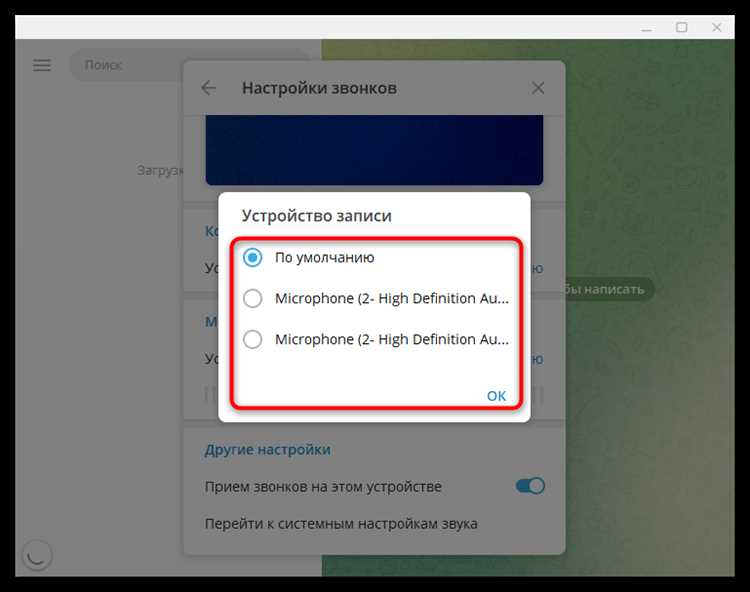
В Телеграме микрофон активируется через настройки звука, где можно выбрать конкретное устройство записи и протестировать его работу. Проверка уровня громкости и чувствительности позволит исключить слабый или отсутствующий сигнал. Правильная настройка уменьшает риск прерываний во время звонков и гарантирует чёткую передачу голоса.
Если после проверки микрофон не работает, стоит обновить драйверы звуковой карты и убедиться, что другие программы не блокируют доступ к устройству. Совмещение системных и программных настроек обеспечивает стабильную работу микрофона и позволяет использовать все функции голосовой связи Телеграм на компьютере.
Проверка разрешений микрофона в настройках Windows

Чтобы Телеграм мог использовать микрофон на компьютере, сначала необходимо убедиться, что система предоставляет приложению доступ к устройству записи звука. Для этого нужно открыть настройки конфиденциальности в Windows и проверить соответствующие параметры.
- Откройте меню «Пуск» и выберите Параметры (Settings).
- Перейдите в раздел Конфиденциальность и безопасность и выберите Микрофон.
- Убедитесь, что переключатель Разрешить приложениям использовать микрофон включён.
- Ниже в списке приложений найдите Телеграм и активируйте доступ к микрофону.
Если Телеграм не отображается в списке, проверьте, используется ли последняя версия программы и подключен ли микрофон. Иногда требуется перезагрузка приложения для корректного отображения разрешений.
Дополнительно стоит проверить, что выбранное устройство записи является активным. В том же окне настроек микрофона откройте Панель управления звуком и убедитесь, что устройство включено, а уровень громкости установлен на 70–100% для стабильной работы голосовой связи.
Настройка микрофона в самой программе Телеграм
После предоставления доступа к микрофону в системе, нужно проверить настройки внутри Телеграм. Программа использует отдельный механизм выбора устройства записи, который влияет на качество передачи звука.
Откройте Телеграм на компьютере, кликните на значок меню (три полоски в левом верхнем углу) и выберите Настройки. Перейдите в раздел Устройства или Звук, где отображается список подключённых микрофонов.
Выберите активное устройство, которое вы будете использовать для звонков и голосовых сообщений. Обратите внимание на уровень громкости и чувствительность – в Телеграме есть ползунок регулировки, который позволяет установить оптимальный уровень без искажений.
Для проверки работы микрофона воспользуйтесь функцией тестового звонка или отправьте короткое голосовое сообщение самому себе. Если звук не передаётся, убедитесь, что выбранное устройство совпадает с системным и повторно проверьте разрешения в Windows.
При необходимости перезапустите Телеграм после внесения изменений, чтобы настройки вступили в силу и микрофон корректно определялся программой.
Выбор активного устройства записи в Телеграм
Телеграм позволяет выбрать конкретный микрофон для записи звука, что особенно важно при подключении нескольких устройств к компьютеру. Правильный выбор гарантирует чёткую передачу голоса и отсутствие посторонних шумов.
Чтобы выбрать устройство, откройте Настройки в Телеграме и перейдите в раздел Звук или Устройства. В выпадающем списке доступных микрофонов найдите активное устройство, которое подключено к вашему компьютеру.
Обратите внимание на следующие моменты:
- Название устройства должно совпадать с системным микрофоном, указанным в настройках Windows.
- Если используется встроенный и внешне подключённый микрофон, выбирайте тот, который обеспечивает лучшую слышимость и минимальные помехи.
- После выбора устройства проведите тестовый звонок или отправьте голосовое сообщение, чтобы убедиться, что звук передаётся корректно.
При смене активного микрофона Телеграм автоматически сохраняет настройки, но при проблемах с записью стоит перезапустить программу, чтобы обновить подключение и применить изменения.
Тестирование микрофона перед звонком или голосовым сообщением
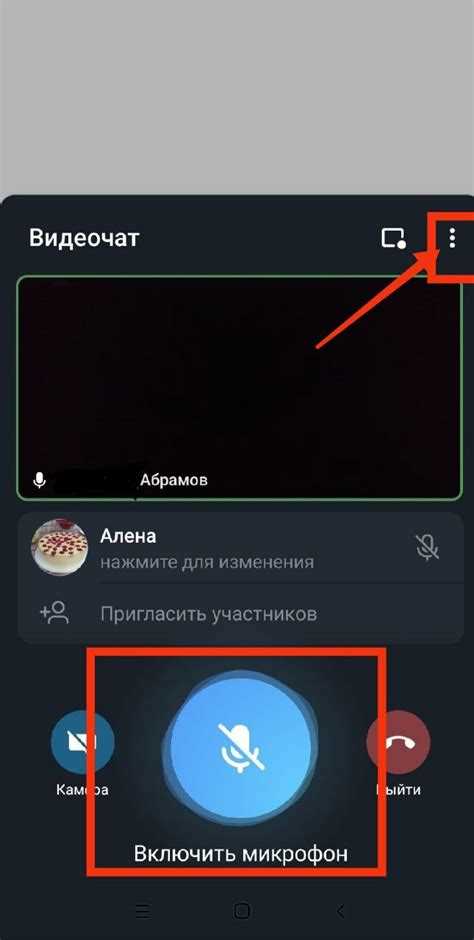
Проверка работы микрофона перед звонком или отправкой голосового сообщения помогает избежать проблем с передачей звука. В Телеграм есть несколько способов быстро оценить качество записи.
Наиболее надёжный метод – использовать функцию тестового звонка или отправить короткое голосовое сообщение самому себе. Это позволит проверить уровень громкости, наличие шумов и правильность выбора устройства записи.
Для системной проверки можно использовать встроенные инструменты Windows. В Панели управления звуком откройте вкладку Запись и убедитесь, что индикатор реагирует на голос. Ниже приведена таблица с основными показателями для оценки микрофона:
| Проверка | Норма | Действие при отклонении |
|---|---|---|
| Уровень звука | 50–100% на ползунке | Отрегулировать громкость в настройках или увеличить чувствительность микрофона |
| Индикатор активности | Должен реагировать на голосовые сигналы | Проверить подключение устройства и разрешения в Windows |
| Шумы и посторонние звуки | Минимальные | Использовать шумоподавление или сменить устройство |
После проверки уровня звука и реакции индикатора можно проводить звонки и отправку голосовых сообщений. Если звук слабый или отсутствует, повторно проверьте настройки выбранного устройства в Телеграм и системе.
Исправление проблем с микрофоном при звонках

Проверьте уровень громкости и чувствительность микрофона в настройках Телеграм. Иногда слишком низкая громкость или автоматическое подавление шума снижает качество передачи голоса. Для корректировки используйте ползунки регулировки в разделе Звук.
Если проблема сохраняется, закройте все приложения, которые могут использовать микрофон параллельно, включая видеоредакторы, программы для конференций и браузеры. Конфликт устройств записи часто вызывает отсутствие звука.
Дополнительно проверьте состояние кабелей и разъёмов для внешнего микрофона. Для встроенных микрофонов ноутбуков убедитесь, что устройство не отключено аппаратно или через сочетания клавиш.
При повторяющихся проблемах обновите драйвер звуковой карты через Диспетчер устройств или скачайте последнюю версию с сайта производителя. После внесения изменений перезапустите Телеграм и протестируйте микрофон с помощью голосового сообщения или тестового звонка.
Обновление и переустановка драйверов для корректной работы микрофона

Проблемы с микрофоном в Телеграме часто связаны с устаревшими или повреждёнными драйверами звуковой карты. Для их обновления откройте Диспетчер устройств в Windows, найдите раздел Звуковые, игровые и видеоустройства и выберите своё устройство записи.
Нажмите правой кнопкой мыши на микрофон и выберите Обновить драйвер. Система предложит автоматический поиск обновлений через Windows Update или возможность установки драйвера с диска или скачанного файла с сайта производителя.
Если обновление не решает проблему, выполните переустановку драйвера. Для этого удалите устройство в диспетчере, подтвердите удаление драйвера и перезагрузите компьютер. После перезагрузки Windows автоматически установит стандартный драйвер, или можно вручную установить последнюю версию с официального сайта производителя.
После переустановки проверьте работу микрофона через настройки системы и Телеграм. При корректной установке индикатор активности микрофона должен реагировать на голос, а качество передачи звука будет стабильным.
Вопрос-ответ:
Почему Телеграм не видит микрофон на компьютере?
Чаще всего проблема связана с отсутствием разрешений на использование микрофона в настройках Windows. Нужно открыть «Параметры» → «Конфиденциальность и безопасность» → «Микрофон» и включить доступ для приложений, включая Телеграм. Также убедитесь, что выбранное устройство записи активно и подключено к системе.
Как проверить, что микрофон правильно настроен в Телеграме?
В Телеграме откройте «Настройки» → «Звук» или «Устройства», выберите активное устройство записи. Отправьте короткое голосовое сообщение себе или выполните тестовый звонок. Если индикатор реагирует на голос, а звук слышен при воспроизведении, настройка завершена корректно.
Что делать, если микрофон работает в системе, но не передает звук в звонках Телеграма?
Проверьте, что в Телеграм выбрано правильное устройство записи. Закройте другие программы, которые могут использовать микрофон. Иногда помогает перезапуск приложения. Если проблема сохраняется, обновите или переустановите драйвер звуковой карты через «Диспетчер устройств».
Как увеличить громкость микрофона для голосовых сообщений в Телеграме?
Откройте настройки звука в Телеграме и отрегулируйте ползунок чувствительности микрофона. Если сигнал остаётся слабым, проверьте уровень громкости в системных настройках Windows и убедитесь, что устройство записи включено и не заглушено. Для внешних микрофонов проверьте физическое подключение и отсутствие повреждений кабеля.

 Загрузка...