Содержание статьи
Для использования сети в Astra Linux необходимо правильно настроить сетевые интерфейсы и убедиться, что все драйверы и утилиты функционируют корректно. Важно помнить, что Astra Linux, как дистрибутив на основе Debian, использует стандартные для Linux методы настройки сети, но может требовать дополнительных шагов для корректной работы в специфичных условиях. В этой статье рассматриваются основные способы подключения к сети и настройки сетевых интерфейсов в Astra Linux.
Первым шагом является проверка состояния сетевых интерфейсов с помощью утилит, таких как ip или ifconfig, которые позволяют узнать, активен ли интерфейс и какой у него статус. В случае использования NetworkManager, вы сможете проверить настройки через соответствующие графические интерфейсы или командную строку.
Важным моментом является установка и настройка драйверов для сетевых карт. В некоторых случаях Astra Linux может не обнаружить оборудование автоматически, и потребуется вручную установить соответствующие драйвера через репозитории или исходные пакеты.
Настройка IP-адресации, выбор режима работы (DHCP или статический IP), настройка брандмауэра и диагностика возможных проблем с подключением – все эти вопросы требуют внимания и правильной настройки, чтобы обеспечить стабильную и безопасную работу сети в Astra Linux.
Проверка состояния сетевого интерфейса в Astra Linux
Для начала работы с сетью в Astra Linux важно удостовериться, что сетевой интерфейс функционирует корректно. Для этого можно использовать несколько команд, которые позволяют проверить текущее состояние интерфейса и его настройки.
1. Использование команды ip a
Команда ip a предоставляет полную информацию о всех сетевых интерфейсах на системе. Она показывает, какие интерфейсы активны, их IP-адреса, а также статус (включен или выключен). Если интерфейс не имеет IP-адреса или его состояние «DOWN», это означает, что интерфейс не подключен или не активен.
2. Проверка через ifconfig
3. Использование nmcli для проверки через NetworkManager
Если в Astra Linux используется NetworkManager, можно выполнить команду nmcli device status для получения информации о статусе всех сетевых устройств. Эта команда показывает, подключен ли интерфейс к сети, его тип и состояние.
4. Логирование и диагностика с dmesg
Установка и настройка драйвера сетевого адаптера
Для правильной работы сетевого интерфейса в Astra Linux важно, чтобы драйвер сетевого адаптера был установлен и настроен. Иногда система может не автоматически обнаружить адаптер, и в таком случае потребуется вручную установить соответствующий драйвер.
1. Определение модели сетевого адаптера
lspci | grep Ethernetили
lsusb | grep Network2. Установка драйвера из репозиториев
После того как модель адаптера известна, можно попробовать установить драйвер через стандартные репозитории Astra Linux. Для этого используйте пакетный менеджер apt. Пример команды:
sudo apt update && sudo apt install <название_пакета_драйвера>Чтобы узнать название драйвера, можно поискать его в репозиториях с помощью команды:
apt search <название_адаптера>3. Установка драйвера из исходных кодов
Если нужный драйвер не найден в репозиториях, можно загрузить его с сайта производителя или из репозитория на GitHub. Для установки драйвера из исходных кодов выполните следующие шаги:
- Скачайте архив с драйвером и распакуйте его.
- Перейдите в каталог с исходным кодом.
- Выполните команды:
-
make -
sudo make install
4. Проверка установки драйвера
После установки драйвера следует перезагрузить систему или перезапустить сетевой интерфейс командой:
sudo systemctl restart networkingЧтобы убедиться, что драйвер установлен и работает корректно, используйте команду ip a для проверки состояния интерфейса или dmesg для просмотра логов системы.
5. Ручная настройка адаптера
Если драйвер установлен, но адаптер не работает корректно, можно вручную настроить параметры адаптера, такие как IP-адрес или режим работы (например, DHCP). Это можно сделать с помощью утилиты ifconfig или ip:
sudo ifconfig eth0 upДля настройки статического IP-адреса используйте команду:
sudo ip addr add 192.168.1.100/24 dev eth0Конфигурация сетевых интерфейсов через терминал
1. Просмотр текущих интерфейсов
Для просмотра списка доступных сетевых интерфейсов используйте команду:
ip link showifconfig2. Включение или выключение интерфейса
Чтобы активировать или деактивировать интерфейс, используйте команду ip link set. Например, чтобы включить интерфейс eth0, выполните:
sudo ip link set eth0 upДля выключения интерфейса используйте:
sudo ip link set eth0 down3. Настройка статического IP-адреса
Для настройки статического IP-адреса используйте команду ip addr add. Пример для интерфейса eth0 с IP-адресом 192.168.1.100 и маской 255.255.255.0:
sudo ip addr add 192.168.1.100/24 dev eth0Чтобы подтвердить изменения, используйте команду ip addr show.
4. Настройка шлюза и маршрута
Чтобы задать основной шлюз для сети, используйте команду ip route. Пример для установки шлюза 192.168.1.1:
sudo ip route add default via 192.168.1.15. Использование DHCP для получения IP-адреса
Если ваша сеть использует DHCP для автоматической настройки IP-адреса, подключитесь к сети с помощью следующей команды:
sudo dhclient eth0Команда получит IP-адрес от DHCP-сервера для интерфейса eth0 и автоматически настроит остальные параметры сети.
6. Удаление настроек
Для удаления статического IP-адреса используйте команду ip addr del:
sudo ip addr del 192.168.1.100/24 dev eth0Если необходимо удалить маршрут, используйте команду:
sudo ip route del default7. Проверка состояния сети
Для проверки состояния сетевых интерфейсов используйте команду ip a или ifconfig. Также можно выполнить команду ping для проверки соединения с другими устройствами в сети:
ping 192.168.1.1Если пинг проходит, значит, интерфейс настроен корректно и имеет доступ к сети.
Использование утилиты NetworkManager для настройки сети

1. Проверка состояния NetworkManager
Для начала нужно убедиться, что NetworkManager установлен и активирован. Для этого выполните команду:
sudo systemctl status NetworkManagerЕсли сервис не активен, его можно включить с помощью:
sudo systemctl start NetworkManagerДля автоматического запуска NetworkManager при старте системы используйте:
sudo systemctl enable NetworkManager2. Просмотр доступных сетей
Чтобы просмотреть доступные сети и их статус, используйте команду:
nmcli device wifi listЭта команда покажет все доступные беспроводные сети с их параметрами: SSID, силу сигнала и тип безопасности.
3. Подключение к сети Wi-Fi
Для подключения к Wi-Fi сети через NetworkManager используйте команду:
sudo nmcli device wifi connect password <пароль> Замените
4. Настройка статического IP через NetworkManager
Для установки статического IP-адреса через NetworkManager выполните следующие шаги:
- Откройте настройки интерфейса:
sudo nmcli connection edit <имя_сети>set ipv4.method manualset ipv4.addresses 192.168.1.100/24set ipv4.gateway 192.168.1.1set ipv4.dns "8.8.8.8"savequit5. Отключение и удаление сетевых соединений
Для отключения от сети выполните команду:
sudo nmcli connection down <имя_сети>Для удаления соединения используйте команду:
sudo nmcli connection delete <имя_сети>6. Диагностика проблем с подключением
Если возникают проблемы с подключением, используйте команду для диагностики состояния интерфейса:
nmcli device statusЭта команда покажет текущее состояние всех сетевых устройств и их подключения. Для получения подробных логов используйте:
journalctl -u NetworkManagerЛоги помогут выявить проблемы с сетью или с драйверами устройства.
Настройка статического IP-адреса в Astra Linux
Настройка статического IP-адреса в Astra Linux может быть выполнена через командную строку. Это полезно в случае, если вы хотите, чтобы ваш сервер или устройство всегда использовало один и тот же IP-адрес в сети.
1. Изменение конфигурации через файл /etc/network/interfaces
Для настройки статического IP-адреса можно отредактировать файл /etc/network/interfaces, который отвечает за конфигурацию сетевых интерфейсов. Откройте его с помощью текстового редактора:
sudo nano /etc/network/interfacesДобавьте или измените параметры для нужного интерфейса (например, eth0). Пример конфигурации для статического IP:
iface eth0 inet static
address 192.168.1.100
netmask 255.255.255.0
gateway 192.168.1.1
dns-nameservers 8.8.8.8 8.8.4.4
Замените address, netmask, gateway и dns-nameservers на значения, соответствующие вашей сети.
2. Применение изменений
После того как изменения внесены, перезапустите сетевой интерфейс для применения настроек:
sudo ifdown eth0 && sudo ifup eth0Если вы хотите сразу проверить настройки, используйте команду:
ip addr show eth03. Использование NetworkManager для настройки статического IP
Если вы используете NetworkManager, настройка может быть выполнена с помощью команды nmcli. Для этого выполните команду:
sudo nmcli con mod "Wired connection 1" ipv4.addresses 192.168.1.100/24Замените Wired connection 1 на имя вашего соединения. Затем задайте шлюз:
sudo nmcli con mod "Wired connection 1" ipv4.gateway 192.168.1.1И, если необходимо, добавьте DNS-серверы:
sudo nmcli con mod "Wired connection 1" ipv4.dns "8.8.8.8 8.8.4.4"После внесения изменений перезапустите соединение:
sudo nmcli con down "Wired connection 1" && sudo nmcli con up "Wired connection 1"4. Проверка конфигурации
Для проверки правильности настроек выполните команду:
ip aВы должны увидеть ваш статический IP-адрес, а также убедиться, что интерфейс активен и подключен к сети.
Диагностика и устранение проблем с сетевым подключением

Для диагностики и устранения проблем с сетевым подключением в Astra Linux необходимо использовать несколько инструментов и команд, которые помогут выявить причины неполадок и корректно настроить сеть.
1. Проверка состояния интерфейсов
Первым шагом в диагностике является проверка состояния сетевых интерфейсов. Для этого используйте команду:
ip link showЕсли интерфейс находится в состоянии DOWN, его нужно включить с помощью:
sudo ip link set eth0 up2. Проверка IP-адреса
Для проверки присвоенного IP-адреса используйте команду:
ip addr showЕсли интерфейс не имеет IP-адреса или он неверный, необходимо вручную настроить адрес через команду ip addr add или через файл конфигурации.
3. Проверка маршрутов
Если компьютер не может выйти в интернет, возможно, проблема связана с маршрутизацией. Для проверки маршрутов используйте:
ip route showЕсли основной маршрут отсутствует, его нужно добавить вручную:
sudo ip route add default via 192.168.1.14. Проверка подключения к сети
Для проверки наличия связи с маршрутизатором или другим устройством в сети используйте команду ping:
ping 192.168.1.1Если пинг не проходит, возможно, проблема в кабеле, маршрутизаторе или настройках интерфейса.
5. Проверка подключения к интернету
Для проверки доступа в интернет выполните команду ping на публичный сервер, например, Google DNS:
ping 8.8.8.8Если пинг до внешнего сервера успешен, но доступ в интернет отсутствует, возможно, проблема с DNS-серверами. В этом случае настройте правильные DNS-сервера в конфигурации сети.
6. Диагностика с помощью dmesg
Для получения дополнительной информации о проблемах с драйверами и интерфейсами используйте команду dmesg, которая покажет сообщения ядра, включая ошибки с сетевыми драйверами:
dmesg | grep -i ethЭто поможет выявить проблемы с драйверами сетевых карт или другие ошибки при загрузке системы.
7. Проверка работы DNS
Если проблема заключается в разрешении доменных имен, проверьте работу DNS-сервера. Для этого используйте команду:
dig google.comЕсли команда не возвращает результат, попробуйте изменить DNS-сервера в конфигурации сети (например, на 8.8.8.8 или 1.1.1.1).
8. Просмотр логов NetworkManager
Если используется NetworkManager, просмотрите его логи для получения подробной информации о возникших проблемах:
journalctl -u NetworkManagerЭти логи могут содержать информацию о сбоях подключения и настройках интерфейсов.
9. Перезагрузка сетевых сервисов
Если все настройки верны, но соединение все равно не работает, перезапустите сетевые сервисы с помощью команд:
sudo systemctl restart networkingили
sudo systemctl restart NetworkManagerЭти действия должны помочь решить большинство проблем с сетевым подключением в Astra Linux.
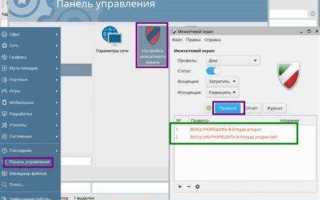
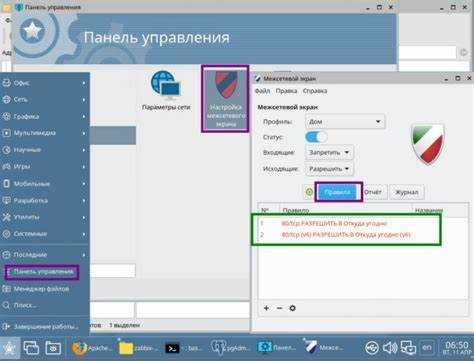
Настройка брандмауэра для обеспечения сетевой безопасности
Для защиты системы в Astra Linux важно правильно настроить брандмауэр. В качестве инструмента управления доступом используется iptables, который позволяет фильтровать трафик и блокировать нежелательные соединения. Ниже приведены основные шаги для настройки брандмауэра.
1. Проверка состояния iptables
Перед настройкой важно проверить, включен ли iptables на вашем устройстве. Используйте команду:
sudo systemctl status iptablesЕсли брандмауэр не активен, включите его командой:
sudo systemctl start iptablesДля автоматического запуска при старте системы используйте:
sudo systemctl enable iptables2. Просмотр текущих правил
Чтобы просмотреть текущие правила фильтрации, выполните:
sudo iptables -LЭта команда покажет все активные цепочки (INPUT, OUTPUT, FORWARD) и правила, которые действуют на сетевые пакеты.
3. Добавление правил для разрешения или блокировки трафика
Для добавления нового правила используйте команду iptables с указанием интерфейса, типа трафика и действия. Например, чтобы разрешить входящие соединения на порт 80 (HTTP), выполните:
sudo iptables -A INPUT -p tcp --dport 80 -j ACCEPTЧтобы заблокировать все входящие соединения, используйте:
sudo iptables -A INPUT -j DROP4. Сохранение настроек
После того как все правила добавлены, важно сохранить их, чтобы они не были утрачены при перезагрузке системы. Для этого выполните команду:
sudo iptables-save > /etc/iptables/rules.v45. Разрешение/блокировка трафика для определенных IP-адресов
Для того чтобы разрешить или заблокировать соединения с определенными IP-адресами, используйте следующие команды:
| Команда | Описание |
|---|---|
|
Разрешить трафик от IP-адреса 192.168.1.100 |
|
Заблокировать трафик от IP-адреса 192.168.1.100 |
6. Очистка правил
Для удаления всех текущих правил используйте команду:
sudo iptables -FЕсли необходимо удалить конкретное правило, используйте:
sudo iptables -D INPUT -p tcp --dport 80 -j ACCEPT7. Использование служб для управления iptables
Для упрощенной работы с iptables можно использовать службу ufw (Uncomplicated Firewall), которая предоставляет удобный интерфейс. Установите ufw командой:
sudo apt install ufwПосле установки можно включить брандмауэр:
sudo ufw enableДля настройки разрешенных портов используйте:
sudo ufw allow 80/tcpПравильная настройка брандмауэра – это важный элемент обеспечения безопасности в Astra Linux, который помогает предотвратить несанкционированный доступ к системе.
Вопрос-ответ:
Как включить сетевой интерфейс в Astra Linux?
Для включения сетевого интерфейса в Astra Linux сначала проверьте его состояние с помощью команды ip link show или ifconfig. Если интерфейс выключен, используйте команду sudo ip link set eth0 up, чтобы активировать его. Также можно проверить, получен ли IP-адрес, используя ip addr show.
Как проверить наличие поддержки сети в Astra Linux?
Для того чтобы проверить наличие сетевого интерфейса и его состояние, используйте команду ip link show или ifconfig. Эти команды показывают список сетевых интерфейсов и их текущий статус. Если интерфейс не активен, можно включить его с помощью sudo ip link set eth0 up. Также полезно проверить, получен ли IP-адрес, используя команду ip addr show.
Как включить поддержку сетевого интерфейса в Astra Linux?
Для того чтобы включить поддержку сетевого интерфейса в Astra Linux, сначала проверьте его состояние с помощью команды ip link show. Если интерфейс не активен, можно включить его с помощью команды sudo ip link set eth0 up. Чтобы проверить, подключен ли интерфейс к сети, используйте команду ip addr show для получения информации о текущем IP-адресе.
Как включить поддержку сетевого интерфейса в Astra Linux?
Для включения сетевого интерфейса в Astra Linux откройте терминал и выполните команду ip link show, чтобы проверить доступные интерфейсы. Если интерфейс выключен, активировать его можно с помощью команды sudo ip link set eth0 up. После этого для проверки его состояния используйте команду ip addr show или ifconfig.
Как подключить сетевой интерфейс в Astra Linux?
Для подключения сетевого интерфейса в Astra Linux откройте терминал и выполните команду ip link show, чтобы увидеть список доступных интерфейсов. Если ваш интерфейс не активен, активируйте его с помощью команды sudo ip link set eth0 up, где eth0 — это название вашего интерфейса. После этого проверьте его состояние командой ip addr show, чтобы убедиться, что интерфейс получил IP-адрес. Если нужно, можно также настроить статический IP-адрес, отредактировав файл /etc/network/interfaces.

 Загрузка...