Содержание статьи

Проводник в Яндекс позволяет быстро получать детальные маршруты до аэропорта с учётом текущего трафика и расписания транспорта. Для корректной работы функции необходимо убедиться, что приложение обновлено до версии не ниже 12.4. В настройках важно разрешить доступ к геолокации и уведомлениям, иначе проводник не сможет отображать актуальные маршруты и предупреждения.
Включение проводника выполняется через главное меню приложения. После активации пользователю становятся доступны пошаговые инструкции для маршрута, варианты общественного транспорта, стоимость проезда и время в пути. Проводник автоматически учитывает задержки рейсов и изменения в расписании транспорта, что позволяет планировать поездку без лишней спешки.
Для корректного отображения информации рекомендуется очистить кэш приложения и проверить стабильность интернет-соединения. Если функция не активируется, нужно проверить региональные настройки Яндекса и включить все сервисы, связанные с транспортом и картами. Эти действия гарантируют, что проводник сможет предоставлять точные данные для поездки в аэропорт.
Проверка версии приложения Яндекс для доступа к проводнику

Для работы проводника требуется версия приложения Яндекс не ниже 12.4. Старые версии могут не поддерживать отображение маршрутов до аэропорта и уведомления о пробках.
Проверка версии выполняется следующим образом:
- Откройте приложение Яндекс на устройстве.
- Перейдите в Настройки через иконку профиля в правом верхнем углу.
- Найдите раздел О приложении, где указана текущая версия.
Если версия ниже 12.4, необходимо выполнить обновление:
- Для Android: откройте Google Play, найдите Яндекс и нажмите Обновить.
- Для iOS: откройте App Store, перейдите в раздел Обновления и выберите Яндекс.
После обновления перезапустите приложение. Убедитесь, что доступ к проводнику появился в главном меню и функция отображает маршруты до аэропорта корректно.
Настройка разрешений для работы проводника в Яндекс

Для корректного отображения маршрутов до аэропорта проводнику необходим доступ к геолокации, уведомлениям и интернет-соединению. Без этих разрешений данные о пробках, маршрутах общественного транспорта и времени в пути могут быть неточными.
Настройка разрешений выполняется так:
- Откройте Настройки вашего устройства.
- Перейдите в раздел Приложения и выберите Яндекс.
- В подразделе Разрешения включите:
- Геолокацию – для определения текущего местоположения и построения маршрутов.
- Доступ к интернету – для загрузки данных о транспорте и пробках.
- Уведомления – для получения оповещений о задержках и изменениях маршрута.
После настройки разрешений рекомендуется перезапустить приложение Яндекс. Проверьте, что в главном меню появился проводник и функция корректно показывает маршруты до аэропорта.
Включение проводника на главной странице Яндекс

Для быстрого доступа к маршрутам до аэропорта проводник нужно активировать на главной странице приложения. После включения функция отображает кнопки маршрутов, подсказки по транспорту и время в пути.
Пошаговое включение:
- Откройте приложение Яндекс и перейдите на Главную страницу.
- Нажмите на иконку Проводник в нижнем меню или в блоке «Сервисы».
- Если проводник не отображается, выберите Настроить блоки и активируйте пункт «Проводник».
- После активации откроется окно ввода пункта назначения. Введите «Аэропорт» или конкретное название аэропорта.
После этих действий проводник будет доступен на главной странице, позволяя видеть маршруты, транспортные варианты и актуальное время в пути без дополнительного поиска по меню приложения.
Использование проводника для поиска маршрутов до аэропорта

Проводник Яндекс позволяет построить оптимальный маршрут до аэропорта с учетом выбранного транспорта, времени отправления и пробок на дорогах. Для точного расчета маршрута важно указывать текущее местоположение и конкретный терминал аэропорта.
Пошаговое использование:
- Откройте проводник на главной странице приложения.
- В поле «Откуда» укажите текущее местоположение или адрес отправления.
- В поле «Куда» введите название аэропорта и терминал, если необходимо.
- Выберите тип транспорта: такси, личный автомобиль, общественный транспорт, пешком.
Для сравнения маршрутов можно использовать таблицу с вариантами:
| Тип транспорта | Время в пути | Стоимость | Особенности |
|---|---|---|---|
| Такси | 25–35 минут | 500–700 руб. | Прямой маршрут, зависит от пробок |
| Общественный транспорт | 40–55 минут | 100–150 руб. | Включает пересадки, расписание важно учитывать |
| Личный автомобиль | 30–40 минут | Топливо + парковка | Учитываются пробки и парковочные зоны |
| Пешком | не применяется | 0 руб. | Подходит для близлежащих аэропортов |
После выбора подходящего маршрута проводник показывает подробные инструкции, включая улицы, остановки транспорта и ориентиры, что упрощает планирование поездки до аэропорта.
Управление уведомлениями и подсказками проводника

Проводник Яндекс отправляет уведомления о пробках, изменениях маршрута и времени отправления транспорта. Для точного получения информации необходимо настроить уведомления и подсказки в приложении.
Настройка уведомлений выполняется так:
- Откройте Настройки приложения Яндекс.
- Перейдите в раздел Уведомления и включите:
- Пробки на маршруте
- Изменение расписания общественного транспорта
- Рекомендации по оптимальному времени выхода
- В разделе Подсказки включите советы по альтернативным маршрутам и ближайшим остановкам.
Для корректной работы уведомлений убедитесь, что приложение имеет доступ к геолокации и работает в фоновом режиме. Это позволит получать актуальные сообщения и корректировать маршрут до аэропорта в реальном времени.
Решение проблем при отсутствии проводника в приложении
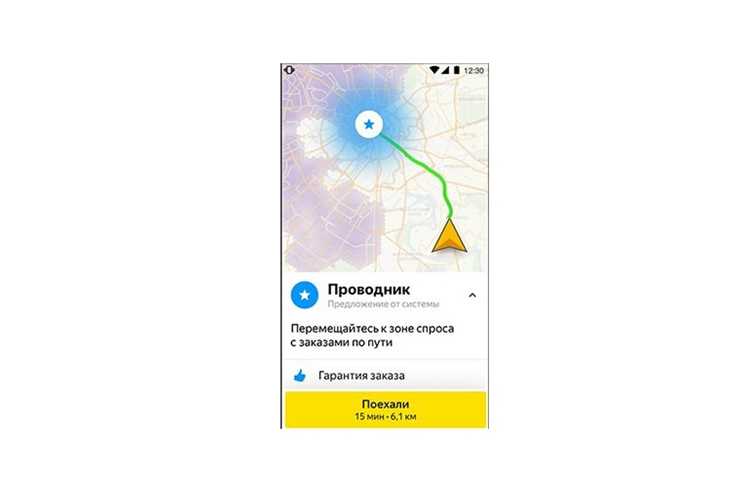
Если проводник не отображается в приложении Яндекс, необходимо проверить несколько ключевых факторов, влияющих на его доступность.
Пошаговые действия для устранения проблемы:
- Убедитесь, что приложение обновлено до версии 12.4 или выше. Старые версии могут не поддерживать функцию проводника.
- Проверьте разрешения: включена ли геолокация, доступ к интернету и уведомления для Яндекса.
- Очистите кэш приложения через Настройки устройства → Приложения → Яндекс → Память → Очистить кэш.
- Перезапустите устройство и повторно откройте приложение.
- Проверьте региональные настройки: проводник может быть недоступен в некоторых регионах. В разделе Настройки → Регион выберите актуальный город.
После выполнения этих действий проводник должен появиться в главном меню и корректно отображать маршруты до аэропорта. При сохраняющихся проблемах рекомендуется переустановить приложение через официальный магазин приложений.
Вопрос-ответ:
Как проверить, поддерживает ли моя версия Яндекс функцию проводника?
Для работы проводника нужна версия приложения не ниже 12.4. Чтобы проверить, откройте Яндекс, перейдите в Настройки → О приложении и посмотрите номер версии. Если версия ниже требуемой, обновите приложение через Google Play или App Store.
Почему проводник не отображается на главной странице Яндекс?
Чаще всего это связано с настройками блоков главной страницы или отсутствием нужных разрешений. Проверьте, включен ли блок «Проводник» в меню Настроить блоки. Также убедитесь, что приложению разрешён доступ к геолокации, интернету и уведомлениям. После внесения изменений перезапустите приложение.
Как правильно использовать проводник для маршрута до аэропорта?
В проводнике укажите точку отправления и конкретный аэропорт, включая терминал, если требуется. Выберите тип транспорта: такси, личный автомобиль, общественный транспорт или пешком. Проводник покажет несколько вариантов маршрута с временем в пути, стоимостью и пересадками, позволяя выбрать наиболее удобный путь.
Что делать, если уведомления и подсказки проводника не работают?
Проверьте, включены ли уведомления для приложения в настройках устройства и разрешён ли доступ к геолокации. В Яндекс откройте Настройки → Уведомления и подсказки и активируйте уведомления о пробках, изменениях маршрута и оптимальном времени выхода. Перезапуск приложения помогает применить изменения.

 Загрузка...