Содержание статьи
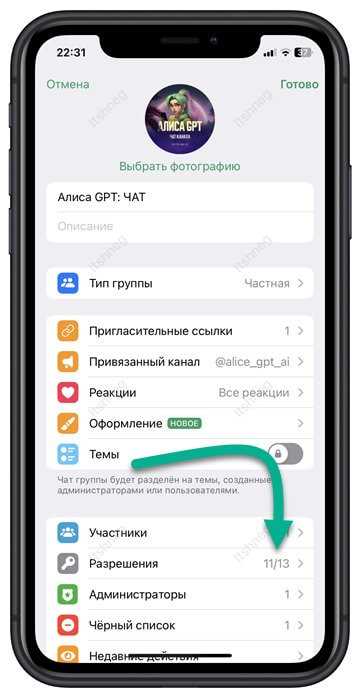
Телеграмм предлагает множество функций, которые делают общение удобным и функциональным. Одной из таких возможностей является использование портретного режима для видео-звонков. Этот режим позволяет получить более естественное изображение, особенно если вы используете смартфон в вертикальном положении. Однако не все пользователи знают, как его активировать, и сталкиваются с трудностями при настройке.
Для начала важно убедиться, что ваше устройство поддерживает портретный режим во время видеозвонков. Большинство современных смартфонов автоматически переключаются на портретный режим, когда камера установлена в вертикальное положение. В случае с Телеграммом, это может зависеть от версии приложения и операционной системы вашего устройства.
Как включить портретный режим? Для этого потребуется проверить, актуальна ли версия Телеграмма, а также правильно настроить камеру. Если настройки устройства и приложения корректны, включение портретного режима будет происходить автоматически при использовании камеры в вертикальной ориентации.
Если портретный режим не включается, это может быть связано с рядом причин, таких как ошибки в настройках камеры или устаревшая версия приложения. В статье мы рассмотрим, как устранить эти проблемы и правильно настроить Телеграмм для использования этого режима.
Проверка поддерживаемости портретного режима на устройстве
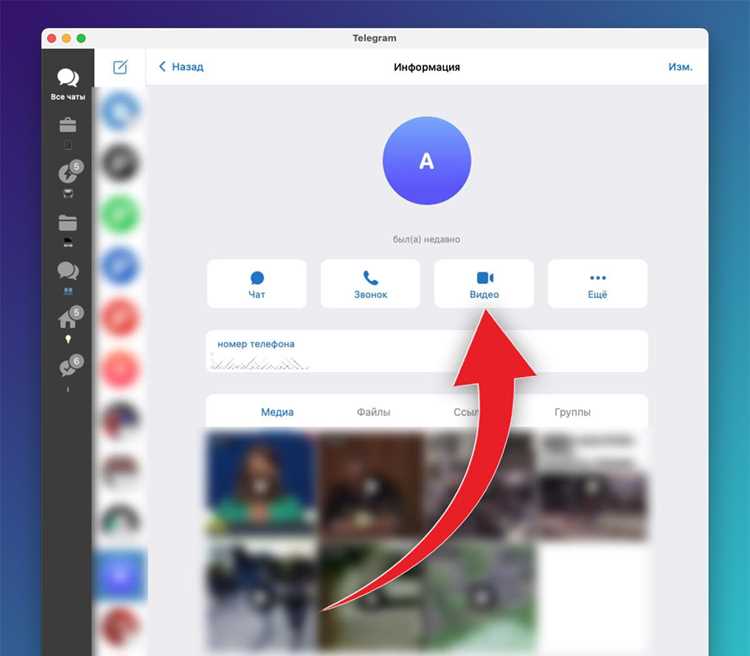
Перед тем как начать использовать портретный режим в Телеграмме, важно убедиться, что ваше устройство поддерживает эту функцию. В большинстве случаев смартфоны с камерой, ориентированной на вертикальное положение, автоматически переключаются в портретный режим, когда вы используете видеозвонки. Однако есть несколько шагов, которые помогут подтвердить, что ваш телефон готов к этой функции.
1. Проверка версии операционной системы
Телеграмм требует актуальную версию операционной системы для корректной работы всех функций. На Android и iOS должны быть установлены последние обновления, так как старые версии могут не поддерживать некоторые функции камеры, включая автоматическое переключение в портретный режим. Для обновления проверьте настройки вашего устройства:
- На iPhone: Перейдите в «Настройки» > «Основные» > «Обновление ПО».
- На Android: Откройте «Настройки» > «Обновления системы» или «Обновление ПО».
2. Проверка настроек камеры
Некоторые смартфоны имеют возможность вручную настроить режим работы камеры. В настройках камеры вашего устройства проверьте, включены ли все необходимые параметры для видеозвонков. На большинстве телефонов портретный режим активируется автоматически, но на некоторых моделях может понадобиться выбрать соответствующий режим в настройках камеры.
3. Версия приложения Телеграмм
Чтобы портретный режим работал корректно, ваше приложение Телеграмм должно быть обновлено до последней версии. Проверьте это через магазин приложений:
- На iOS: Откройте App Store и найдите Телеграмм. Если доступно обновление, нажмите «Обновить».
- На Android: Перейдите в Google Play, найдите Телеграмм и проверьте наличие обновлений.
4. Тестирование портретного режима
Чтобы проверить, поддерживает ли ваше устройство портретный режим в Телеграмме, сделайте видеозвонок. Во время звонка удерживайте телефон в вертикальном положении. Если изображение на экране адаптируется под вертикальный режим, значит, ваше устройство поддерживает эту функцию.
Настройка камеры для использования портретного режима в Телеграмм
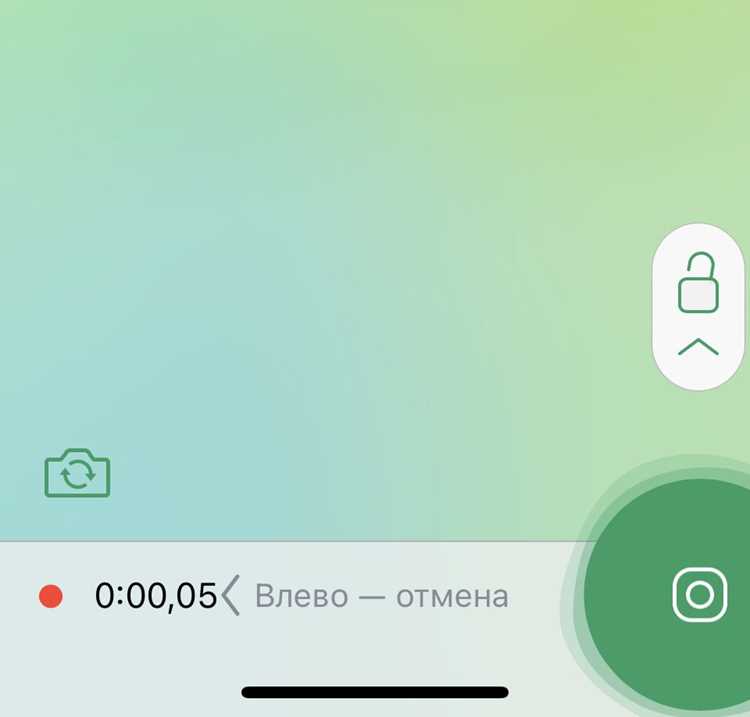
Для корректной работы портретного режима в Телеграмм важно правильно настроить камеру вашего устройства. Это позволяет обеспечить хорошее качество видео и гарантировать, что изображение будет отображаться в вертикальной ориентации во время видеозвонков.
1. Положение камеры
Чтобы портретный режим автоматически активировался, держите телефон в вертикальном положении. Камера должна быть направлена на лицо, а не на бок. В большинстве случаев Телеграмм сам распознает ориентацию устройства и переключается в портретный режим, если устройство расположено вертикально.
2. Настройки камеры в Телеграмм
В настройках Телеграмм нет отдельной опции для активации портретного режима, так как это зависит от положения устройства. Однако важно, чтобы камера была активирована в приложении. Для этого откройте Телеграмм, перейдите в раздел видеозвонков и разрешите доступ к камере, если это необходимо.
3. Разрешения на использование камеры
Проверьте, что Телеграмм имеет все необходимые разрешения для использования камеры. На Android и iOS можно настроить доступ к камере в меню «Настройки» устройства. Убедитесь, что Телеграмм имеет разрешение на съемку и может использовать фронтальную камеру для видеозвонков.
4. Улучшение качества изображения
Если видео в портретном режиме выглядит размытым или слишком темным, попробуйте настроить дополнительные параметры камеры. На некоторых моделях смартфонов доступны функции автоматической настройки яркости и контрастности. Включите эти параметры, чтобы улучшить видимость вашего лица при плохом освещении.
5. Проверка работы камеры
После настройки камеры проведите тестовый видеозвонок. Убедитесь, что изображение отображается вертикально, а качество видео соответствует вашим ожиданиям. При необходимости, перезапустите Телеграмм или перезагрузите устройство для применения настроек.
Обновление Телеграмма для получения новых функций
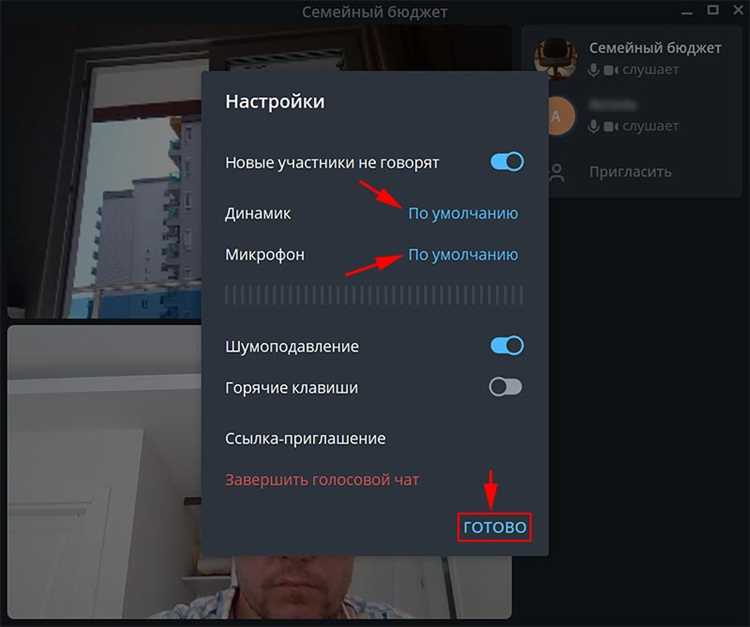
Для использования портретного режима и других нововведений в Телеграмме необходимо регулярно обновлять приложение. Обновления часто включают исправления ошибок, улучшения производительности и добавление новых функций, таких как улучшенная работа с камерой и видеозвонками.
1. Как обновить Телеграмм на iOS
На устройствах Apple обновление Телеграмм можно выполнить через App Store. Для этого откройте магазин, найдите Телеграмм и проверьте, доступна ли новая версия. Если да, нажмите кнопку «Обновить».
2. Как обновить Телеграмм на Android
Для пользователей Android обновления доступны в Google Play. Откройте магазин, найдите Телеграмм и, если новая версия доступна, нажмите «Обновить». Также можно включить автоматическое обновление приложений в настройках Google Play для упрощения процесса.
3. Обновление через APK (для Android)
Если по каким-то причинам обновление не доступно в Google Play, можно скачать последнюю версию Телеграмм с официального сайта или из надежных источников APK-файлов. Убедитесь, что вы скачиваете приложение только с проверенных ресурсов, чтобы избежать установки вредоносного ПО.
4. Как убедиться в успешности обновления
После обновления запустите Телеграмм и перейдите в настройки, чтобы проверить версию приложения. В iOS версия отображается в разделе «Основные» > «Об этом устройстве». На Android версию можно найти в «Настройки» > «Программы» > «Телеграмм».
5. Решение проблем с обновлениями
Если обновление не установилось, убедитесь, что у вас достаточно места на устройстве и стабильное интернет-соединение. Также перезапустите устройство, чтобы завершить процесс установки. Если проблемы продолжаются, попробуйте переустановить приложение.
Как активировать портретный режим для видеозвонков

Для активации портретного режима в Телеграмме во время видеозвонков достаточно выполнить несколько простых действий. Телеграмм автоматически переключается в вертикальное положение, если камера устройства расположена правильно, но важно, чтобы настройки и версия приложения были актуальными.
1. Подготовка устройства
Перед началом видеозвонка убедитесь, что ваш телефон находится в вертикальном положении, а камера направлена на лицо. Портретный режим активируется автоматически, если ваше устройство распознает вертикальную ориентацию. На некоторых устройствах это может зависеть от настройки ориентации экрана, поэтому важно, чтобы экран был настроен на автоматическую смену ориентации.
2. Разрешения для камеры
Убедитесь, что Телеграмм имеет доступ к камере вашего устройства. Для этого перейдите в настройки устройства и проверьте разрешения для Телеграмм. Если разрешения не предоставлены, приложение не сможет активировать камеру, а значит, портретный режим не будет работать.
3. Запуск видеозвонка
Чтобы активировать портретный режим, откройте чат с контактом или группой, с которым хотите совершить видеозвонок, и нажмите на иконку видеозвонка. После этого, если ваш телефон находится в вертикальном положении, камера автоматически переключится на портретный режим. Если этого не произошло, проверьте настройки ориентации экрана.
4. Решение проблем с ориентацией
Если портретный режим не активируется автоматически, убедитесь, что на вашем устройстве нет ограничений на использование видеозвонков в вертикальном положении. Иногда проблемы могут возникать из-за неправильных настроек системы или старой версии приложения. В таком случае попробуйте обновить Телеграмм до последней версии и перезагрузить устройство.
5. Проверка работы портретного режима
После того как видеозвонок начнется, проверьте, отображается ли изображение в вертикальном формате. Если изображение по-прежнему отображается в горизонтальном режиме, возможно, требуется обновить настройки устройства или самого приложения Телеграмм.
Проблемы с портретным режимом и их решения

Иногда при попытке использовать портретный режим в Телеграмме возникают проблемы. Эти проблемы могут быть связаны с настройками устройства, приложением или системой. Рассмотрим наиболее распространенные ситуации и способы их устранения.
1. Портретный режим не активируется
- Проблема: Камера не переключается в портретный режим, даже если телефон находится в вертикальном положении.
- Решение: Убедитесь, что Телеграмм имеет все необходимые разрешения для использования камеры. Перейдите в настройки устройства и предоставьте доступ к камере. Также проверьте, что ориентация экрана не ограничена (например, в некоторых настройках могут быть блокировки на изменение ориентации).
2. Видео отображается в горизонтальном режиме
- Проблема: Даже при вертикальном положении телефона видео продолжает отображаться в горизонтальном режиме.
- Решение: Проверьте, что ваш телефон правильно распознает ориентацию экрана. На некоторых моделях необходимо включить настройку автоматической ориентации экрана в системных настройках. Также убедитесь, что используете последнюю версию Телеграмм, так как старые версии могут не поддерживать автоматическое переключение в портретный режим.
3. Низкое качество видео при включении портретного режима
- Проблема: Качество видео становится хуже при использовании портретного режима.
- Решение: Это может быть связано с недостаточным освещением или настройками камеры. Попробуйте улучшить освещение или включить автоматическую настройку яркости в настройках камеры. Также можно проверить, не заблокирована ли камера в приложении Телеграмм.
4. Телеграмм не поддерживает портретный режим на старых устройствах
- Проблема: Портретный режим не работает на старых моделях смартфонов.
- Решение: Убедитесь, что ваше устройство поддерживает последние версии операционной системы и Телеграмм. На старых версиях программного обеспечения могут отсутствовать обновления, которые включают поддержку портретного режима. Возможно, потребуется обновить операционную систему или рассмотреть возможность использования более нового устройства.
5. Проблемы с обновлением приложения
- Проблема: Телеграмм не обновляется до последней версии, и портретный режим не работает.
- Решение: Проверьте наличие обновлений в магазине приложений. Иногда проблемы с обновлением могут быть связаны с плохим интернет-соединением или недостаточным пространством на устройстве. Убедитесь, что у вас есть доступ к Wi-Fi и достаточно памяти для загрузки обновления.
Советы по улучшению качества видео в портретном режиме

Для достижения наилучшего качества видео при использовании портретного режима в Телеграмме важно учитывать несколько факторов. От правильной настройки камеры и освещения до оптимальных параметров устройства – все это влияет на четкость и качество изображения. Ниже представлены основные рекомендации для улучшения качества видео.
1. Правильное освещение
Одной из ключевых причин плохого качества видео является недостаток освещения. Используйте мягкое и равномерное освещение, чтобы избежать теней и перекосов. Лучший вариант – это естественный свет из окна, но если такого нет, используйте лампы с регулируемой яркостью.
2. Настройка камеры
Убедитесь, что камера вашего устройства настроена на оптимальное разрешение. Для большинства смартфонов рекомендуется снимать видео в разрешении 1080p или выше. Проверьте настройки камеры, чтобы активировать режим высокого качества или ночной режим (если это необходимо для условий съемки).
3. Стабильность устройства
Для предотвращения дрожания изображения используйте штатив или держите устройство в руках неподвижно. Даже небольшие движения могут значительно ухудшить качество видео. На некоторых смартфонах есть встроенные стабилизаторы изображения, но для лучшего результата лучше использовать физические средства стабилизации.
4. Использование качественной камеры
Для записи видео в хорошем качестве предпочтительнее использовать основную камеру, а не фронтальную. Основная камера, как правило, имеет более высокое разрешение и лучшую светочувствительность.
5. Отключение фоновых приложений
Приложения, работающие в фоновом режиме, могут замедлить работу вашего устройства и снизить качество видео. Перед видеозвонком рекомендуется закрыть все ненужные приложения, чтобы освободить ресурсы для Телеграмма.
| Рекомендация | Описание |
|---|---|
| Освещение | Используйте равномерное освещение, предпочтительно с естественным светом или регулируемыми лампами. |
| Качество камеры | Настройте камеру на разрешение 1080p или выше для лучшего качества. |
| Стабильность устройства | Используйте штатив или старайтесь держать устройство неподвижно для минимизации дрожания изображения. |
| Основная камера | Используйте основную камеру смартфона для записи видео, так как она имеет более высокое качество. |
| Фоновые приложения | Закрывайте все ненужные приложения для обеспечения лучшей производительности устройства. |
Альтернативы портретному режиму для удобства использования в Телеграмме
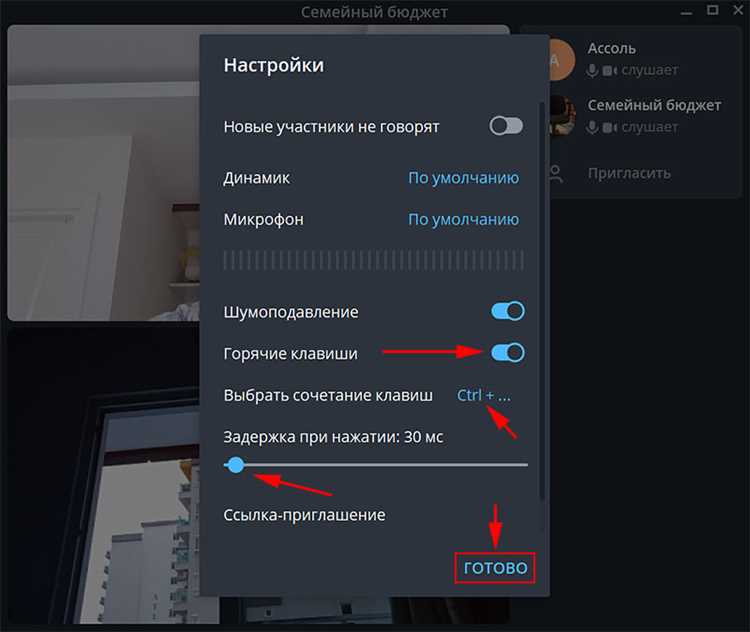
1. Использование горизонтального режима
Если вертикальное изображение не устраивает, попробуйте переключиться на горизонтальный режим. Многие пользователи предпочитают горизонтальный режим, так как он предоставляет больше пространства на экране и позволяет более удобно видеть собеседников во время видеозвонка. Для этого достаточно просто повернуть телефон в горизонтальное положение, и Телеграмм автоматически адаптируется под новый формат.
2. Включение функции «Видео в картинке» (PIP)
Телеграмм поддерживает режим «Картинка в картинке» (Picture-in-Picture, PIP), который позволяет продолжать разговор и одновременно использовать другие приложения. Это особенно полезно, если вам нужно выполнить другие задачи во время звонка, например, просматривать документы или отвечать на сообщения. Просто нажмите на кнопку с маленьким экраном в углу, и окно с видео будет уменьшено, а вы сможете работать с другими приложениями.
3. Использование внешней камеры
Если качество встроенной камеры не удовлетворяет, можно подключить внешнюю камеру. Многие смартфоны поддерживают подключение камер через Bluetooth или USB-кабель. Это решение помогает получить значительно лучшее качество изображения, а также позволяет использовать различные дополнительные функции, такие как автоматическая фокусировка и улучшенные настройки изображения, что особенно полезно для профессиональных видеозвонков.
4. Отключение видео для улучшения качества звука
Если основной проблемой является низкое качество видео (например, из-за плохого освещения или недостаточной производительности устройства), можно временно отключить видео и использовать только голосовой звонок. Для этого в процессе видеозвонка нажмите на значок камеры, чтобы переключиться на голосовой режим. Это обеспечит более стабильное качество связи, особенно при слабом интернете.
5. Использование текстовых сообщений
Если вам неудобно общаться через видео, можно ограничиться текстовыми сообщениями. Телеграмм позволяет отправлять сообщения, голосовые сообщения, а также делиться файлами и изображениями, что часто может быть более удобным вариантом для некоторых пользователей. В случае необходимости можно использовать стикеры и эмодзи для более выразительного общения.
Вопрос-ответ:
Как включить портретный режим в Телеграмме на смартфоне?
Чтобы включить портретный режим в Телеграмме на смартфоне, нужно просто повернуть телефон в вертикальное положение во время видеозвонка. Телеграмм автоматически переключится в портретный режим, если ориентация экрана настроена на автоматическую смену.
Почему не активируется портретный режим в Телеграмме, несмотря на вертикальное положение телефона?
Если портретный режим не активируется, возможно, в настройках телефона ограничен доступ к изменению ориентации экрана или есть проблемы с разрешениями для камеры. Проверьте, разрешен ли доступ к камере в Телеграмме, и убедитесь, что ориентация экрана на устройстве работает корректно.
Что делать, если портретный режим в Телеграмме работает только с фронтальной камерой?
Портретный режим работает с обеими камерами, но если он активируется только с фронтальной, возможно, нужно обновить Телеграмм или операционную систему устройства. Также попробуйте проверить настройки камеры на своем смартфоне и убедитесь, что разрешение на использование камеры предоставлено Телеграмму.
Как улучшить качество видео в портретном режиме Телеграмма?
Для улучшения качества видео в портретном режиме стоит следить за освещением, чтобы лицо было хорошо видно. Также рекомендуется использовать основную камеру, а не фронтальную, так как она обычно имеет лучшее качество изображения. Важно, чтобы устройство было стабильно расположено, чтобы избежать размытия изображения.
Можно ли использовать портретный режим на старых моделях смартфонов?
На старых моделях смартфонов может быть ограниченная поддержка портретного режима в Телеграмме. Убедитесь, что приложение и операционная система обновлены до последних версий. В некоторых случаях старые устройства не поддерживают все функции видеозвонков, в том числе автоматическую смену ориентации камеры.
Почему в Телеграмме не работает портретный режим при видеозвонке?
Если портретный режим не активируется в Телеграмме, скорее всего, проблема кроется в настройках устройства или самой программы. Убедитесь, что ориентация экрана на вашем смартфоне включена в автоматическом режиме, и что Телеграмм имеет доступ к камере. Также проверьте, что ваше приложение обновлено до последней версии. Если проблемы продолжаются, попробуйте перезагрузить устройство или переустановить приложение.

 Загрузка...