Содержание статьи

Подсветка клавиатуры на ноутбуке может значительно улучшить удобство работы в условиях недостаточной освещенности. Многие современные модели поддерживают эту функцию, но активировать её можно не на всех устройствах одинаково. В этой статье приведены конкретные шаги для включения подсветки клавиатуры на различных ноутбуках.
Перед тем как приступить к настройке, важно убедиться, что ваш ноутбук оснащен подсветкой клавиатуры. Это обычно указано в технических характеристиках устройства. Если подсветка присутствует, вы сможете активировать её через комбинацию клавиш или в настройках системы. Некоторые производители, например, HP, Lenovo или Dell, используют различные способы включения, которые мы детально разберем в этой статье.
Если ваше устройство поддерживает подсветку, но она не включается по умолчанию, не переживайте. В большинстве случаев достаточно просто использовать сочетание функциональных клавиш или зайти в системные настройки. Мы покажем, как правильно воспользоваться этими инструментами и настроить подсветку так, чтобы она была удобной для ваших рабочих условий.
Проверка наличия подсветки клавиатуры на ноутбуке

Для начала определите, поддерживает ли ваш ноутбук подсветку клавиатуры. Это можно сделать несколькими способами.
Первое, что стоит проверить – это модель вашего ноутбука. На сайте производителя или в инструкции указано, есть ли подсветка клавиш. Например, в линейках ноутбуков Asus, HP, Lenovo подсветка клавиатуры присутствует в большинстве моделей среднего и высокого ценового сегмента.
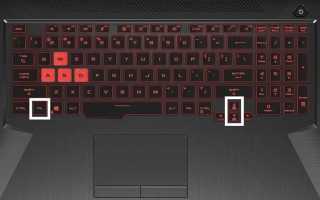
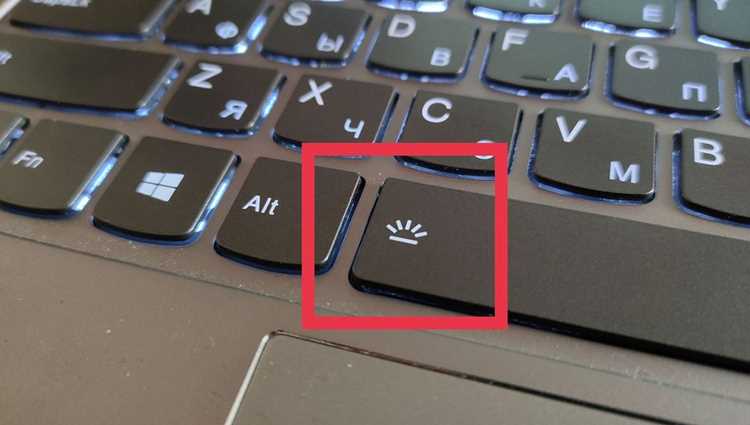
Второй способ – осмотр клавиатуры. На некоторых ноутбуках клавиши с подсветкой имеют специальную маркировку, например, символ лампочки или прямоугольник с тенью, указывающий на подсветку. Подсветка будет видна даже в темноте, если клавиши имеют этот функционал.
Проверьте наличие функциональной клавиши для управления подсветкой. Обычно она активируется комбинацией клавиш Fn и одной из функциональных клавиш (например, Fn + F3 или Fn + Space). В некоторых моделях подсветка включается или регулируется через утилиты управления устройством, которые можно найти в панели задач или в настройках ноутбука.
Если подсветка не появляется, проверьте, не отключена ли она в настройках операционной системы. В Windows настройка подсветки может быть доступна через Параметры -> Устройства -> Клавиатура. Иногда подсветка регулируется через установленные на устройстве утилиты от производителя, такие как Lenovo Vantage или HP Command Center.
Если эти шаги не помогают, возможно, ваша модель ноутбука не поддерживает подсветку. В таком случае стоит обратиться к производителю для уточнения данной функции.
Как включить подсветку с помощью клавиш F1-F12
Для включения подсветки клавиатуры с помощью функциональных клавиш F1-F12 выполните следующие действия:
-
Определите функциональную клавишу, отвечающую за подсветку. Обычно это одна из клавиш F1-F12, часто с пиктограммой подсветки или лампочки.
-
Если подсветка работает через комбинацию клавиш, удерживайте клавишу Fn (находится рядом с клавишей Ctrl) и одновременно нажмите нужную функциональную клавишу.
-
Некоторые ноутбуки требуют несколько нажатий для изменения уровня яркости подсветки. Например, нажмите Fn + F3 для увеличения яркости и Fn + F2 для уменьшения.
-
Если подсветка не включается, проверьте настройки BIOS или утилиты для управления питанием, так как подсветка может быть отключена на уровне системы.
Для ноутбуков с Windows или macOS комбинации клавиш могут различаться в зависимости от производителя (HP, Lenovo, Dell, ASUS и т. д.). Обычно на клавишах F1-F12 будет соответствующий символ для подсветки.
Использование настроек Windows для активации подсветки
В Windows 10 и более поздних версиях можно настроить подсветку клавиатуры через раздел «Параметры» системы. Для этого откройте меню «Пуск» и выберите «Настройки». Далее перейдите в раздел «Устройства» и выберите «Клавиатура». В разделе «Подсветка клавиатуры» вы сможете включить подсветку или изменить её настройки, если эта опция доступна для вашего устройства.
Если в разделе «Клавиатура» нет параметра подсветки, это может означать, что ваш ноутбук не поддерживает управление подсветкой через Windows. В таком случае используйте сторонние утилиты или настройте подсветку через специальные клавиши (например, F1-F12), если они предусмотрены на вашем устройстве.
Также важно проверить, установлены ли последние обновления драйверов для клавиатуры и чипсета. Для этого откройте «Диспетчер устройств», найдите раздел «Клавиатуры» и обновите драйвера через контекстное меню устройства. Иногда обновление драйверов помогает Windows правильно распознать подсветку клавиатуры и добавить необходимые настройки.
Настройка яркости подсветки через программное обеспечение ноутбука

Для настройки яркости подсветки клавиатуры на ноутбуке можно использовать встроенные программы и утилиты. Они позволяют изменять интенсивность освещения в зависимости от ваших предпочтений и условий работы.
Для начала убедитесь, что на вашем ноутбуке установлено специальное программное обеспечение для управления подсветкой. Некоторые производители предлагают свои приложения для настройки подсветки, например, Lenovo Vantage, ASUS Armoury Crate, Dell Alienware Command Center и другие.
Вот шаги для настройки яркости подсветки через программное обеспечение:
| Шаг | Описание |
|---|---|
| Шаг 1 | Запустите приложение, предназначенное для управления подсветкой, например, Lenovo Vantage или Armoury Crate. |
| Шаг 2 | Перейдите в раздел настройки подсветки. Обычно это можно найти в разделе «Питание» или «Клавиатура». |
| Шаг 3 | Измените яркость подсветки с помощью ползунка или предустановленных режимов. Некоторые утилиты предлагают настройку по времени суток или интенсивности освещения в зависимости от условий. |
| Шаг 4 | После выбора подходящей яркости, сохраните настройки, если это необходимо, и закройте программу. |
Если ваше устройство поддерживает управление подсветкой через клавиши Fn, вы также можете сочетать их с программным обеспечением для более точной настройки освещения.
Если на вашем ноутбуке нет специализированного ПО, возможно, яркость подсветки можно отрегулировать через BIOS или UEFI. В таких случаях для изменения яркости потребуется перезагрузка устройства, что стоит учитывать при работе с настройками.
Активация подсветки в BIOS/UEFI

Некоторые ноутбуки позволяют включать подсветку клавиатуры через настройки BIOS или UEFI. Для этого необходимо войти в меню настроек системы перед загрузкой операционной системы.
Чтобы активировать подсветку, выполните следующие шаги:
1. Включите ноутбук и сразу же нажмите клавишу для входа в BIOS/UEFI. Обычно это Esc, F2, F10 или Del. На экране загрузки будет указано, какую клавишу нажимать.
2. Найдите раздел, связанный с настройками устройства или периферийных устройств. Это может быть меню «Advanced», «System Configuration» или «Keyboard Settings» в зависимости от модели ноутбука.
3. Проверьте наличие опции для подсветки клавиатуры. Она может называться «Keyboard Backlight», «Backlight» или «Keyboard LED». Если такая настройка есть, убедитесь, что она включена.
4. Сохраните изменения и выйдите из BIOS/UEFI. Для этого выберите опцию Save and Exit или нажмите клавишу, указанную в меню (обычно это F10).
Если после выполнения этих шагов подсветка не включается, возможно, ваш ноутбук не поддерживает настройку подсветки через BIOS/UEFI. В таком случае попробуйте другие методы активации подсветки, например, через операционную систему или с помощью функциональных клавиш.
Что делать, если подсветка не включается?
Если подсветка клавиатуры на ноутбуке не включается, выполните следующие шаги для устранения проблемы:
1. Убедитесь, что подсветка поддерживается вашим ноутбуком. Некоторые модели не имеют встроенной подсветки. Проверьте технические характеристики устройства или обратитесь к документации.
2. Проверьте настройки BIOS/UEFI. Иногда подсветка отключается в настройках системы. Перезагрузите ноутбук, зайдите в BIOS (обычно клавиша F2 или Del во время старта) и проверьте раздел, связанный с подсветкой. Если функция отключена, включите её.
3. Используйте функциональные клавиши. На многих ноутбуках для управления подсветкой предназначены клавиши F1-F12. Обычно подсветка включается с помощью комбинации клавиш, например, Fn + F3 или Fn + F4. В некоторых моделях это может быть другая комбинация.
4. Обновите драйвера клавиатуры и чипсета. Некорректная работа подсветки может быть связана с устаревшими или некорректно установленными драйверами. Перейдите в «Диспетчер устройств», найдите клавиатуру и обновите драйвер.
5. Проверьте уровень яркости подсветки. В некоторых моделях ноутбуков можно настроить яркость подсветки с помощью утилит, предустановленных производителем, или через параметры Windows.
6. Перезапустите ноутбук. Иногда простая перезагрузка устройства может решить проблему, если произошел сбой в работе системы или драйверов.
7. В случае физической неисправности обратитесь в сервисный центр. Если подсветка не работает после выполнения всех вышеописанных шагов, возможно, проблема в аппаратной части устройства, и потребуется профессиональный ремонт.
Советы по поддержанию работы подсветки клавиатуры
Для увеличения срока службы подсветки клавиатуры регулярно проверяйте ее работоспособность и следите за состоянием клавиш. Подсветка может выйти из строя из-за перегрева, пыли или неправильной эксплуатации.
Регулярная очистка: Пыль и грязь могут нарушить работу подсветки. Используйте мягкую щетку или сжатый воздух для очистки между клавишами. Это поможет избежать блокировки светодиодов.
Оптимизация яркости: Установите оптимальную яркость подсветки, чтобы избежать перегрева и повышенного потребления энергии. Используйте программное обеспечение для управления яркостью в зависимости от освещенности окружающей среды.
Отключение подсветки, когда она не требуется: Если подсветка не нужна, отключите ее для экономии батареи и предотвращения излишнего нагрева ноутбука. Это особенно важно для моделей с ограниченной автономностью.
Контроль за температурой устройства: Высокая температура может повлиять на работу подсветки. Используйте охлаждающую подставку, если заметили перегрев устройства, особенно во время интенсивных задач или игр.
Использование специальных режимов: Некоторые ноутбуки поддерживают режимы, которые автоматически регулируют яркость подсветки в зависимости от условий освещенности. Активируйте эту функцию для более длительной работы подсветки и повышения комфорта.
Вопрос-ответ:
Как проверить, есть ли подсветка на клавиатуре ноутбука?
Чтобы убедиться, есть ли на вашем ноутбуке подсветка клавиатуры, внимательно осмотрите клавиши. Некоторые производители маркируют кнопки с подсветкой специальными символами или подсвечивают только несколько символов на клавишах. Вы также можете проверить в настройках BIOS или UEFI, включена ли подсветка. Если этого не происходит, возможно, ваш ноутбук не поддерживает эту функцию.
Как включить подсветку с помощью клавиш F1-F12?
Для активации подсветки через функциональные клавиши обычно нужно использовать сочетание клавиш Fn + F3 или Fn + F4 (в зависимости от модели ноутбука). Иногда эти клавиши имеют соответствующие пиктограммы подсветки. Если не работает, проверьте настройки в BIOS или установите драйверы для клавиатуры.
Почему не включается подсветка на клавиатуре ноутбука?
Причины могут быть различными. Прежде всего, убедитесь, что подсветка включена в BIOS или через настройки системы. Некоторые ноутбуки могут требовать установки дополнительных драйверов. Также проверьте настройки яркости и уровень заряда батареи — на некоторых устройствах подсветка отключается при низком заряде.
Как изменить яркость подсветки клавиатуры на ноутбуке?
Яркость подсветки можно настроить через функциональные клавиши на клавиатуре, используя сочетания клавиш Fn + стрелка вверх или Fn + стрелка вниз. В некоторых моделях ноутбуков можно изменить яркость через специальное программное обеспечение, предоставляемое производителем. В настройках BIOS также может быть доступен параметр для регулировки яркости подсветки.
Как включить подсветку через настройки Windows?
В Windows подсветку клавиатуры можно включить через параметры системы. Перейдите в «Параметры» -> «Устройства» -> «Клавиатура». Если ваша модель поддерживает настройку подсветки через программное обеспечение Windows, здесь будет соответствующий параметр. В случае, если опции нет, используйте драйверы, установленные производителем вашего ноутбука, или проверьте настройки в BIOS.
Как включить подсветку клавиатуры на ноутбуке, если она не активируется?
Чтобы включить подсветку клавиатуры на ноутбуке, прежде всего, проверьте наличие соответствующей кнопки. Обычно для этого нужно использовать функциональные клавиши F1-F12, которые имеют изображение подсветки. Если подсветка не включается с помощью этих клавиш, убедитесь, что она не отключена в BIOS или UEFI. Если у вас установлено соответствующее программное обеспечение, можно настроить яркость через него. В случае, если подсветка всё ещё не работает, возможно, она отключена в настройках операционной системы, или проблема может быть связана с аппаратным сбоем.
Что делать, если в ноутбуке нет кнопки для включения подсветки?
Некоторые ноутбуки не имеют специальной кнопки для включения подсветки, но подсветку можно активировать через настройки системы или в BIOS. Для начала проверьте, не отключена ли подсветка через программное обеспечение, которое поставляется с вашим устройством, например, утилитой от производителя. Если программные методы не помогают, зайдите в BIOS или UEFI и убедитесь, что подсветка клавиатуры включена в разделе настроек. В редких случаях подсветка может быть недоступна на вашем устройстве, если оно не поддерживает эту функцию. Проверьте модель вашего ноутбука для уточнения характеристик.

 Загрузка...