Содержание статьи

Подсветка клавиатуры облегчает работу в темноте и ускоряет набор текста на 15–20%, особенно при использовании ноутбуков с компактными клавишами. Большинство современных моделей оснащены встроенной LED-подсветкой, которую можно включить несколькими способами.
Проверка наличия подсветки начинается с изучения символов на функциональных клавишах. На клавишах F1–F12 часто присутствует значок лампочки или клавиатуры. Если такого символа нет, подсветка может управляться через фирменное ПО производителя.
Горячие клавиши позволяют включить подсветку за одну секунду. На ноутбуках обычно используется сочетание Fn + F3/F4 для изменения яркости. На стационарных клавиатурах с RGB-подсветкой настройка доступна через специальное программное обеспечение или кнопки с указанием уровня свечения.
Для долговременной работы полезно настроить автоотключение подсветки через системные параметры или утилиты производителя. Это экономит заряд батареи и продлевает срок службы светодиодов. В случае, если подсветка не включается, проверка драйверов и обновление ПО часто решает проблему.
Проверка наличия подсветки на вашей клавиатуре
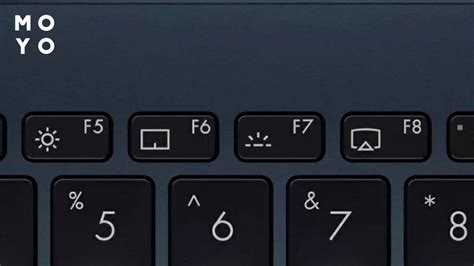
Определить, есть ли подсветка, можно по символам на клавишах F1–F12. Обычно это значок лампочки или клавиатуры. Если такие обозначения отсутствуют, подсветка может активироваться только через программное обеспечение производителя.
На ноутбуках стоит проверить сочетания клавиш с Fn. Например, Fn + F3 или Fn + F4 часто меняют уровень яркости. Если при нажатии ничего не происходит, модель не поддерживает встроенное управление подсветкой.
Стационарные клавиатуры с LED или RGB подсветкой могут иметь отдельную кнопку для включения. Иногда управление реализовано через драйвер или фирменное приложение, которое позволяет выбирать цвет, интенсивность и режим свечения.
Если подсветка не активируется, рекомендуется проверить наличие обновленных драйверов клавиатуры и установить последнюю версию утилиты производителя. Без актуального ПО некоторые функции подсветки могут быть недоступны.
Использование горячих клавиш для включения подсветки
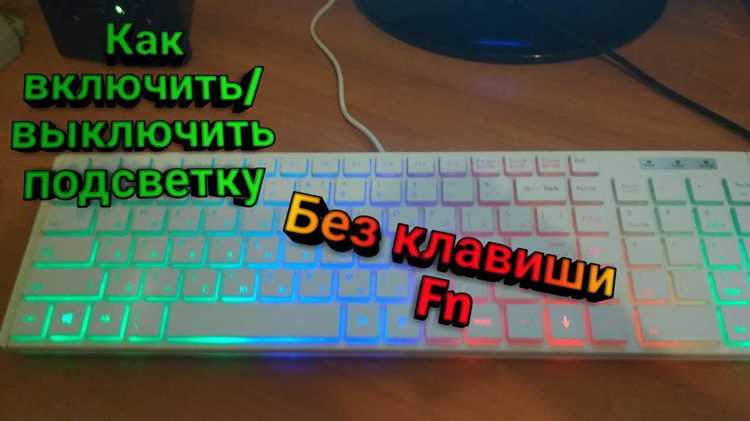
Горячие клавиши позволяют быстро включить и настроить подсветку без перехода в настройки системы или приложения. На большинстве ноутбуков используется сочетание Fn с функциональными клавишами F1–F12. Разные производители применяют свои комбинации для изменения яркости и режимов свечения.
Ниже приведена таблица популярных сочетаний для ноутбуков разных брендов:
| Бренд | Сочетание клавиш | Функция |
|---|---|---|
| Dell | Fn + F10 | Включение/выключение подсветки, смена уровня яркости |
| HP | Fn + F5 / Fn + F4 | Увеличение и уменьшение яркости подсветки |
| Lenovo | Fn + Пробел | Переключение режимов подсветки, включая отключение |
| Acer | Fn + F9 / Fn + F10 | Изменение уровня яркости подсветки |
| Asus | Fn + F3 / Fn + F4 | Регулировка яркости подсветки |
Если сочетание клавиш не срабатывает, проверьте включение функции в BIOS или наличие драйверов и утилиты управления подсветкой. Некоторые модели требуют обновления ПО для активации горячих клавиш.
Настройка яркости подсветки через системные параметры

На ноутбуках с Windows 10 и 11 яркость подсветки клавиатуры регулируется через Параметры. Перейдите в Параметры → Устройства → Ввод → Клавиатура и найдите раздел управления подсветкой. Здесь можно выбрать один из нескольких уровней яркости или полностью отключить подсветку.
На некоторых моделях доступны быстрые переключатели в панели уведомлений. Нажмите на значок батареи или клавиатуры, чтобы изменить яркость на низкий, средний или высокий уровень без входа в настройки.
Для macOS управление подсветкой доступно через Системные настройки → Клавиатура → Подсветка клавиатуры. Можно задать автоматическую регулировку яркости в зависимости от уровня освещённости, а также вручную увеличить или уменьшить интенсивность свечения.
Если параметры системы не изменяют подсветку, проверьте наличие драйверов производителя. Иногда изменение яркости блокируется устаревшей версией ПО или отключением службы управления клавиатурой.
Включение подсветки через фирменное ПО производителя

На многих ноутбуках и игровых клавиатурах управление подсветкой реализовано через фирменное программное обеспечение. Например, у Dell используется Dell PremierColor или Alienware Command Center, у ASUS – Armoury Crate, у MSI – Dragon Center.
После установки ПО откройте раздел Клавиатура → Подсветка. Здесь можно выбрать режим свечения: постоянный, пульсирующий или по зонам клавиатуры. Также доступна настройка яркости и цвета для RGB-подсветки.
Фирменные утилиты позволяют создавать профили для разных задач. Например, отдельный профиль для работы с текстом и другой для игр с подсветкой отдельных клавиш. Настройка через ПО гарантирует поддержку всех функций, недоступных через стандартные сочетания клавиш.
Если подсветка не реагирует, убедитесь, что установлена последняя версия программы и драйверов клавиатуры. Иногда требуется перезагрузка системы для применения изменений.
Автоматическое включение подсветки при включении компьютера

На некоторых ноутбуках и игровых клавиатурах подсветка может включаться автоматически при запуске системы. Для этого в BIOS или UEFI нужно найти раздел Keyboard Illumination или Backlight и активировать опцию Power On Backlight.
На устройствах с Windows можно настроить автозапуск фирменного ПО, управляющего подсветкой. Включите программу в список автозагрузки через Диспетчер задач → Автозагрузка, чтобы выбранные настройки яркости и режима применялись при каждом включении компьютера.
Если используется RGB-подсветка, большинство утилит позволяют сохранить профили с цветами и эффектами, которые автоматически активируются при старте системы. Это обеспечивает постоянную готовность подсветки без ручной активации.
В случае проблем проверьте актуальность драйверов и версии ПО. Иногда автоматическое включение не срабатывает из-за устаревших утилит или отключения соответствующей службы в Windows.
Решение проблем, если подсветка не включается

Если подсветка клавиатуры не реагирует на нажатие горячих клавиш или настройки в ПО, необходимо проверить несколько факторов. Последовательное выполнение шагов поможет выявить причину.
- Проверка драйверов: Установите последнюю версию драйверов клавиатуры и утилиты производителя. Устаревшее ПО часто блокирует управление подсветкой.
- Настройки BIOS/UEFI: Убедитесь, что опция Keyboard Backlight включена. На некоторых моделях функция подсветки отключена по умолчанию.
- Проверка горячих клавиш: Попробуйте альтернативные сочетания Fn + F1–F12, иногда комбинации различаются в зависимости от модели.
- Фирменное ПО: Откройте утилиту управления подсветкой и проверьте выбранный профиль и уровень яркости. Иногда настройки сохраняются некорректно.
- Аппаратная проверка: Если ни один из способов не помогает, возможно, светодиоды подсветки или плата клавиатуры повреждены. В этом случае потребуется диагностика или замена клавиатуры.
Дополнительно рекомендуется временно отключить сторонние программы, которые могут блокировать работу клавиатуры, и перезагрузить систему для применения изменений.
Вопрос-ответ:
Как понять, поддерживает ли моя клавиатура подсветку?
На большинстве ноутбуков символ подсветки нанесён на функциональных клавишах F1–F12 в виде лампочки или клавиатуры. Если таких значков нет, подсветка может управляться только через фирменное программное обеспечение. Также можно проверить спецификации устройства на сайте производителя или в инструкции.
Какие клавиши обычно включают подсветку на ноутбуках?
Чаще всего используется сочетание Fn + функциональная клавиша с изображением лампочки. Например, у ASUS это Fn + F3/F4, у HP — Fn + F4/F5, у Dell — Fn + F10. Сочетания могут отличаться в зависимости от модели, поэтому стоит проверить значки на клавишах или инструкции.
Можно ли регулировать яркость подсветки через Windows?
Да. В Windows 10 и 11 перейдите в Параметры → Устройства → Клавиатура и выберите уровень яркости. Также на некоторых устройствах есть быстрый переключатель в панели уведомлений, который позволяет изменить интенсивность подсветки без открытия настроек.
Что делать, если подсветка не включается после нажатия горячих клавиш?
Сначала проверьте, установлены ли последние драйверы клавиатуры и утилита управления подсветкой. Затем убедитесь, что функция подсветки включена в BIOS/UEFI. Если проблема сохраняется, откройте фирменное ПО и проверьте настройки профиля, яркость и режим свечения. При отсутствии результата возможна аппаратная неисправность подсветки.
Можно ли настроить автоматическое включение подсветки при включении компьютера?
Да. В BIOS/UEFI многих ноутбуков есть опция Power On Backlight, которая включает подсветку при старте системы. Также можно добавить фирменное ПО в автозагрузку Windows, чтобы выбранные профили и уровень яркости активировались автоматически без ручного вмешательства.
Почему подсветка на ноутбуке не включается при нажатии Fn + F?
Если комбинация Fn + функциональная клавиша не работает, сначала проверьте, включена ли подсветка в BIOS/UEFI. Далее убедитесь, что установлены последние драйверы клавиатуры и фирменное ПО для управления подсветкой. Иногда требуется открыть утилиту производителя и выбрать активный профиль с включённой подсветкой. Если это не помогает, возможно, неисправны светодиоды или плата клавиатуры.
Можно ли включить подсветку на стационарной клавиатуре без программного обеспечения?
Да, на многих игровых клавиатурах есть отдельная кнопка для включения подсветки или смены режимов. Часто используется комбинация клавиш с символом лампочки или подсветки. Если клавиатура поддерживает RGB, но отдельной кнопки нет, потребуется фирменное ПО для выбора цвета и уровня яркости. Проверка инструкции к модели поможет определить доступные способы управления подсветкой.

 Загрузка...