Содержание статьи
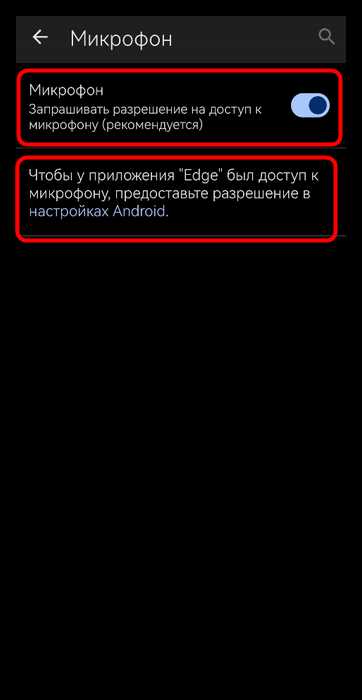
Для использования микрофона в браузере Microsoft Edge необходимо правильно настроить разрешения. По умолчанию Edge может блокировать доступ к микрофону для сайтов, что может вызывать проблемы с его использованием при видеозвонках, записи звука или других приложениях. Чтобы активировать микрофон, необходимо вручную настроить доступ в настройках браузера.
Сначала стоит проверить настройки разрешений для микрофона в Edge. Для этого откройте меню настроек, перейдите в раздел «Конфиденциальность, поиск и службы», затем выберите «Настройки сайта» и убедитесь, что доступ к микрофону разрешен для необходимых сайтов. Это важно, так как неправильные разрешения могут блокировать использование микрофона.
Если после настройки доступа проблема сохраняется, возможно, потребуется обновить драйверы микрофона или провести диагностику системы. Иногда старые версии драйверов или конфликтующие приложения могут мешать корректной работе устройства в браузере. Чтобы исключить такие проблемы, обновите драйверы с официального сайта производителя устройства.
Не менее важным является проверка работы расширений в Edge. Некоторые расширения могут блокировать или вмешиваться в работу микрофона. В таких случаях можно временно отключить расширения и проверить, решается ли проблема.
Проверка разрешений на доступ к микрофону в Microsoft Edge
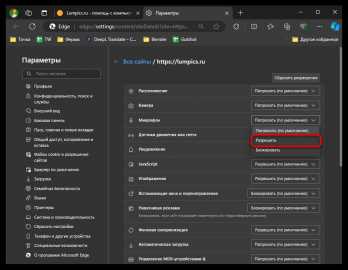
Для того чтобы микрофон корректно работал в Microsoft Edge, необходимо убедиться, что браузер имеет разрешение на использование устройства. Ошибки с доступом часто возникают из-за того, что разрешения на использование микрофона для определённых сайтов не были настроены.
Чтобы проверить и изменить разрешения для микрофона в Edge, выполните следующие шаги:
- Откройте браузер Microsoft Edge.
- Перейдите в меню настроек, нажав на три точки в правом верхнем углу окна.
- Выберите «Настройки» из выпадающего меню.
- В левом меню выберите «Конфиденциальность, поиск и службы».
- Перейдите в раздел «Настройки сайтов».
- В блоке «Разрешения для сайтов» найдите и нажмите на «Микрофон».
Теперь вы увидите список сайтов, для которых разрешен или запрещен доступ к микрофону. Также здесь можно настроить, для каких сайтов разрешить или запретить использование микрофона:
- Разрешить доступ для всех сайтов – вы можете включить возможность использования микрофона для всех сайтов, если это необходимо.
- Блокировка доступа для всех сайтов – если вы хотите запретить доступ к микрофону для всех сайтов, кроме тех, которые вы сами выберете.
- Управление для отдельных сайтов – вы можете настроить доступ по индивидуальным сайтам. Для этого в разделе «Разрешенные» или «Заблокированные» нажмите на сайт, для которого нужно изменить разрешение, и выберите соответствующее действие.
После внесения изменений обязательно перезапустите браузер или обновите страницу, чтобы настройки вступили в силу.
Как изменить настройки микрофона для сайтов в браузере
Microsoft Edge позволяет настраивать доступ к микрофону для каждого сайта отдельно. Это полезно, если вы хотите контролировать, какие сайты могут использовать ваше устройство для записи звука. Чтобы изменить эти настройки, выполните несколько шагов.
Для изменения настроек микрофона для конкретного сайта:
- Откройте сайт, для которого хотите настроить доступ к микрофону.
- Щелкните на значок замка или информации в адресной строке (в зависимости от состояния сайта).
- В появившемся меню найдите пункт «Микрофон».
- Выберите нужное разрешение: Разрешить или Заблокировать.
Если вы хотите изменить настройки микрофона для всех сайтов:
- Перейдите в меню настроек браузера (три точки в верхнем правом углу).
- Выберите «Настройки», затем «Конфиденциальность, поиск и службы».
- В разделе «Настройки сайтов» найдите «Микрофон».
- Нажмите на «Микрофон» и установите предпочтительные параметры для всех сайтов: выберите, чтобы микрофон был доступен для всех сайтов, или только для разрешенных.
При изменении настроек важно помнить, что браузер может попросить подтверждение для некоторых сайтов, особенно если они требуют разрешений на использование микрофона при первом подключении. Если настройки не вступили в силу сразу, обновите страницу или перезапустите браузер.
Шаги для разрешения использования микрофона для конкретных веб-сайтов
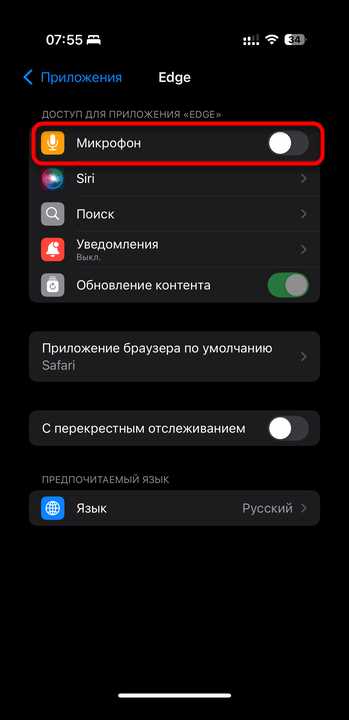
Если вы хотите разрешить доступ к микрофону только для определённых сайтов, выполните следующие шаги:
- Откройте сайт, для которого нужно настроить разрешение на использование микрофона.
- Щелкните на значок замка или информации, расположенный слева от адресной строки.
- В выпадающем меню найдите параметр «Микрофон».
- Нажмите на текущие настройки доступа и выберите Разрешить для использования микрофона этим сайтом.
- Если доступ был заблокирован, выберите Сбросить или Разрешить, чтобы включить микрофон для этого сайта.
Если настройка доступна только для отдельных сайтов, можно использовать панель настроек браузера:
- Перейдите в меню Edge (три точки в правом верхнем углу) и выберите «Настройки».
- Перейдите в раздел «Конфиденциальность, поиск и службы» и выберите «Настройки сайтов».
- Найдите раздел «Микрофон» и выберите Разрешить доступ для сайтов, которые должны использовать микрофон.
После внесения изменений обновите страницу, чтобы настройки вступили в силу. Если сайт по-прежнему не может использовать микрофон, проверьте настройки разрешений и убедитесь, что доступ к устройствам не блокируется другими приложениями или расширениями.
Использование панелей управления для устранения проблем с микрофоном
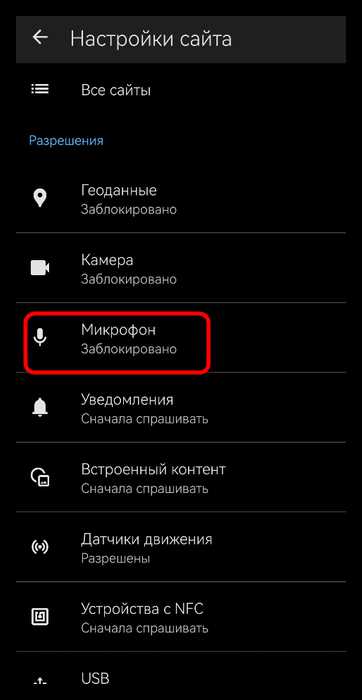
Если микрофон не работает в Microsoft Edge, возможно, проблема связана с настройками на уровне операционной системы. В таких случаях полезно проверить панель управления и системные параметры для устранения возможных ошибок.
Для устранения проблем с микрофоном с помощью панели управления выполните следующие действия:
- Откройте меню «Пуск» и найдите «Панель управления».
- Перейдите в раздел «Оборудование и звук», затем выберите «Управление устройствами».
- В списке устройств найдите микрофон. Если рядом с ним отображается желтый восклицательный знак, это означает проблему с драйверами.
- Щелкните правой кнопкой мыши на микрофоне и выберите «Обновить драйвер» или «Удалить устройство», а затем перезагрузите компьютер для повторной установки драйверов.
Если микрофон не отображается в списке устройств, выполните следующее:
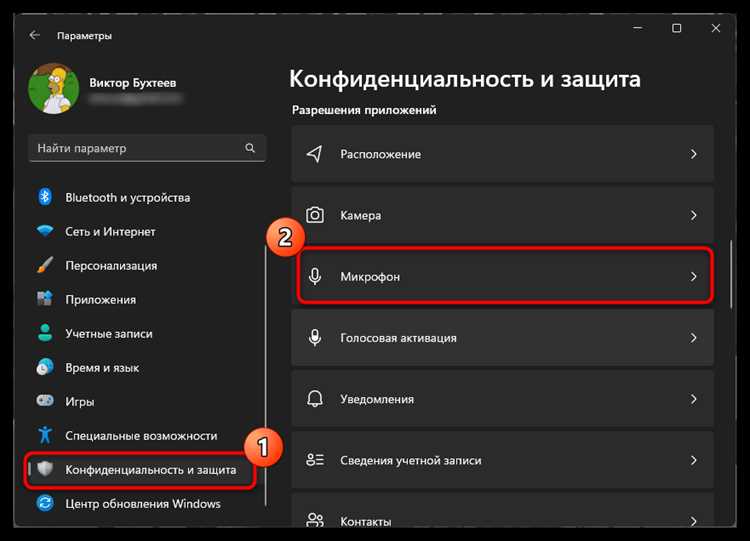
- В меню «Пуск» выберите «Настройки», затем перейдите в раздел «Конфиденциальность».
- Выберите «Микрофон» в левом меню и убедитесь, что доступ к устройству разрешен для приложений и браузеров, включая Microsoft Edge.
- Перезагрузите Edge и проверьте работу микрофона.
Для точной диагностики можно использовать встроенные средства устранения неполадок. В меню «Пуск» введите «Устранение неполадок» и выберите «Средства устранения неполадок». Выберите «Запуск аудио воспроизведения» и следуйте инструкциям для проверки микрофона.
Решение проблем с микрофоном при использовании расширений в Microsoft Edge
Расширения в Microsoft Edge могут влиять на работу микрофона, особенно если они требуют доступа к устройствам или изменяют настройки браузера. В случае возникновения проблем с микрофоном важно проверить, не блокируют ли расширения доступ к устройству.
Чтобы проверить, влияет ли расширение на работу микрофона, выполните следующие шаги:
- Отключите все расширения в браузере Edge.
- Перезапустите браузер и проверьте, работает ли микрофон.
- Если микрофон работает, включайте расширения одно за другим, проверяя, какое из них вызывает проблему.
- Когда проблемное расширение будет найдено, временно отключите его или найдите альтернативу.
Если расширение требует постоянного доступа к микрофону, но вызывает ошибки, рассмотрите возможность настройки его параметров. Некоторые расширения могут иметь собственные настройки доступа к микрофону, которые нужно активировать вручную.
Для подробной проверки и устранения проблем с расширениями можно использовать следующие данные:
| Расширение | Проблема с микрофоном | Решение |
|---|---|---|
| Расширения для видеоконференций | Микрофон не активируется во время звонка | Проверьте разрешения на доступ к микрофону в настройках расширения |
| Расширения для записи звука | Не удается записать звук с микрофона | Отключите расширение и используйте встроенные настройки Edge для доступа к микрофону |
| Расширения для блокировки рекламы | Микрофон не работает при посещении определенных сайтов | Отключите расширение или добавьте сайт в список исключений |
Регулярно обновляйте расширения и проверяйте их настройки для предотвращения сбоев в работе микрофона. Если ошибка сохраняется, стоит обратиться к поддержке разработчика расширения для получения точных рекомендаций.
Обновление драйверов и настройка микрофона для работы в браузере
Для корректной работы микрофона в Microsoft Edge важно, чтобы драйверы устройства были актуальны и правильно настроены. Если микрофон не работает в браузере, обновление драйверов и настройка устройства могут устранить проблему.
Чтобы обновить драйверы микрофона, выполните следующие шаги:
- Откройте «Диспетчер устройств» (для этого нажмите правой кнопкой на «Пуск» и выберите «Диспетчер устройств»).
- Найдите раздел «Звуковые, игровые и видеоустройства», и щелкните на микрофон.
- Нажмите правой кнопкой на микрофон и выберите «Обновить драйвер».
- Выберите «Автоматический поиск обновлений» и следуйте инструкциям.
- Если драйверы не обновляются, попробуйте удалить устройство и перезагрузить компьютер. После перезагрузки система автоматически установит драйверы.
После обновления драйверов важно проверить настройки микрофона в Windows:
- Перейдите в «Настройки» > «Система» > «Звук».
- В разделе «Вход» выберите микрофон, который должен использоваться для записи звука в браузере.
- Убедитесь, что уровень громкости микрофона настроен правильно и не стоит на минимуме.
- Нажмите «Дополнительные параметры устройства» и проверьте, чтобы микрофон был выбран как стандартное устройство для записи.
Для работы с микрофоном в Microsoft Edge необходимо также убедиться, что доступ к устройству разрешён в настройках браузера:
- Откройте Edge и перейдите в «Настройки» > «Конфиденциальность, поиск и службы».
- В разделе «Настройки сайтов» выберите «Микрофон» и убедитесь, что разрешен доступ для всех сайтов, которые должны использовать микрофон.
- Если микрофон не работает на определённых сайтах, проверьте настройки для каждого сайта отдельно, как это описано в предыдущих разделах.
Если проблема с микрофоном сохраняется после обновления драйверов и настройки, рекомендуется обратиться к производителю устройства или использовать встроенные средства диагностики Windows для устранения неполадок.
Вопрос-ответ:
Как включить микрофон в Microsoft Edge?
Для того чтобы включить микрофон в Microsoft Edge, откройте настройки браузера, перейдите в раздел «Конфиденциальность, поиск и службы» и выберите «Настройки сайтов». В разделе «Микрофон» убедитесь, что доступ к микрофону разрешён для всех сайтов, либо для конкретных сайтов, где вам нужно использовать микрофон.
Что делать, если микрофон не работает в Microsoft Edge?
Если микрофон не работает, сначала проверьте его разрешения в настройках браузера, убедитесь, что он не заблокирован для конкретных сайтов. Затем проверьте настройки системы — микрофон должен быть правильно настроен и работать в других приложениях. Если проблема сохраняется, обновите драйверы устройства или попробуйте отключить расширения, которые могут мешать работе микрофона.
Как разрешить доступ к микрофону для отдельных сайтов в Microsoft Edge?
Чтобы разрешить доступ к микрофону для отдельных сайтов, откройте сайт, для которого хотите настроить доступ. Нажмите на значок замка или информации в адресной строке, затем выберите настройки микрофона и разрешите использование устройства для этого сайта. Также доступ можно настроить в разделе «Настройки сайтов» в браузере, где можно указать, какие сайты имеют разрешение на использование микрофона.
Как проверить, есть ли проблемы с разрешениями микрофона в Microsoft Edge?
Для проверки разрешений откройте настройки Microsoft Edge, перейдите в «Конфиденциальность, поиск и службы», затем в «Настройки сайтов» и найдите раздел «Микрофон». Здесь вы сможете увидеть, для каких сайтов доступ к микрофону разрешен или заблокирован. Также убедитесь, что для браузера разрешён доступ к микрофону в настройках операционной системы.
Что делать, если микрофон работает, но не распознаётся на некоторых веб-сайтах в Microsoft Edge?
Если микрофон работает, но не распознаётся на некоторых сайтах, проверьте настройки доступа для этих сайтов в браузере. Иногда для конкретных веб-ресурсов требуется вручную разрешить использование микрофона. Также проверьте, не блокирует ли работу устройства стороннее расширение, и убедитесь, что другие приложения не используют микрофон одновременно.
Как включить микрофон для веб-сайтов в Microsoft Edge?
Чтобы включить микрофон для конкретных веб-сайтов в Microsoft Edge, откройте сайт, для которого нужно разрешить использование микрофона. Нажмите на значок замка или информации в адресной строке браузера и выберите настройки микрофона. В появившемся меню выберите «Разрешить», чтобы включить доступ к микрофону для этого сайта. Вы также можете настроить разрешения через настройки браузера, перейдя в раздел «Настройки сайтов» и указав нужные параметры для микрофона.
Почему микрофон не работает в Microsoft Edge, хотя он включён в системе?
Если микрофон работает в других приложениях, но не распознаётся в Microsoft Edge, сначала проверьте настройки разрешений в самом браузере. Перейдите в раздел «Настройки сайтов» и убедитесь, что доступ к микрофону разрешён для нужных сайтов. Также проверьте, не мешают ли его работе расширения, которые могут блокировать или ограничивать доступ к устройствам. В случае, если проблема сохраняется, попробуйте обновить драйвера микрофона или перезапустите браузер и систему.

 Загрузка...