Содержание статьи
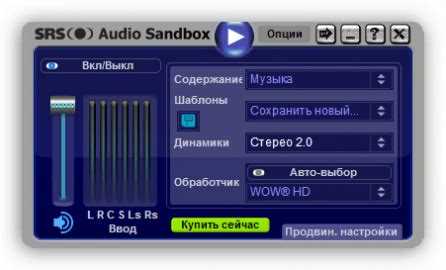
Иногда звук на компьютере пропадает из-за случайного отключения в системном трее или неверных настроек аудиоустройства. Проверка индикатора громкости в правом нижнем углу экрана позволяет за считанные секунды убедиться, что звук не отключен и уровень громкости установлен выше нуля.
Если динамики или наушники подключены, важно выбрать правильное устройство воспроизведения в настройках Windows. Ошибка часто возникает, когда система по умолчанию использует другое аудиоустройство, например HDMI или виртуальный микшер.
Сочетания клавиш на ноутбуках и стационарных клавиатурах позволяют мгновенно регулировать звук без перехода в меню. Это особенно полезно, когда нужно быстро включить громкость для звонка или воспроизведения видео.
В некоторых случаях отсутствие звука связано с устаревшими или повреждёнными драйверами. Установка последней версии драйвера через официальный сайт производителя звуковой карты решает большинство проблем.
Если стандартные методы не помогают, встроенные средства диагностики Windows помогают определить причину неполадки и автоматически применить исправление, будь то отключённое устройство, конфликт драйверов или внутренние ошибки системы.
Проверка уровня громкости через системный трей
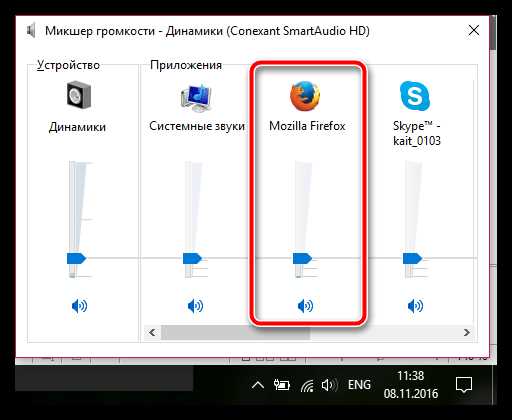
Системный трей Windows отображается в правом нижнем углу экрана. Значок динамика показывает текущий статус звука и позволяет мгновенно его регулировать.
- Найдите значок динамика в трее. Если значка нет, нажмите стрелку вверх, чтобы открыть скрытые значки.
- Кликните по значку левой кнопкой мыши. Появится ползунок громкости, отражающий текущий уровень.
- Переместите ползунок вверх, чтобы увеличить громкость, или вниз, чтобы уменьшить.
- Если значок с перечёркнутым динамиком, щёлкните по нему, чтобы включить звук.
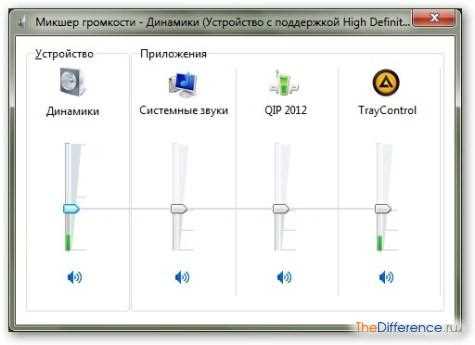
Для точной настройки громкости отдельных приложений нажмите правой кнопкой мыши по значку динамика и выберите Открыть микшер громкости. В микшере можно регулировать громкость браузера, плеера и других программ отдельно.
- Убедитесь, что основной ползунок системы не установлен на ноль.
- Проверяйте настройки при подключении новых наушников или колонок.
- Если после регулировки звук не появляется, переходите к проверке аудиоустройств в настройках Windows.
Включение звука через настройки Windows
Для включения звука через настройки Windows откройте Параметры через меню Пуск или нажмите сочетание клавиш Win + I. Перейдите в раздел Система > Звук.
Используйте ползунок Громкость устройства для точной регулировки уровня звука. Убедитесь, что громкость не установлена на ноль и что переключатель Отключить звук не активен.
Для отдельных приложений откройте Дополнительные параметры звука и настройте громкость в Микшере громкости приложений. Это позволяет увеличить звук медиа-плееров, браузеров или игр без изменения общей громкости системы.
Использование сочетаний клавиш для управления звуком
На большинстве ноутбуков и клавиатур есть специальные клавиши для управления звуком, обозначенные значками динамика. Они позволяют мгновенно включать, отключать и регулировать громкость без перехода в меню.
Для изменения громкости используйте клавиши Fn + F1–F12 или отдельные кнопки с изображением динамика и плюс/минус. Нажатие сочетания увеличивает или уменьшает уровень звука на 5–10% за раз, что позволяет быстро достичь нужного уровня.
Для мгновенного включения или отключения звука обычно применяется клавиша с перечёркнутым динамиком. Один клик активирует или отключает звук без изменения настроек системы.
В некоторых моделях клавиатур можно настроить собственные сочетания через утилиты производителя, например для одновременного увеличения громкости и запуска медиаплеера. Это ускоряет управление звуком при работе с видео и музыкой.
Если сочетания клавиш не работают, проверьте, установлены ли драйверы клавиатуры и программное обеспечение для мультимедиа от производителя. Иногда отключение функции Fn в BIOS решает проблему.
Проверка и переключение аудиоустройств
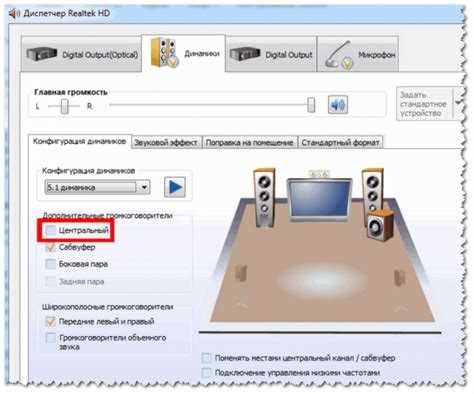
Для корректного воспроизведения звука важно убедиться, что активное аудиоустройство выбрано правильно. Иногда Windows автоматически переключается на другое устройство, например HDMI или Bluetooth-наушники.
Чтобы проверить и выбрать устройство:
| Шаг | Действие |
|---|---|
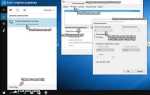
| 1 | Нажмите правой кнопкой мыши по значку динамика в системном трее и выберите Открыть параметры звука. |
| 2 | |
| 3 | Выберите устройство, которое планируете использовать для воспроизведения звука. |
| 4 | Проверьте звук, используя тестовое воспроизведение в том же меню. |
Если устройство отсутствует, убедитесь, что оно подключено к компьютеру, включено и работает. Для Bluetooth-гарнитур проверьте, что они сопряжены и выбраны как устройство по умолчанию.
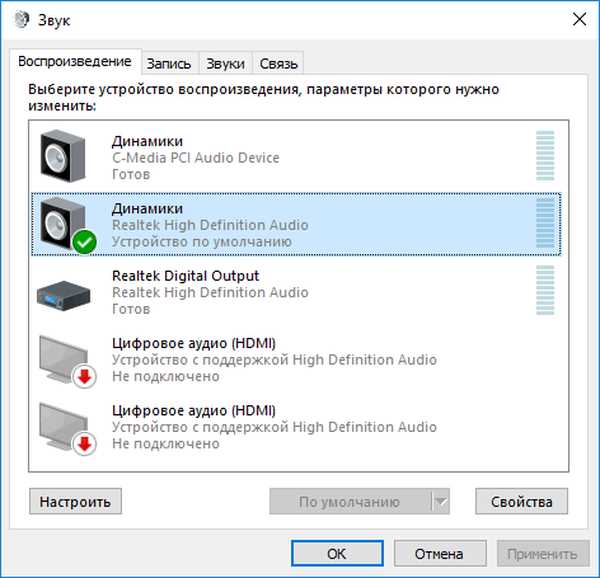
В случае нескольких активных устройств рекомендуется назначить приоритетное через Панель управления > Звук > Воспроизведение, установив нужное устройство как по умолчанию.
Обновление или установка драйверов звуковой карты
Если звук отсутствует или работает некорректно, причиной часто становятся устаревшие или повреждённые драйверы звуковой карты. Проверка и обновление драйверов позволяет восстановить полноценное воспроизведение.
- Откройте Диспетчер устройств через меню Пуск или сочетание клавиш Win + X.
- Разверните раздел Звуковые, видео и игровые устройства.
- Найдите вашу звуковую карту, нажмите по ней правой кнопкой мыши и выберите Обновить драйвер.
- Выберите Автоматический поиск обновлённых драйверов. Windows проверит наличие новых версий и установит их.
Для получения последних драйверов рекомендуется использовать официальный сайт производителя звуковой карты или материнской платы. Загрузка драйвера вручную позволяет получить самую актуальную версию и исправить ошибки, не обнаруженные через Windows Update.
- После установки драйвера перезагрузите компьютер для применения изменений.
- Если звук не появился, попробуйте удалить текущий драйвер и установить свежую версию заново.
- Проверяйте совместимость драйвера с вашей версией Windows, чтобы избежать конфликтов.
Диагностика неполадок звука встроенными средствами
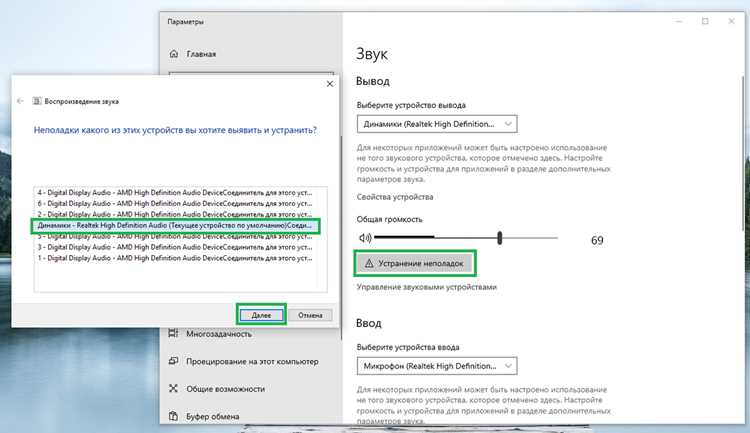
Windows включает встроенный инструмент для выявления и устранения проблем со звуком. Он автоматически проверяет устройства, драйверы и настройки системы.
Для запуска диагностики нажмите правой кнопкой мыши по значку динамика в системном трее и выберите Устранение неполадок со звуком. Система просканирует аудиоустройства и предложит исправления.
Во время проверки инструмент может обнаружить:
- Отключённое или неправильное аудиоустройство.
- Конфликты драйверов или устаревшие версии.
- Проблемы с настройками громкости для приложений.
После завершения диагностики Windows предложит автоматическое исправление или предоставит рекомендации, например обновить драйвер, подключить устройство заново или выбрать другое устройство по умолчанию.
Регулярное использование встроенной диагностики помогает быстро выявлять причины отсутствия звука без ручной проверки всех настроек.
Вопрос-ответ:
Почему на компьютере нет звука, хотя громкость включена?
Отсутствие звука может быть связано с неправильным выбором аудиоустройства. В настройках Windows проверьте раздел «Вывод» и убедитесь, что выбрано активное устройство воспроизведения. Также стоит проверить драйверы звуковой карты и наличие обновлений системы.
Как быстро включить звук на ноутбуке без перехода в меню?
На большинстве ноутбуков есть сочетания клавиш с изображением динамика. Они позволяют включить, отключить звук или изменить громкость за один шаг. Обычно используется клавиша Fn вместе с функциональными клавишами F1–F12.
Что делать, если звук работает только в некоторых приложениях?
В Windows есть микшер громкости, который регулирует громкость отдельных приложений. Откройте его через правый клик по значку динамика и убедитесь, что нужные программы не отключены и имеют достаточный уровень громкости.
Как проверить, что драйвер звуковой карты установлен правильно?
Откройте Диспетчер устройств и найдите раздел «Звуковые, видео и игровые устройства». Если драйвер установлен, устройство отображается без жёлтых значков. Для проверки актуальности можно выбрать «Обновить драйвер» или скачать последнюю версию с сайта производителя.
Можно ли использовать встроенные средства Windows для диагностики проблем со звуком?
Да, Windows содержит инструмент устранения неполадок со звуком. Он проверяет подключённые устройства, настройки громкости и драйверы, автоматически исправляя выявленные ошибки или предоставляя рекомендации по их устранению.
Как включить звук на компьютере, если значок динамика в трее перечёркнут?
Если значок динамика перечёркнут, кликните по нему левой кнопкой мыши, чтобы включить звук. Проверьте уровень громкости ползунком и убедитесь, что он не установлен на ноль. При необходимости откройте микшер громкости, чтобы проверить настройки отдельных приложений.
Почему звук может не работать после подключения новых наушников или колонок?
После подключения новых устройств Windows может автоматически выбрать другое аудиоустройство. Проверьте настройки в разделе «Вывод» и убедитесь, что активным выбрано правильное устройство. При необходимости выполните тестовое воспроизведение, чтобы убедиться, что звук проходит через подключённое устройство.

 Загрузка...