Содержание статьи

На моделях HP клавиатура может отключаться при сбоях драйверов, неправильных настройках BIOS или случайном нажатии функциональных клавиш. Проверка физического подключения и состояния клавиш поможет определить, нужна ли простая активация или полная переустановка драйвера.
Сочетания клавиш Fn + F1–F12 часто управляют блокировкой клавиатуры. В некоторых моделях отдельная клавиша с иконкой клавиатуры позволяет включить устройство без входа в систему. Если ноутбук не реагирует, нужно проверить настройки BIOS и убедиться, что встроенная клавиатура включена в разделе Device Configuration.
Диспетчер устройств Windows показывает состояние клавиатуры и позволяет восстановить драйвер. При ошибках загрузки или конфликте устройств рекомендуется удалить драйвер и установить последнюю версию с сайта HP, учитывая точную модель ноутбука. Встроенные утилиты HP Diagnostics помогут проверить аппаратную часть и определить, нет ли механических проблем.
При невозможности включить встроенную клавиатуру временно можно использовать USB-клавиатуру. Это позволит продолжать работу и диагностировать неисправность без риска потери данных. Такой подход ускоряет решение проблемы и минимизирует простой устройства.
Проверка физического состояния клавиатуры
Перед программными методами важно убедиться, что клавиши и разъемы работают корректно. Осмотрите клавиатуру на наличие застрявших клавиш, сколов и следов жидкости. Даже небольшое загрязнение под клавишами может блокировать сигнал.
Для точной проверки можно использовать простую таблицу состояния каждой клавиши:
| Клавиша | Состояние | Комментарий |
|---|---|---|
| Esc | Работает / Не работает | Проверка отклика в любом текстовом редакторе |
| Fn | Работает / Не работает | Нужна для активации функциональных клавиш |
| Стрелки | Работает / Не работает | Тестировать в блокноте для движения курсора |
| Пробел | Работает / Не работает | Основная проверка отклика всех строк |
| F1–F12 | Работает / Не работает | Важны для включения или отключения некоторых функций |
Если отдельные клавиши не реагируют, аккуратно снимите их с помощью пластикового инструмента и очистите от пыли и крошек. При попадании жидкости рекомендуется отключить ноутбук, промыть контакты изопропиловым спиртом и дать высохнуть не менее 24 часов перед повторной проверкой.
Включение клавиатуры через сочетания клавиш
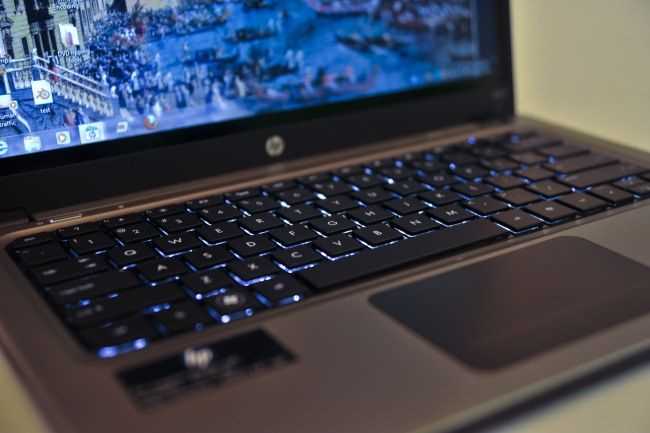
На ноутбуках HP встроенная клавиатура может быть отключена комбинацией клавиш. Для большинства моделей используется Fn + F6 или Fn + F12. Иконка клавиатуры на функциональной клавише указывает на возможность активации или блокировки.
Чтобы проверить работу, удерживайте Fn и нажимайте соответствующую функциональную клавишу несколько раз. Наблюдайте отклик в текстовом редакторе или индикатор на клавиатуре. В некоторых моделях назначение сочетаний отличается, поэтому стоит протестировать Fn + F1–F12.
Если клавиши не реагируют, проверьте настройки BIOS: блокировка функциональных клавиш может быть активна через Action Keys Mode. В этом случае отключите режим, чтобы сочетания Fn выполняли включение клавиатуры.
На ноутбуках с отдельной кнопкой включения клавиатуры удерживайте её 2–3 секунды до появления сигнала работы устройства. После этого встроенная клавиатура должна начать работать без дополнительных действий.
Использование диспетчера устройств для активации клавиатуры
Для проверки и активации встроенной клавиатуры откройте Диспетчер устройств через Win + X или панель управления. В разделе Клавиатуры найдите устройство с названием типа «Standard PS/2 Keyboard» или «HID Keyboard Device».
Если напротив устройства отображается значок с восклицательным знаком или стрелкой вниз, клавиатура отключена. Кликните правой кнопкой и выберите Включить устройство или Обновить драйвер через пункт Автоматический поиск обновлений.
В случаях, когда клавиатура не отображается, используйте меню Действие → Обновить конфигурацию оборудования. Это заставляет Windows повторно распознать все подключенные устройства и может вернуть работу клавиатуры без переустановки драйвера.
После включения или обновления драйвера перезагрузите ноутбук. Если проблема сохраняется, стоит скачать актуальную версию драйвера с официального сайта HP, указав точную модель устройства и версию операционной системы.
Обновление или переустановка драйверов клавиатуры
Если встроенная клавиатура не реагирует, часто помогает обновление драйвера. Скачайте последнюю версию с официального сайта HP, указав точную модель ноутбука и версию операционной системы.
Для переустановки откройте Диспетчер устройств, найдите клавиатуру в разделе Клавиатуры, кликните правой кнопкой мыши и выберите Удалить устройство. После удаления перезагрузите ноутбук – Windows автоматически установит драйвер заново.
Если автоматическая установка не срабатывает, используйте скачанный драйвер с сайта HP. Запустите установочный файл и следуйте инструкции, затем перезагрузите систему для активации клавиатуры.
После обновления или переустановки проверьте работу всех функциональных клавиш и сочетаний Fn, чтобы убедиться, что драйвер корректно взаимодействует с встроенными настройками ноутбука.
Настройка клавиатуры в BIOS ноутбука HP
Для проверки состояния встроенной клавиатуры перезагрузите ноутбук и нажмите Esc или F10 при старте системы, чтобы войти в BIOS. В разделе System Configuration найдите пункт Action Keys Mode или Internal Keyboard.
Если клавиатура отключена, измените настройку на Enabled. Для моделей с отдельной опцией блокировки функциональных клавиш убедитесь, что Action Keys Mode выключен, чтобы сочетания Fn работали корректно.
После внесения изменений сохраните настройки через F10 → Save and Exit. Клавиатура начнет работать при следующей загрузке Windows без дополнительных драйверов, если аппаратная часть исправна.
При проблемах с распознаванием клавиатуры в BIOS стоит проверить подключение шлейфа к материнской плате и наличие физических повреждений, так как BIOS фиксирует только активное аппаратное устройство.
Использование встроенной утилиты HP для диагностики
HP предоставляет встроенные утилиты для проверки состояния аппаратных компонентов, включая клавиатуру. Для запуска выполните следующие действия:
- Нажмите Esc при включении ноутбука, затем выберите F2 System Diagnostics.
- Выберите раздел Component Tests → Keyboard Test.
- Следуйте инструкциям на экране: нажимайте предложенные клавиши для проверки отклика.
Утилита выдаст отчет о работоспособности:
- Если все клавиши реагируют корректно – проблема в программной части или драйверах.
- Если отдельные клавиши не реагируют – вероятны механические повреждения или загрязнение.
- При массовом отказе клавиатуры – проверьте соединение шлейфа с материнской платой или замену устройства.
Регулярное использование HP Diagnostics помогает выявлять сбои до появления критических ошибок и позволяет точно определить, нужна ли замена клавиатуры или достаточно обновления драйверов.
Проверка работы клавиатуры в безопасном режиме Windows
- Перезагрузите ноутбук и удерживайте клавишу Shift при выборе Перезагрузка в меню Windows.
- В появившемся меню выберите Диагностика → Дополнительные параметры → Параметры загрузки → Перезагрузить.
- После перезагрузки нажмите F4 для входа в безопасный режим или F5 для безопасного режима с поддержкой сети.
- Откройте текстовый редактор и проверьте отклик всех клавиш, включая функциональные клавиши и Fn комбинации.
Результаты проверки:
- Если клавиатура работает корректно – сбой вызван конфликтом драйверов или сторонними программами.
- Если клавиши не реагируют – вероятна аппаратная неисправность или отключение в BIOS.
- При частичной работе проверьте подключение шлейфа и физическое состояние клавиш.
Использование безопасного режима позволяет точно локализовать источник проблемы и определить дальнейшие шаги для восстановления работы встроенной клавиатуры.
Подключение внешней клавиатуры при сбоях встроенной
Если встроенная клавиатура не реагирует, временно можно использовать внешнее устройство. Подключите USB-клавиатуру или Bluetooth-клавиатуру, чтобы продолжать работу и диагностировать проблему.
Для USB-клавиатуры выполните следующие действия:
- Вставьте устройство в свободный USB-порт ноутбука.
- Windows автоматически установит стандартный драйвер, клавиши сразу станут активны.
- Проверьте работу функциональных клавиш через программные утилиты HP, если требуется управление специальными функциями.
Для Bluetooth-клавиатуры:
- Включите Bluetooth на ноутбуке через Параметры → Устройства → Bluetooth.
- Переведите клавиатуру в режим сопряжения и добавьте устройство.
- После успешного соединения проверьте отклик всех клавиш, включая цифровую панель и функциональные клавиши.
Использование внешней клавиатуры позволяет продолжать работу без прерывания и параллельно выявлять, связана ли неисправность с аппаратной частью встроенной клавиатуры или с программной конфигурацией системы.
Вопрос-ответ:
Почему встроенная клавиатура HP не реагирует на нажатия после включения ноутбука?
Причины могут быть связаны с отключением клавиатуры в BIOS, сбоем драйвера или аппаратной неисправностью. Сначала проверьте настройки BIOS в разделе Internal Keyboard и убедитесь, что устройство включено. Если BIOS настроен правильно, откройте Диспетчер устройств Windows и убедитесь, что драйвер клавиатуры активен и не имеет ошибок. При отсутствии отклика отдельных клавиш проверьте физическое состояние клавиатуры и подключение шлейфа к материнской плате.
Какая комбинация клавиш на ноутбуках HP включает или блокирует встроенную клавиатуру?
На большинстве моделей используется сочетание Fn + F6 или Fn + F12, на функциональной клавише может быть изображена иконка клавиатуры. Для проверки зажмите Fn и нажимайте функциональные клавиши F1–F12. Если клавиатура не активируется, проверьте, не заблокирован ли режим Action Keys в BIOS, который изменяет работу функциональных клавиш.
Можно ли включить клавиатуру HP через диспетчер устройств без перезагрузки ноутбука?
Да, это возможно. Откройте Диспетчер устройств, найдите клавиатуру в разделе Клавиатуры, кликните правой кнопкой мыши и выберите Включить устройство. Если драйвер работает некорректно, можно обновить его через пункт Обновить драйвер. Иногда для применения изменений требуется перезагрузка, но чаще клавиатура активируется сразу после включения устройства.
Что делать, если встроенная клавиатура HP реагирует частично и не работает несколько клавиш?
Сначала проверьте физическое состояние клавиш и наличие загрязнений. Если видимых проблем нет, выполните тест через встроенную утилиту HP Diagnostics или в безопасном режиме Windows. Это поможет определить, вызвана ли проблема программной частью или аппаратной неисправностью. В случае аппаратного сбоя может потребоваться замена клавиатуры или проверка подключения шлейфа.
Можно ли использовать внешнюю клавиатуру при сбое встроенной и как это сделать?
Да, внешняя клавиатура позволяет продолжить работу. Для USB-клавиатуры подключите устройство к свободному порту, Windows автоматически установит драйвер. Для Bluetooth-клавиатуры включите Bluetooth на ноутбуке, переведите клавиатуру в режим сопряжения и добавьте её в список устройств. После подключения проверьте отклик всех клавиш, включая функциональные, чтобы убедиться, что устройство полностью работает.

 Загрузка...