Содержание статьи

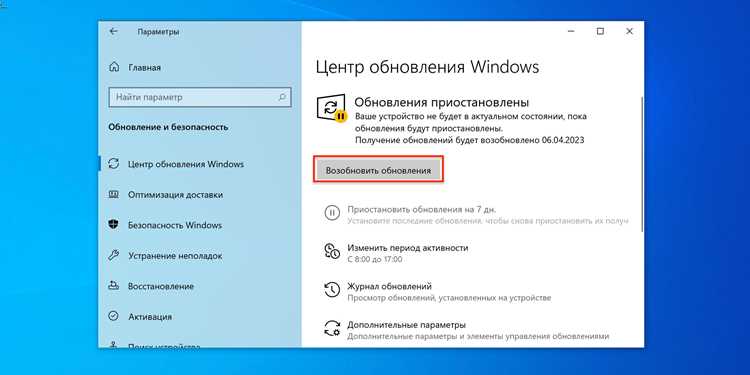
Обновления Windows 10 обеспечивают исправление уязвимостей системы, улучшение совместимости оборудования и установку последних драйверов. При отключенных настройках обновления система перестает получать критические патчи безопасности, что повышает риск атак и нестабильной работы программ.
Восстановление автоматического обновления требует проверки состояния службы Windows Update и её компонентов. Иногда служба может быть отключена вручную или заблокирована сторонними программами, что требует точечных действий через командную строку или редактор реестра.
Дополнительно важно проверить настройки групповой политики и убедиться, что параметры обновления не ограничены административными правилами. В отдельных случаях проще использовать официальный установочный файл Windows 10 для принудительной установки актуальной версии, если стандартные методы не срабатывают.
Проверка состояния службы Windows Update и её запуск
Для начала откройте окно Службы через комбинацию клавиш Win + R и ввод команды services.msc. В списке найдите службу Windows Update и проверьте её состояние. Если в колонке «Состояние» указано «Остановлено», служба не сможет скачивать и устанавливать обновления.
Чтобы запустить службу, выделите Windows Update, нажмите правой кнопкой мыши и выберите Запустить. Для автоматического старта при загрузке системы откройте свойства службы, в разделе «Тип запуска» выберите Автоматически (отложенный запуск) и подтвердите изменения.
После активации службы откройте командную строку с правами администратора и выполните команду net start wuauserv для проверки запуска. Если служба не стартует, убедитесь, что зависимые службы, такие как Background Intelligent Transfer Service (BITS) и Cryptographic Services, активны. Их состояние также можно проверить через services.msc.
Сброс компонентов обновления через командную строку

Если служба Windows Update запущена, но обновления не скачиваются, рекомендуется выполнить сброс компонентов через командную строку с правами администратора. Это удаляет временные файлы и исправляет поврежденные настройки.
- Откройте командную строку с правами администратора через поиск Windows, введя cmd и выбрав «Запуск от имени администратора».
- Остановите службы обновления, выполнив команды:
- net stop wuauserv
- net stop bits
- net stop cryptsvc
- Переименуйте папки с кэшированными файлами обновлений:
- ren C:\Windows\SoftwareDistribution SoftwareDistribution.old
- ren C:\Windows\System32\catroot2 catroot2.old
- Перезапустите службы:
- net start wuauserv
- net start bits
- net start cryptsvc
- После завершения команд откройте «Параметры» → «Обновление и безопасность» → «Центр обновления Windows» и проверьте доступные обновления.
Этот метод устраняет большинство проблем с зависшими или некорректно загруженными обновлениями без необходимости переустановки системы.
Включение автоматического обновления через реестр

Если стандартные настройки Windows Update недоступны, автоматическое обновление можно активировать через редактор реестра. Для этого откройте Редактор реестра с правами администратора, введя regedit в поиск и подтвердив запуск.
Перейдите к ветке: HKEY_LOCAL_MACHINE\SOFTWARE\Policies\Microsoft\Windows\WindowsUpdate\AU. Если ключ AU отсутствует, создайте его через контекстное меню.
Создайте или измените параметр типа DWORD (32-bit) с именем NoAutoUpdate и значением 0. Это активирует автоматическую проверку и установку обновлений.
Дополнительно можно настроить расписание установки, создав параметр AUOptions и присвоив ему одно из значений:
- 2 – уведомлять о загрузке и установке;
- 3 – автоматически загружать и уведомлять о установке;
- 4 – полностью автоматическая загрузка и установка по расписанию.
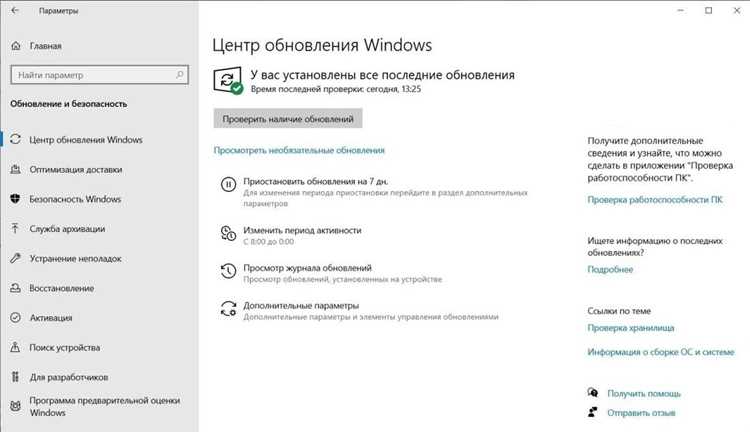
После внесения изменений закройте редактор реестра и перезагрузите компьютер. Проверка через «Центр обновления Windows» подтвердит, что автоматическое обновление активно.
Использование встроенного средства устранения неполадок Windows Update
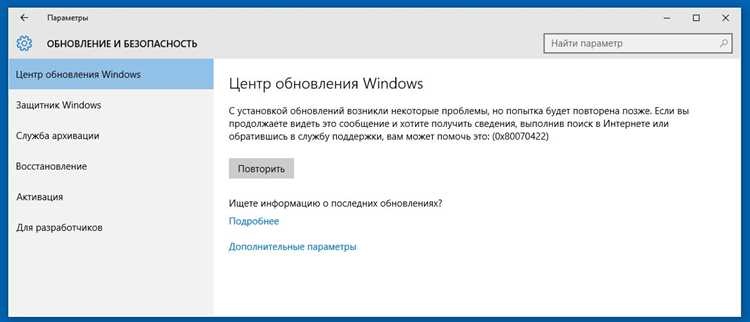
Windows 10 содержит встроенное средство устранения неполадок для выявления и исправления проблем с обновлениями. Оно автоматически проверяет службы, компоненты и параметры реестра, влияющие на работу Windows Update.
Чтобы запустить средство, откройте «Параметры» → «Обновление и безопасность» → «Устранение неполадок» → «Дополнительные средства устранения неполадок» и выберите Центр обновления Windows. Нажмите Запустить средство устранения неполадок.
Средство выполняет последовательную проверку всех критических компонентов:
| Компонент | Что проверяет |
|---|---|
| Служба Windows Update | Активна ли служба, корректно ли она запускается |
| Background Intelligent Transfer Service (BITS) | Состояние передачи данных между сервером обновлений и системой |
| Папка SoftwareDistribution | Отсутствие поврежденных файлов и кэша |
| Параметры реестра | Правильные ключи для автоматического обновления и разрешений |
После завершения проверки средство предложит исправить обнаруженные ошибки. Рекомендуется перезагрузить компьютер и снова проверить доступные обновления через «Центр обновления Windows».
Обновление Windows 10 через официальный установочный файл
Если стандартные методы обновления недоступны, используйте официальный установочный файл Windows 10 с сайта Microsoft. Он позволяет вручную обновить систему до последней версии без потери настроек и файлов.
Скачайте инструмент Media Creation Tool с официального сайта Microsoft. Запустите его с правами администратора и выберите опцию Обновить этот компьютер сейчас. Утилита проверит текущую версию Windows и предложит установить все недостающие обновления.
Перед началом обновления рекомендуется временно отключить антивирус и сохранить все открытые файлы. Процесс может занять от 30 минут до нескольких часов в зависимости от объёма обновлений и скорости накопителя.
После завершения установки система автоматически применит обновления и перезагрузится. Проверка через «Центр обновления Windows» покажет актуальную версию и дату последнего обновления.
Проверка и настройка групповой политики для обновлений

Ограничения на обновления Windows 10 могут быть установлены через групповую политику. Чтобы проверить настройки, откройте Редактор локальной групповой политики, введя gpedit.msc в поиск и запустив с правами администратора.
Перейдите по пути: Конфигурация компьютера → Административные шаблоны → Компоненты Windows → Центр обновления Windows. Основные параметры, влияющие на обновления:
- Настройка автоматического обновления – определяет способ загрузки и установки обновлений;
- Отложить обновления функций – задаёт период отсрочки установки крупных обновлений;
- Запрет на включение автоматических обновлений – должен быть отключен для нормальной работы обновлений.
Для включения автоматических обновлений выберите параметр Настройка автоматического обновления, установите значение Включено и выберите режим Автоматически загружать и устанавливать. После изменения настроек выполните команду gpupdate /force в командной строке с правами администратора для применения изменений.
Проверка через «Центр обновления Windows» покажет, что параметры применены, и система готова к загрузке и установке обновлений.
Вопрос-ответ:
Почему обновления Windows 10 не запускаются после отключения настроек?
Обновления могут не запускаться, если служба Windows Update остановлена, повреждены временные файлы в папке SoftwareDistribution или внесены ограничения через реестр и групповую политику. Проверка состояния служб и сброс компонентов часто решает проблему.
Как проверить, работает ли служба Windows Update?
Откройте окно «Службы» с помощью команды services.msc, найдите службу Windows Update и проверьте её состояние в колонке «Состояние». Если указано «Остановлено», запустите службу и установите тип запуска «Автоматически (отложенный запуск)». Для дополнительной проверки можно использовать команду net start wuauserv в командной строке с правами администратора.
Можно ли включить обновления через реестр, если настройки в интерфейсе недоступны?
Да. В редакторе реестра (regedit) перейдите к HKEY_LOCAL_MACHINE\SOFTWARE\Policies\Microsoft\Windows\WindowsUpdate\AU. Создайте или измените параметр NoAutoUpdate на значение 0. Для настройки режима автоматического обновления создайте параметр AUOptions и присвойте значение 3 или 4 для загрузки и установки обновлений по расписанию.
Как использовать средство устранения неполадок Windows Update?
Откройте «Параметры» → «Обновление и безопасность» → «Устранение неполадок» → «Дополнительные средства устранения неполадок» и выберите «Центр обновления Windows». Средство проверит службы, BITS, папку SoftwareDistribution и ключи реестра, предложит исправить ошибки и перезапустит необходимые процессы. После завершения рекомендуется проверить доступные обновления.
Можно ли обновить Windows 10 вручную, если стандартные методы не работают?
Да. Для этого скачайте официальную утилиту Media Creation Tool с сайта Microsoft. Запустите её с правами администратора и выберите опцию «Обновить этот компьютер сейчас». Инструмент установит недостающие обновления и сохранит пользовательские файлы и настройки. Перед запуском рекомендуется закрыть программы и временно отключить антивирус.
Как включить обновление Windows 10, если параметры обновления заблокированы?
Если параметры обновления недоступны, проверьте состояние службы Windows Update через services.msc. Запустите службу, установите тип запуска «Автоматически (отложенный запуск)» и перезагрузите компьютер. При необходимости выполните сброс компонентов обновления через командную строку, переименовав папки SoftwareDistribution и catroot2, а затем перезапустив службы. Если ограничения остаются, проверьте настройки реестра и локальной групповой политики для автоматического обновления.
Можно ли обновить Windows 10 вручную, когда автоматическое обновление отключено?
Да, для этого используйте официальный установочный файл с сайта Microsoft или инструмент Media Creation Tool. Запустите утилиту с правами администратора и выберите «Обновить этот компьютер сейчас». Программа скачает актуальные обновления и установит их без удаления файлов и настроек. Перед запуском рекомендуется закрыть программы и временно отключить антивирус, чтобы исключить конфликты во время установки.

 Загрузка...