Содержание статьи
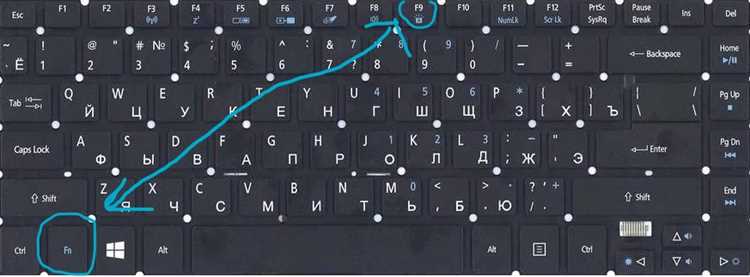
Подсветка клавиатуры на ноутбуках HP доступна не на всех моделях, поэтому первым шагом стоит уточнить наличие этой функции в спецификациях устройства. Модели серии Pavilion, Envy и Spectre чаще всего оснащены LED-подсветкой, которая может работать в нескольких режимах яркости.
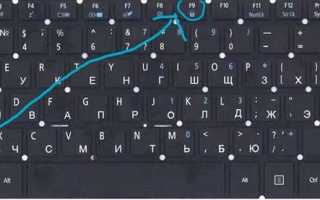
Включение подсветки обычно выполняется через комбинацию клавиш Fn + F5/F4 или специальную клавишу с изображением лампы на верхнем ряду. При нажатии подсветка может менять яркость или полностью выключаться. Для постоянного включения рекомендуется проверить настройки в приложении HP Command Center, где можно задать автоматическое включение при старте системы и регулировку яркости.
Если подсветка не активируется стандартным способом, стоит проверить параметры BIOS. В некоторых моделях она может быть отключена на уровне системы, и включение через BIOS решает проблему. Также следует убедиться, что драйверы клавиатуры и утилиты HP обновлены до последней версии, так как устаревшие версии иногда блокируют работу подсветки.
Подсветка не только облегчает работу в условиях слабого освещения, но и может экономить заряд батареи при настройке минимальной яркости. Правильная конфигурация помогает избежать случайного отключения подсветки и сохраняет выбранные настройки после перезагрузки ноутбука.
Проверка наличия подсветки на вашей модели HP

Не все ноутбуки HP оснащены подсветкой клавиатуры. Чтобы убедиться в наличии функции, необходимо проверить точную модель устройства. Информацию можно найти на нижней панели ноутбука или в меню Сведения о системе через комбинацию клавиш Win + R и ввод команды msinfo32.
Модели серий Pavilion, Envy и Spectre чаще всего имеют LED-подсветку. Для точного подтверждения рекомендуется сверить номер модели с официальной документацией HP на сайте производителя, где указаны все опции клавиатуры.
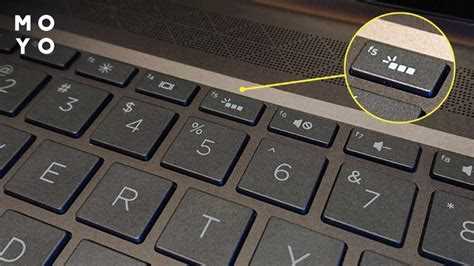
Если на клавишах присутствует значок лампы или буквы Fn в сочетании с функциональными клавишами F4–F5, это также указывает на наличие подсветки. В противном случае функция отсутствует или может быть активирована только через установку дополнительного программного обеспечения HP.
При проверке стоит убедиться, что система обновлена и установлены последние версии драйверов HP System Software и HP Quick Launch, поскольку устаревшие драйверы могут скрывать или блокировать возможность включения подсветки даже на поддерживаемых моделях.
Использование сочетания клавиш для включения подсветки
На большинстве ноутбуков HP подсветка клавиатуры управляется через комбинацию клавиш Fn + F4 или Fn + F5, где значок лампы указывает на функцию подсветки. При каждом нажатии яркость изменяется по установленным уровням: выключено, средний и максимальный уровень.
На моделях Spectre и некоторых версиях Envy достаточно однократного нажатия клавиши F5 без использования Fn, если включена опция Action Keys в BIOS. Это позволяет быстрее переключать режимы подсветки без одновременного зажатия функциональной клавиши.
Если подсветка не реагирует на нажатия, следует проверить работу драйверов клавиатуры через Диспетчер устройств и убедиться, что установлены последние версии HP System Software. В некоторых случаях помогает перезагрузка ноутбука после обновления программного обеспечения.
Для постоянного включения подсветки рекомендуется использовать настройки HP Command Center, где можно задать автоматическое включение при запуске системы и сохранить выбранный уровень яркости, чтобы не переключать его вручную каждый раз.
Регулировка яркости подсветки через клавиши
На ноутбуках HP уровни яркости подсветки клавиатуры регулируются с помощью функциональных клавиш. Обычно применяются следующие комбинации:
- Fn + F4 – снижение яркости до минимального уровня или полного отключения подсветки.
- Fn + F5 – увеличение яркости до среднего или максимального уровня.
- На некоторых моделях Spectre и Envy клавиша F5 работает без Fn при включенной опции Action Keys.
Рекомендуется переключать яркость в несколько этапов, чтобы избежать чрезмерного потребления батареи и продлить срок службы подсветки. Уровни яркости обычно фиксированы в три позиции: выключено, средний и максимальный.
Если регулировка не срабатывает, следует проверить:
- Установку последних версий драйверов HP System Software.
- Состояние утилиты HP Quick Launch, управляющей функциональными клавишами.
- Настройки BIOS для включения Action Keys, позволяющих использовать F4/F5 без Fn.
После корректной настройки клавиш можно легко менять яркость подсветки в зависимости от условий освещения, сохраняя выбранный уровень после перезагрузки ноутбука.
Включение подсветки через BIOS ноутбука
На некоторых моделях HP подсветка клавиатуры может быть отключена на уровне BIOS. Для проверки и включения функции выполните следующие действия:
- Выключите ноутбук полностью.
- При включении нажмите Esc или F10 для входа в BIOS/Setup.
- Перейдите в раздел System Configuration или Advanced, в зависимости от модели.
- Найдите параметр Keyboard Backlight или Action Keys.
- Установите значение Enabled для подсветки клавиатуры и сохраните изменения (F10 + Enter).
После перезагрузки ноутбука подсветка станет активной, и клавиши F4/F5 или соответствующие комбинации смогут регулировать яркость.
Если пункт Keyboard Backlight отсутствует, убедитесь, что модель поддерживает LED-подсветку. Также рекомендуется обновить BIOS до последней версии через HP Support Assistant, чтобы получить доступ ко всем параметрам управления подсветкой.
Настройка подсветки в приложении HP Command Center
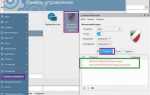
Для моделей HP с поддержкой LED-подсветки клавиатуры настройку можно выполнить через HP Command Center. Программа позволяет изменить яркость, режим работы и время автоматического отключения подсветки.
Пошаговое включение и настройка:
- Откройте HP Command Center через меню Пуск или панель задач.
- Перейдите в раздел Device Settings или Keyboard Backlight.
- Выберите уровень яркости: Low, Medium или High.
- Настройте таймер автоматического отключения подсветки, чтобы экономить заряд батареи.
- Сохраните изменения, чтобы выбранные параметры применялись после перезагрузки системы.
Приложение также позволяет задать включение подсветки при старте ноутбука и блокировать ее выключение комбинациями клавиш, если требуется постоянное освещение клавиатуры.
Решение проблем, если подсветка не включается

Если подсветка клавиатуры на ноутбуке HP не включается, следует проверить несколько ключевых аспектов:
- Убедитесь, что модель поддерживает LED-подсветку. Это можно проверить по номеру модели на сайте HP или в документации устройства.
- Проверьте драйверы клавиатуры и утилиты HP System Software и HP Quick Launch. При необходимости обновите их через HP Support Assistant.
- Проверьте настройки BIOS. В разделе System Configuration параметр Keyboard Backlight должен быть установлен в положение Enabled.
- Попробуйте комбинацию клавиш Fn + F4/F5 или только F5 на моделях с включенными Action Keys.
- Если используется HP Command Center, убедитесь, что подсветка включена и таймер автоматического отключения не препятствует работе.
При систематическом выполнении этих шагов большинство проблем с подсветкой решаются без обращения в сервисный центр. В редких случаях проблема может быть связана с аппаратной неисправностью клавиатуры или LED, что требует проверки у специалиста.
Автоматическое отключение подсветки при простое
Ноутбуки HP с подсветкой клавиатуры поддерживают функцию автоматического отключения при отсутствии активности. Это позволяет экономить заряд батареи и продлевает срок службы подсветки.
Настройка таймера выполняется через HP Command Center или системные параметры Windows. Стандартные интервалы отключения обычно составляют 5, 15 или 30 секунд, 1 или 5 минут. Таблица ниже показывает соответствие действия и времени простоя:
| Интервал простоя | Действие подсветки |
|---|---|
| 5 секунд | Подсветка выключается мгновенно после прекращения активности |
| 15 секунд | Подсветка гаснет через 15 секунд после отсутствия нажатий |
| 30 секунд | Подсветка гаснет через полминуты простоя |
| 1 минута | Подсветка выключается через минуту без активности |
| 5 минут | Подсветка остается включенной длительное время при редком наборе текста |
Для изменения времени автоматического отключения откройте HP Command Center в разделе Keyboard Backlight и выберите подходящий интервал. Эта настройка сохраняется после перезагрузки ноутбука, обеспечивая удобство и экономию энергии.
Сохранение настроек подсветки после перезагрузки

На ноутбуках HP выбранные параметры подсветки клавиатуры можно сохранить, чтобы они применялись автоматически после каждой перезагрузки. Для этого используется HP Command Center или системные настройки BIOS.
В HP Command Center необходимо:
- Открыть раздел Keyboard Backlight.
- Выбрать желаемый уровень яркости: Low, Medium или High.
- Включить опцию Apply on Startup или аналогичную, чтобы настройки автоматически применялись при запуске системы.
Если настройки не сохраняются, следует проверить версию BIOS и обновить её через HP Support Assistant. В BIOS также можно активировать параметр Action Keys, чтобы уровень подсветки сохранялся при использовании функциональных клавиш.
После корректной настройки подсветка клавиатуры будет включаться с выбранным уровнем яркости при каждой загрузке ноутбука, исключая необходимость повторного ручного переключения.
Вопрос-ответ:
Как определить, есть ли подсветка на моей модели ноутбука HP?
Для проверки наличия подсветки на клавиатуре необходимо уточнить точную модель устройства. Номер модели указан на нижней панели ноутбука или в меню Сведения о системе (Win + R → msinfo32). Модели серий Pavilion, Envy и Spectre обычно имеют LED-подсветку. Также наличие функции подтверждает значок лампы на клавишах F4 или F5.
Какая комбинация клавиш используется для включения подсветки на HP?
На большинстве ноутбуков HP включение подсветки выполняется сочетанием Fn + F4 или Fn + F5. На моделях с включенной функцией Action Keys достаточно однократного нажатия F5. Каждое нажатие изменяет уровень яркости: выключено, средний или максимальный.
Почему подсветка клавиатуры не включается после нажатия клавиш?
Если подсветка не реагирует, проверьте поддержку функции вашей модели и обновите драйверы HP System Software и HP Quick Launch. Также проверьте настройки BIOS: в разделе System Configuration параметр Keyboard Backlight должен быть включен. При использовании HP Command Center убедитесь, что подсветка активирована и таймер автоматического отключения не мешает работе.
Можно ли регулировать яркость подсветки без открытия приложений?
Да, уровни яркости управляются функциональными клавишами. Обычно Fn + F4 снижает яркость или полностью выключает подсветку, а Fn + F5 увеличивает до среднего или максимального уровня. На моделях с включенными Action Keys клавиши F4 и F5 работают напрямую без Fn.
Как сохранить настройки подсветки после перезагрузки ноутбука?
Чтобы выбранные параметры применялись автоматически, откройте HP Command Center, перейдите в раздел Keyboard Backlight, выберите желаемый уровень яркости и включите опцию Apply on Startup. При необходимости обновите BIOS и активируйте Action Keys, чтобы уровень подсветки сохранялся при каждой загрузке системы.

 Загрузка...