Содержание статьи
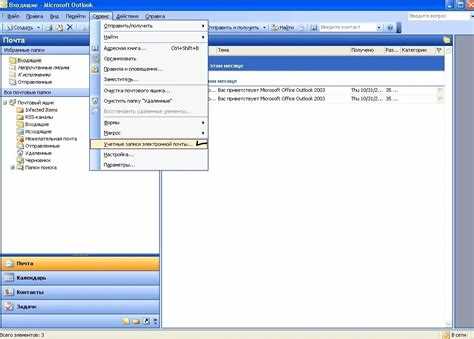
Outlook позволяет управлять несколькими почтовыми аккаунтами с одного интерфейса, что упрощает рабочие процессы и сокращает время на проверку писем. Для подключения почты важно заранее иметь данные учетной записи: адрес электронной почты, пароль и серверы входящей (IMAP/POP3) и исходящей (SMTP) почты.
Перед добавлением нового аккаунта рекомендуется убедиться, что Outlook установлен последней версией и не имеет активных ошибок запуска. Проверка доступных обновлений через Microsoft Store или центр обновлений Windows помогает избежать проблем с совместимостью и синхронизацией писем.
Процесс включения почты требует точного ввода настроек сервера. Для большинства популярных сервисов, таких как Gmail, Яндекс.Почта или Mail.ru, Outlook предлагает автоматическую настройку, но в случае нестандартных доменов потребуется ручная конфигурация. Уточнение портов и методов шифрования (SSL/TLS) гарантирует корректную работу входящей и исходящей почты.
После добавления аккаунта важно активировать синхронизацию и уведомления. Это позволяет получать новые письма без задержек и своевременно реагировать на сообщения. Проверка отправки тестового письма помогает убедиться, что все параметры введены корректно.
Проверка установки Outlook и доступных учетных записей
Проверьте наличие Outlook на компьютере через Пуск → Все приложения или поисковую строку Windows. Если программа отсутствует, скачайте последнюю версию с официального сайта Microsoft и установите её, следуя инструкциям установщика.
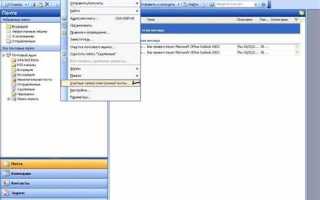
После запуска Outlook откройте Файл → Сведения → Настройки учетной записи → Управление профилями. В этом разделе отображаются все активные почтовые ящики. Проверка списка позволяет убедиться, что ранее добавленные аккаунты доступны и корректно синхронизируются.
Если необходимо подключить новый почтовый ящик, подготовьте данные: адрес электронной почты, пароль, сервер входящей почты (IMAP или POP3) и исходящей почты (SMTP), а также номера портов и метод шифрования. Точное указание этих параметров снижает риск ошибок при настройке.
При возникновении проблем с отображением учетных записей убедитесь, что Outlook обновлён до последней версии, а операционная система имеет актуальные обновления. В сложных случаях рекомендуется использовать восстановление программы через Панель управления для корректного восстановления профилей и настроек.
Добавление нового почтового ящика в Outlook
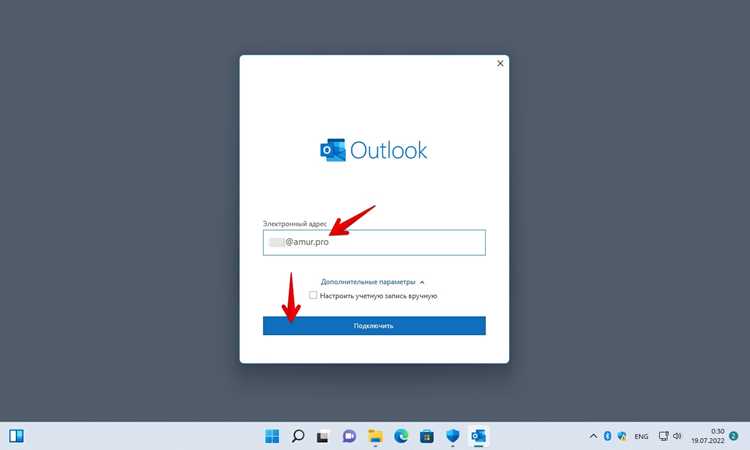
Откройте Outlook и перейдите в Файл → Сведения → Настройки учетной записи → Добавить учетную запись. В появившемся окне введите адрес электронной почты нового аккаунта и нажмите Подключить.
Если Outlook поддерживает автоматическую настройку, программа определит серверы входящей и исходящей почты и предложит ввести пароль. Для нестандартных доменов выберите Ручная настройка и укажите серверы IMAP или POP3 для входящей почты, SMTP для исходящей, номера портов и методы шифрования (SSL/TLS).
После ввода всех данных нажмите Далее для проверки подключения. Outlook выполнит тест отправки и получения писем. Успешное завершение теста подтверждает корректность настроек и готовность почтового ящика к использованию.
При ошибках подключения проверьте правильность введённых логина, пароля и параметров сервера. Иногда требуется временно отключить брандмауэр или антивирус, чтобы пройти проверку соединения, а затем вернуть защиту.
Настройка параметров входящей и исходящей почты
Для корректной работы Outlook необходимо указать точные параметры серверов почты. Перейдите в Файл → Сведения → Настройки учетной записи → Настройки учетной записи → Изменить и выберите нужный аккаунт.
Обратите внимание на следующие ключевые настройки:
- Сервер входящей почты (IMAP/POP3): укажите адрес сервера, порт (обычно 993 для IMAP с SSL, 995 для POP3 с SSL) и метод шифрования.
- Сервер исходящей почты (SMTP): введите адрес сервера, порт (465 или 587 с SSL/TLS) и включите аутентификацию.
- Имя пользователя: полный адрес электронной почты.
- Пароль: используйте актуальный пароль, при необходимости обновите его в почтовом сервисе.
После внесения изменений выполните проверку подключения, нажав Проверить настройки учетной записи. Outlook отправит тестовое письмо и проверит входящие сообщения. При ошибках проверьте совпадение портов и методов шифрования с требованиями почтового сервиса.
Для некоторых сервисов, таких как Gmail или Яндекс.Почта, требуется включить разрешение на доступ сторонних приложений или создание пароля приложения. Эти параметры находятся в настройках безопасности учетной записи и обязательны для успешной синхронизации с Outlook.
Включение синхронизации и уведомлений о новых письмах
Для оперативного получения сообщений необходимо включить синхронизацию и уведомления в Outlook. Перейдите в Файл → Параметры → Дополнительно и убедитесь, что активированы опции для автоматического получения писем.
Настройка синхронизации включает следующие шаги:
- Интервал проверки почты: в разделе Отправка и получение задайте частоту автоматической проверки (например, каждые 5–10 минут).
- Синхронизация папок: убедитесь, что основные папки (Входящие, Отправленные, Черновики) включены для автоматического обновления.
- Фоновая синхронизация: включите опцию для работы Outlook даже при закрытом окне программы.
Для уведомлений о новых письмах выполните следующие действия:
- Перейдите в Файл → Параметры → Почта → Получение сообщений.
- Активируйте Показ уведомлений на рабочем столе и Проигрывание звука при получении нового сообщения.
- При необходимости настройте фильтры уведомлений для определённых папок или отправителей.
После настройки синхронизации и уведомлений отправьте тестовое письмо на свой аккаунт. Если уведомление отображается и письмо появляется в папке Входящие без задержек, параметры установлены корректно.
Проверка правильности работы почты и отправки писем
После настройки аккаунта важно убедиться, что почта работает корректно. Для этого отправьте тестовое письмо на свой адрес и проверьте его доставку в папку Входящие.
Обратите внимание на следующие показатели работы почты:
- Входящие сообщения: письма появляются без задержек, все вложения доступны.
- Исходящие сообщения: тестовое письмо доставлено получателю, в папке Отправленные отображается правильный адрес отправителя.
- Синхронизация папок: изменения в папках на сервере (например, удаление или перемещение писем) отражаются в Outlook.
- Уведомления: при получении нового письма появляется уведомление на рабочем столе и проигрывается звук, если включена соответствующая опция.
Если возникают ошибки отправки или получения, проверьте настройки серверов входящей и исходящей почты, а также актуальность пароля. При повторяющихся проблемах выполните тест подключения через Файл → Настройки учетной записи → Проверить настройки и убедитесь в корректности портов и шифрования.
Устранение проблем с подключением почтового аккаунта
Если Outlook не подключается к почтовому аккаунту, проверьте правильность введённых данных и параметры сервера. Частые причины проблем – неправильный порт, метод шифрования или устаревший пароль.
Сравните ваши настройки с рекомендованными для почтового сервиса:
| Параметр | Описание | Пример значений |
|---|---|---|
| Сервер входящей почты | IMAP или POP3 для получения писем | imap.gmail.com, pop.yandex.ru |
| Порт входящей почты | Номер порта с шифрованием SSL/TLS | 993 для IMAP, 995 для POP3 |
| Сервер исходящей почты | SMTP для отправки писем | smtp.gmail.com, smtp.mail.ru |
| Порт исходящей почты | Номер порта с SSL/TLS | 465 или 587 |
| Метод шифрования | Обеспечивает защищённое соединение | SSL/TLS |
Если настройки совпадают, но проблемы остаются, выполните следующие шаги:
- Перезапустите Outlook и компьютер для сброса сетевых подключений.
- Отключите временно брандмауэр или антивирус, которые могут блокировать порты SMTP/IMAP/POP3.
- Обновите Outlook до последней версии через Microsoft Store или центр обновлений Windows.
- При использовании двухфакторной аутентификации создайте пароль приложения в настройках почтового сервиса.
После внесения изменений снова проверьте подключение через Файл → Настройки учетной записи → Проверить настройки. Тест должен подтверждать успешную отправку и получение писем.
Вопрос-ответ:
Как добавить новый почтовый ящик в Outlook на компьютере?
Чтобы подключить новый аккаунт, откройте Outlook и перейдите в Файл → Сведения → Настройки учетной записи → Добавить учетную запись. Введите адрес электронной почты и пароль. Если сервис поддерживает автоматическую настройку, Outlook определит серверы IMAP/POP3 и SMTP. Для нестандартных почтовых доменов выберите ручную настройку и укажите адреса серверов, порты и шифрование (SSL/TLS), затем выполните тестовое подключение.
Что делать, если Outlook не получает письма после добавления аккаунта?
Сначала проверьте параметры входящей почты: сервер, порт и метод шифрования. Убедитесь, что введён правильный адрес электронной почты и пароль. Если используется двухфакторная аутентификация, создайте пароль приложения на сайте почтового сервиса. Также проверьте брандмауэр и антивирус, иногда они блокируют соединение.
Как проверить работу отправки писем в Outlook?
Отправьте тестовое письмо на свой или другой адрес. Проверьте, что оно появляется в папке Отправленные и приходит получателю без ошибок. Если письмо не отправляется, проверьте параметры SMTP: сервер, порт, метод шифрования и включённую аутентификацию.
Можно ли настроить уведомления о новых письмах на рабочем столе?
Да. Перейдите в Файл → Параметры → Почта → Получение сообщений и включите Показ уведомлений на рабочем столе и Проигрывание звука при получении нового письма. Дополнительно можно настроить фильтры для уведомлений только от определённых отправителей или в конкретных папках.
Почему Outlook иногда не синхронизирует папки почты?
Чаще всего это связано с неверными настройками сервера IMAP или нестабильным интернет-соединением. Проверьте, что включена синхронизация всех папок и что задан правильный порт и метод шифрования. Также убедитесь, что последние обновления Outlook и Windows установлены.
Как добавить новую почту в Outlook на компьютере?
Откройте Outlook и перейдите в Файл → Сведения → Настройки учетной записи → Добавить учетную запись. Введите адрес электронной почты и пароль. Если почтовый сервис поддерживает автоматическую настройку, Outlook сам определит серверы входящей (IMAP/POP3) и исходящей (SMTP) почты. Для нестандартных доменов выберите ручную настройку и укажите серверы, порты и шифрование (SSL/TLS). После этого выполните проверку подключения через тестовое письмо.
Почему Outlook не показывает новые письма после настройки аккаунта?
Чаще всего проблема связана с параметрами сервера или синхронизацией. Проверьте правильность указанных серверов IMAP или POP3, портов и методов шифрования. Убедитесь, что введён верный логин и пароль. Если используется двухфакторная аутентификация, создайте отдельный пароль приложения на сайте почтового сервиса. Также проверьте стабильность интернет-соединения и настройку брандмауэра или антивируса, которые могут блокировать соединение.

 Загрузка...