Содержание статьи

Панель инструментов в Яндекс Браузере позволяет быстро получать доступ к закладкам, расширениям и основным функциям браузера. По умолчанию она может быть скрыта, особенно после обновлений браузера версии 23 и выше. Для отображения панели требуется проверить настройки интерфейса и включить соответствующую опцию.
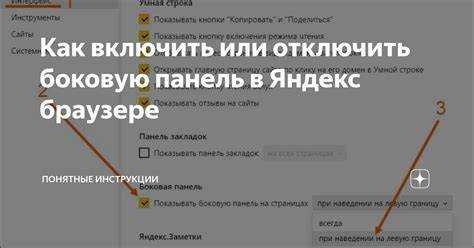
Для включения панели откройте меню настроек через кнопку с тремя линиями в правом верхнем углу окна. В разделе Интерфейс необходимо активировать пункт Панель инструментов. После включения браузер отобразит панель сразу, без необходимости перезапуска, если версия выше 23.4.
Панель можно настроить под свои задачи: перемещать кнопки, добавлять или удалять расширения, выбирать отображение закладок и истории. Эти действия ускоряют навигацию и снижают количество кликов при выполнении стандартных операций. Для корректного отображения рекомендуется проверять наличие последних обновлений браузера и драйверов видеокарты.
Если панель не отображается после включения, стоит очистить кэш браузера или сбросить настройки интерфейса. Иногда скрытие панели связано с конфликтом расширений или режимом Классического интерфейса, который отключает некоторые элементы по умолчанию. Правильная настройка позволяет использовать панель как центр управления всеми основными функциями браузера.
Как включить панель в Яндекс Браузере на ПК
Для отображения панели инструментов в Яндекс Браузере на ПК необходимо выполнить несколько точных шагов. Сначала откройте браузер и убедитесь, что версия не ниже 23.4, так как в старых версиях интерфейс панели отличается.
Далее нажмите на кнопку меню в виде трёх линий в правом верхнем углу окна, выберите Настройки, затем перейдите в раздел Интерфейс. Здесь нужно активировать опцию Панель инструментов. После включения браузер отображает панель сразу, при условии, что не включён режим Классического интерфейса.
Если требуется настроить вид панели, можно выбрать порядок кнопок и добавить или удалить элементы, например закладки, историю или расширения. Это позволяет оптимизировать пространство экрана и ускоряет доступ к часто используемым функциям.
Ниже представлена таблица с основными элементами панели и их назначением:
| Элемент панели | Назначение |
|---|---|
| Кнопка «Закладки» | Быстрый доступ к сохранённым страницам |
| Кнопка «История» | Просмотр посещённых сайтов за день, неделю или месяц |
| Расширения | Добавление функций браузера, например блокировщиков рекламы или менеджеров паролей |
| Поиск | Ввод запроса без перехода на страницу поисковой системы |
Если панель не отображается после активации, рекомендуется очистить кэш браузера или временно отключить расширения, которые могут блокировать элементы интерфейса.
Открытие Яндекс Браузера на компьютере
Для запуска Яндекс Браузера на ПК используйте ярлык на рабочем столе или кнопку в меню «Пуск». На системах Windows 10 и выше рекомендуется закрепить ярлык на панели задач для быстрого доступа. Если браузер не установлен, скачайте последнюю версию с официального сайта Яндекс по ссылке https://browser.yandex.ru/.
При первом запуске обратите внимание на запросы системы о разрешении сетевого подключения и настройки по умолчанию. Установите Яндекс Браузер как основной, если планируете использовать его для всех веб-приложений, иначе оставьте настройку по умолчанию без изменений.
После открытия окна браузера проверьте наличие панели инструментов и значков расширений. Если панель не отображается, это может быть связано с настройками интерфейса или скрытым режимом панели. В таких случаях следующий шаг – переход к настройкам интерфейса для активации необходимых элементов.
Проверка наличия панели инструментов

Для проверки отображения панели инструментов откройте главное окно Яндекс Браузера. Панель должна находиться под адресной строкой и содержать кнопки закладок, историю, расширения и поиск. Если этих элементов нет, панель скрыта или отключена.
Для точной диагностики нажмите правой кнопкой мыши на свободную область панели вкладок. В контекстном меню должен быть пункт Панель инструментов. Если рядом с ним нет галочки, панель неактивна. Активируйте её для отображения всех элементов.
Дополнительно убедитесь, что не включён режим Классического интерфейса или полноэкранный режим, так как оба могут скрывать панель по умолчанию. В таких случаях необходимо изменить настройки интерфейса или выйти из полноэкранного режима для корректного отображения панели.
Переход в настройки интерфейса
Для быстрого доступа можно использовать сочетание клавиш Alt+P для открытия настроек браузера и последующий переход к интерфейсу через боковое меню. В разделе интерфейса доступны переключатели для включения или отключения панели инструментов, а также для выбора отображаемых кнопок и их порядка.
Если раздел Интерфейс не отображается, убедитесь, что используемая версия браузера не ниже 23.4. В старых версиях раздел может называться Внешний вид, но функции управления панелью остаются идентичными.
Включение панели быстрого доступа
Для активации панели быстрого доступа откройте настройки интерфейса через меню Яндекс Браузера. В разделе Интерфейс найдите переключатель Панель инструментов и включите его. Панель отобразится сразу под адресной строкой и позволит быстро открывать закладки, историю и расширения.
После включения панели можно настроить порядок кнопок и добавить или удалить элементы. Для этого используйте контекстное меню правой кнопкой мыши по панели. Изменения применяются моментально без перезапуска браузера, если версия выше 23.4.
Если панель не появляется после активации, проверьте, не включён полноэкранный режим или Классический интерфейс. В таких случаях временно отключите режимы и повторите активацию панели.
Выбор элементов для отображения на панели
Для настройки элементов панели инструментов откройте контекстное меню, кликнув правой кнопкой мыши по панели. В списке доступных элементов включите или отключите кнопки Закладки, История, Расширения и Поиск. Это позволяет адаптировать панель под конкретные задачи и уменьшить загромождение интерфейса.
Изменить порядок кнопок можно перетаскиванием элементов мышью. При перемещении панель мгновенно обновляет расположение, что ускоряет доступ к часто используемым функциям. Для сохранения выбранной конфигурации перезапуск браузера не требуется.
Если элемент не отображается после включения, проверьте совместимость расширений или режим интерфейса. Некоторые расширения могут скрывать стандартные кнопки, а режим Классического интерфейса ограничивает количество доступных элементов панели.
Сохранение изменений и обновление браузера

Все изменения панели инструментов в Яндекс Браузере сохраняются автоматически после включения или настройки элементов. Перезапуск браузера не требуется, если используется версия выше 23.4. Для проверки применённых настроек достаточно закрыть и снова открыть окно браузера.
Регулярное обновление Яндекс Браузера гарантирует корректное отображение панели и совместимость с расширениями. Чтобы обновить браузер, откройте меню через три линии в правом верхнем углу, выберите Справка → О браузере. Если доступна новая версия, система автоматически загрузит и установит её, сохранив текущие настройки панели.
После обновления рекомендуется проверить активность панели и порядок кнопок, так как иногда обновление меняет отображение элементов по умолчанию. При необходимости повторно настройте порядок и вид кнопок через контекстное меню панели.
Использование панели для быстрого запуска функций

Панель инструментов Яндекс Браузера ускоряет доступ к основным функциям и расширениям. После включения панели используйте её для выполнения действий без перехода в меню:
- Закладки: быстрый переход к сохранённым страницам или создание новых закладок одной кнопкой.
- История: просмотр посещённых сайтов за день, неделю или месяц без открытия отдельного окна.
- Расширения: активация блокировщиков рекламы, менеджеров паролей и других функций без захода в настройки.
- Поиск: ввод запроса напрямую в панели для моментального поиска.
- Смена вкладок: переключение между открытыми страницами с помощью панели вкладок без использования горячих клавиш.
Для повышения удобства можно настроить порядок кнопок и удалить редко используемые элементы. Это уменьшает количество кликов и ускоряет выполнение повторяющихся операций.
Исправление проблем с отображением панели
Если панель инструментов Яндекс Браузера не отображается после включения, используйте следующие шаги для устранения проблем:
- Проверьте версию браузера. Панель корректно работает в версиях 23.4 и выше. При необходимости обновите браузер через меню Справка → О браузере.
- Очистите кэш и временные файлы. Зайдите в Настройки → История → Очистить данные и выберите кэш и файлы cookie.
- Отключите конфликтующие расширения. Некоторые расширения могут скрывать элементы панели. В разделе Расширения отключите все подозрительные дополнения и перезапустите браузер.
- Проверьте режим интерфейса. Классический интерфейс и полноэкранный режим могут скрывать панель. Выключите эти режимы через настройки интерфейса или клавишу F11.
- Сбросьте настройки интерфейса. В разделе Настройки → Интерфейс нажмите Сбросить настройки панели для возврата к стандартной конфигурации.
После выполнения этих шагов панель должна отображаться корректно. При сохранении проблем рекомендуется проверить системные обновления Windows и драйверы видеокарты, так как они влияют на корректное отображение элементов браузера.
Вопрос-ответ:
Где в Яндекс Браузере находится настройка панели инструментов?
Настройка панели инструментов находится в разделе Интерфейс в меню Настройки. Для доступа к нему нажмите на кнопку с тремя линиями в правом верхнем углу браузера, затем выберите Настройки → Интерфейс. Здесь можно включить или отключить панель, а также настроить отображаемые кнопки.
Что делать, если панель инструментов не отображается после включения?
Если панель не появляется, проверьте, не включён режим Классического интерфейса или полноэкранный режим. Также стоит очистить кэш и временные файлы через Настройки → История → Очистить данные и отключить расширения, которые могут блокировать элементы панели. После этих действий панель должна отображаться корректно.
Можно ли изменить порядок кнопок на панели инструментов?
Да, порядок кнопок можно изменить через контекстное меню панели. Кликните правой кнопкой мыши по панели и перетащите элементы в нужное место. Эти изменения применяются сразу, без необходимости перезапуска браузера.
Какие элементы панели инструментов можно включить или отключить?
На панели доступны следующие элементы: Закладки, История, Расширения и Поиск. Вы можете включить только те, которые используете чаще всего, и скрыть остальные для уменьшения загромождения интерфейса.
Нужно ли перезапускать браузер после включения панели?
В современных версиях Яндекс Браузера (23.4 и выше) перезапуск не требуется. Панель отображается сразу после включения. Если используется более старая версия, рекомендуется закрыть и снова открыть окно браузера, чтобы изменения вступили в силу.

 Загрузка...