Содержание статьи
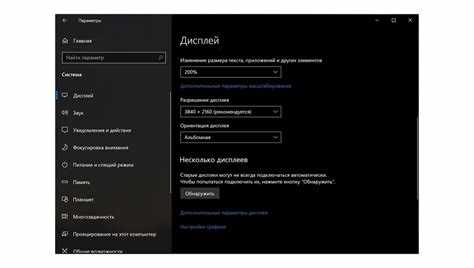
Мониторы Samsung могут подключаться через HDMI, DisplayPort, DVI или VGA. Чтобы устройство заработало, важно проверить не только кабели, но и источник сигнала, выбранный в меню монитора. Часто проблема кроется в неправильном входе, ослабленном разъёме или неактивном выходе видеокарты.
Перед включением убедитесь, что кабель питания подключён к розетке и к монитору, а индикатор питания горит или мигает. Если монитор не реагирует, проверьте кнопку Power – на некоторых моделях Samsung она расположена снизу или сбоку корпуса, и может совмещаться с джойстиком управления.
После включения нужно выбрать правильный источник изображения. Для этого нажмите кнопку Source или откройте меню с помощью джойстика. На экране появится список входов: HDMI1, HDMI2, DP и другие. Выберите тот, к которому подключён компьютер. Если изображение не появляется, стоит проверить видеокарту, заменить кабель или сбросить настройки монитора.
Проверка подключения кабелей питания и передачи сигнала
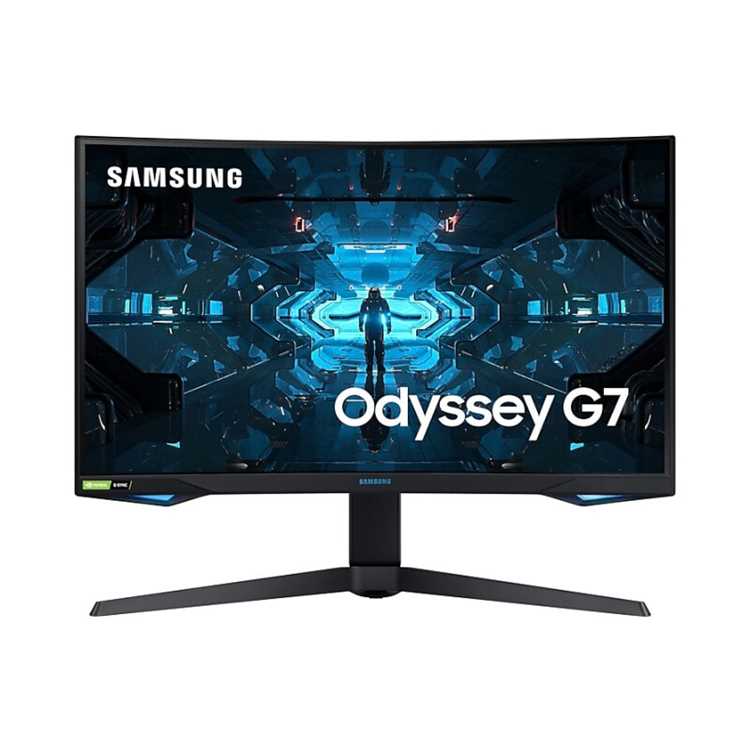
Монитор Samsung не включится без корректного питания и соединения с источником сигнала. Сначала проверьте сетевой кабель – он должен быть плотно вставлен в разъём монитора и в розетку. Если используется удлинитель или фильтр, убедитесь, что он работает. При отсутствии индикации попробуйте другую розетку или замените кабель питания.
Далее проверьте кабель передачи сигнала. Используемый тип зависит от модели монитора и видеокарты. Убедитесь, что коннекторы не повреждены, контакты чистые, а кабель вставлен до упора. При необходимости протестируйте другой кабель или вход.
| Тип кабеля | Описание | Рекомендации по проверке |
|---|---|---|
| HDMI | Передаёт видео и звук | Плотно вставить, проверить другой порт HDMI |
| DisplayPort | Поддерживает высокое разрешение и частоту | Проверить защёлку коннектора и целостность контактов |
| DVI | Передаёт только видео | Не использовать переходники низкого качества |
| VGA | Аналоговый сигнал для старых устройств | Плотно закрутить винты крепления и проверить кабель на перегибы |
Если после проверки питание и соединение установлены правильно, но экран остаётся тёмным, следует перейти к выбору входа сигнала на самом мониторе.
Выбор правильного входа сигнала на мониторе Samsung
Если монитор Samsung включается, но не отображает изображение, причина часто в неверно выбранном источнике сигнала. На корпусе монитора расположена кнопка Source или многофункциональный джойстик. Нажмите её, чтобы открыть меню выбора входа. На экране появятся варианты: HDMI1, HDMI2, DisplayPort, DVI, VGA. Активный вход подсвечивается или отмечен галочкой.
Некоторые модели Samsung автоматически определяют источник, но при слабом сигнале могут выбрать неверный порт. Чтобы избежать ошибок, отключите автопоиск в меню Input Source и установите ручной выбор нужного входа. После изменения настроек дождитесь обновления изображения – процесс может занять несколько секунд.
Если при переключении источников экран остаётся чёрным, стоит заменить кабель или проверить другой порт видеокарты. При исправных соединениях монитор должен отобразить рабочий стол компьютера или логотип Samsung при загрузке.
Как включить монитор с помощью кнопки питания
На большинстве мониторов Samsung кнопка питания обозначена символом ⏻ и расположена снизу по центру, справа или под логотипом. На некоторых моделях она совмещена с джойстиком управления, который позволяет также открывать меню и менять настройки. Чтобы включить устройство, нажмите кнопку один раз и дождитесь появления индикатора подсветки.
Если индикатор не горит, проверьте подключение кабеля питания и розетку. При исправном питании, но отсутствии реакции, удерживайте кнопку Power 3–5 секунд. В моделях с сенсорной панелью используйте лёгкое прикосновение к активной зоне – она подсвечивается при касании.
После включения монитор должен показать логотип Samsung или сообщение Check Signal Cable, если кабель видео не подключён. Это подтверждает, что питание подано, и устройство работает. Если экран остаётся чёрным, попробуйте включить и выключить монитор повторно, затем перейти к проверке сигнала и источника входа.
В редких случаях кнопка питания может залипнуть из-за пыли или механического износа. Аккуратно очистите область вокруг неё сухой салфеткой или сжатым воздухом, избегая излишнего давления на корпус.
Что делать, если монитор не реагирует на включение
Если при нажатии кнопки питания монитор никак не реагирует, выполните пункты ниже по порядку. Каждый шаг короткий и проверяемый – переходите к следующему только при отрицательном результате предыдущего.
-
Проверка питания
- Отключите кабель питания от монитора и розетки. Подождите 10–20 секунд, подключите снова.
- Проверьте розетку другим устройством (лампа, зарядка). Если розетка не работает – используйте другую.
- Если монитор с внешним блоком питания (адаптер), проверьте надпись на блоке – выходное напряжение/ток должны соответствовать маркировке монитора. При возможности попробуйте другой, совместимый адаптер.
- Осмотрите кабель питания на повреждения; замените кабель на заведомо исправный.
-
Индикатор и кнопка питания
- Найдите индикатор питания (обычно у рамки или снизу). Сверьтесь с инструкцией по цветам/миганию для вашей модели.
- Нажмите и удерживайте кнопку питания 8–15 секунд для полного сброса электроники.
- Если индикатор мигает, запишите схему мигания и поищите значение в руководстве – это код ошибки.
-
Проверка кабелей и источника сигнала
- Отсоедините видеокабели (HDMI/DP/DVI/VGA) и проверьте включение без них – монитор должен хотя бы показать меню OSD при нажатии кнопки «Menu».
- Если OSD не появляется, проблема с питанием/платой монитора; если OSD есть – проблема в сигнале. Попробуйте другой видеокабель и другой порт на ПК/видеокарте.
- Подключите монитор к другому устройству (ноутбук или другой ПК). Если загорается – проблема на стороне исходного компьютера.
-
Минимальная конфигурация
- Отключите все периферийные устройства и дополнительные мониторы. Оставьте только кабель питания и один видеовыход.
- Если у вас дискретная видеокарта, временно подключите кабель к встроенному видеовыходу (если есть) или пересадите карту в другой слот; проверьте питание видеокарты (если требуется дополнительный разъём питания).
-
Визуальный осмотр и запахи
- Осмотрите заднюю панель и шасси на следы вздутых конденсаторов, следы плавления, резкие запахи гари – это повод выключить и не подключать устройство, обращаться в сервис.
-
Проверка на «тупой» индикатор с питанием, но без изображения
- Если индикатор горит, но изображения нет: откройте OSD (кнопка Menu). Если OSD отображается, проверьте выбор входа (Input), яркость и контраст – сброс OSD к заводским установкам.
- Запустите компьютер в безопасном режиме с низким разрешением (например 800×600 или 1024×768) – возможен конфликт частоты/разрешения.
-
Аппаратный сброс
- Отключите монитор от сети, удерживайте кнопку питания 15–30 секунд, затем снова подключите и включите.
-
Если ничего не помогает
- Запишите модель и серийный номер (наклейка на задней панели), поведение индикатора и какие тесты вы уже проделали.
- Обратитесь в авторизованный сервис Samsung или в магазин по гарантии. Сообщите точные данные: модель, серийник, дата покупки, описание шагов и результаты (например: «нет индикации вообще», «индикатор мигает 3 раза»).
- При самостоятельном ремонте: помните о риске поражения электричеством и потере гарантии; не вскрывайте монитор без опыта.
Краткий чеклист для передачи в сервис: модель, серийный номер, фото/видео индикации при включении, список выполненных проверок (кабель, розетка, другой источник сигнала, внешний адаптер), есть ли запах гари.
Настройка источника сигнала через меню монитора

Для корректного отображения изображения важно выбрать правильный источник сигнала в меню монитора Samsung.
-
Вход в меню OSD
- Нажмите кнопку Menu или Settings на панели монитора. Индикатор меню должен появиться на экране.
- Если экран пустой, убедитесь, что монитор подключён к источнику питания и включён.
-
Выбор раздела источника сигнала
- В меню найдите пункт Source или Input. В некоторых моделях он находится в разделе Settings → Input Source.
- Откройте список доступных входов: HDMI1, HDMI2, DisplayPort, DVI, VGA.
-
Выбор активного входа
- Используйте кнопки навигации (стрелки или джойстик на задней панели) для перехода к нужному входу.
- Нажмите OK или подтвердите выбор кнопкой на панели. Монитор переключится на выбранный источник.
- Если выбранный источник не показывает изображение, убедитесь в исправности кабеля и подключении к работающему видеовыходу компьютера.
-
Автоматическое определение источника
- Некоторые модели Samsung поддерживают Auto Source. Включите эту функцию, чтобы монитор автоматически выбирал активный видеосигнал.
- Если функция не срабатывает, выполните ручной выбор входа по описанной выше схеме.
-
Проверка корректности сигнала
- После выбора источника проверьте отображение изображения и наличие меню OSD. Если изображение отсутствует, замените кабель или подключите к другому порту видеокарты.
- При работе через адаптеры (например, HDMI → DVI) убедитесь, что переходник поддерживает передачу видео без потерь.
-
Сброс источников
- Если монитор продолжает показывать «No Signal», выполните сброс настроек входов до заводских через меню Settings → Reset/Factory Reset.
После завершения настройки источник сигнала будет закреплён, и монитор автоматически будет отображать изображение при подключении к выбранному видеовыходу.
Проверка работы видеокарты и кабеля подключения

Для корректного включения монитора важно убедиться, что видеокарта и кабель передачи сигнала работают исправно.
-
Проверка кабеля
- Отключите кабель от монитора и компьютера. Осмотрите его на переломы, надломы и повреждения разъёмов.
- Попробуйте другой кабель того же типа (HDMI, DisplayPort, DVI, VGA). Если изображение появилось – исходный кабель неисправен.
- Для кабелей с дополнительным питанием (например, активный DisplayPort) убедитесь в его подключении.
-
Проверка видеовыхода
- Подключите кабель к другому порту видеокарты, если таковые имеются (например, HDMI2, DP1).
- Если используется переходник (HDMI → DVI), убедитесь, что он поддерживает передачу видео на выбранное разрешение.
- Подключите монитор к другому устройству с аналогичным выходом видеосигнала. Если изображение отображается – проблема на видеокарте или настройках ПК.
-
Проверка видеокарты в системе
- Перезагрузите компьютер, войдите в BIOS/UEFI. Если изображение появляется – видеокарта исправна.
- Обновите драйвер видеокарты до последней версии с сайта производителя.
- Для дискретной видеокарты убедитесь, что она полностью вставлена в слот PCI-E и при необходимости подключён дополнительный кабель питания.
- Если ПК имеет встроенную графику, временно подключите кабель к встроенному видеовыходу для проверки работы монитора.
-
Тестирование разрешения и частоты обновления
- В настройках видеокарты установите стандартное разрешение (например, 1920×1080) и частоту 60 Гц. Монитор Samsung может не отображать сигнал при неподдерживаемых значениях.
- После успешного отображения изображения постепенно увеличивайте разрешение и частоту, проверяя стабильность работы.
-
Сигнальные индикаторы
- Некоторые видеокарты имеют индикаторы питания или активности порта. Убедитесь, что соответствующий индикатор горит при подключении монитора.
- Если индикатор неактивен при исправном кабеле – возможна неисправность видеокарты или её слота.
После проверки кабеля и видеокарты монитор должен корректно принимать сигнал и отображать изображение. Если проблема сохраняется – следует протестировать монитор на другом ПК или обратиться в сервис.
Использование монитора Samsung с ноутбуком или другим устройством
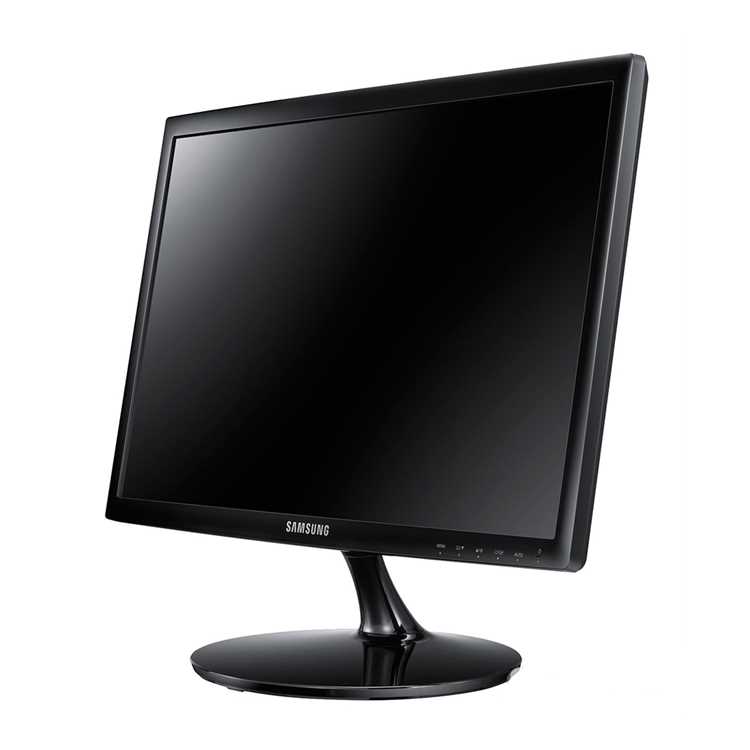
Монитор Samsung можно подключать к ноутбукам, приставкам, игровым консолям и другим устройствам, используя подходящий видеовыход и кабель.
-
Выбор кабеля
- Для современных ноутбуков используйте HDMI или DisplayPort. Если устройство имеет только USB-C с поддержкой DisplayPort Alt Mode, подключите через совместимый кабель или адаптер.
- Для старых ноутбуков с VGA или DVI используйте соответствующий кабель, проверив целостность разъёмов.
- При подключении приставок или консолей убедитесь, что кабель поддерживает разрешение и частоту обновления устройства.
-
Подключение и выбор источника сигнала
- Подключите кабель к ноутбуку и к монитору, затем включите оба устройства.
- В меню монитора Samsung через кнопку Menu → Source/Input выберите соответствующий видеовход (HDMI1, HDMI2, DP и т.д.).
- Если используется адаптер (USB-C → HDMI/DP), убедитесь, что монитор обнаруживает сигнал через этот вход.
-
Настройка отображения на ноутбуке
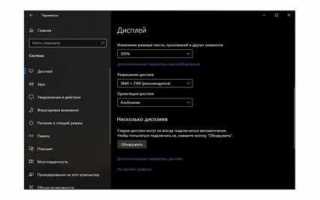
- На Windows: нажмите Win+P и выберите режим дублирования, расширенного экрана или только второго дисплея.
- На macOS: откройте Системные настройки → Дисплеи и выберите режим зеркалирования или расширения рабочего стола.
- Проверьте, чтобы разрешение и частота обновления соответствовали поддерживаемым параметрам монитора (например, 1920×1080 при 60 Гц или выше, в зависимости от модели).
-
Проверка и устранение проблем
- Если изображение не отображается, убедитесь в исправности кабеля и разъёмов.
- Попробуйте другой видеовыход на ноутбуке или другой источник сигнала для проверки монитора.
- При использовании USB-C адаптер должен поддерживать передачу видео. Несовместимые адаптеры не дают сигнала.
-
Оптимизация работы
- Для игровых консолей включите режим Game Mode в меню монитора для снижения задержки и повышения отклика.
- Для ноутбуков с высокой плотностью пикселей настройте масштабирование в системе, чтобы текст и иконки отображались корректно.
После подключения и настройки источник сигнала будет стабильно отображаться, а монитор Samsung корректно работать с любым совместимым устройством.
Сброс настроек монитора до заводских параметров
Сброс монитора Samsung возвращает все настройки изображения и параметры входов к заводским значениям, что помогает устранить ошибки отображения и проблемы с сигналом.
-
Вход в меню OSD
- Нажмите кнопку Menu или джойстик на панели монитора. На экране должно появиться основное меню.
- Если экран пустой, убедитесь в подключении питания и источника сигнала.
-
Переход к разделу сброса
- В меню найдите пункт Settings или Setup & Reset.
- Выберите опцию Reset/Factory Reset для возврата всех параметров к заводским.
-
Подтверждение сброса
- Монитор запросит подтверждение действия. Выберите Yes/OK для запуска процесса.
- После подтверждения монитор автоматически восстановит заводские настройки и перезагрузится.
-
Проверка результата
- После сброса проверьте отображение OSD, яркость, контраст и активный источник сигнала.
- Если после сброса изображение по-прежнему не отображается, проверьте кабели, источник сигнала и видеокарту.
-
Дополнительные рекомендации
- Перед сбросом запомните индивидуальные настройки яркости, контрастности и цветовой гаммы, чтобы восстановить их после процесса.
- Сброс не влияет на подключение к ПК, но может изменить режим изображения (Standard, Movie, Game) на значение по умолчанию.
Сброс настроек помогает устранить программные ошибки монитора и восстановить корректное отображение сигнала при любых проблемах с изображением.
Вопрос-ответ:
Почему монитор Samsung не включается после нажатия кнопки питания?
Проверьте кабель питания, подключение к розетке и исправность кнопки включения. Если используется внешний блок питания, убедитесь, что его параметры соответствуют модели монитора. Иногда помогает полное отключение от сети на 10–20 секунд с последующим повторным подключением.
Как выбрать правильный источник сигнала на мониторе Samsung?
Нажмите кнопку Menu на мониторе, откройте раздел Source или Input. Выберите видеовход, к которому подключён компьютер или ноутбук, например HDMI1, HDMI2, DisplayPort или VGA. При использовании адаптеров USB-C убедитесь, что они поддерживают передачу видео.
Монитор включается, но изображение не отображается. Что делать?
Проверьте кабель и разъёмы, подключите монитор к другому устройству для проверки сигнала. Убедитесь, что видеокарта работает и драйвер обновлён. Иногда помогает сброс настроек монитора до заводских параметров через меню OSD.
Можно ли использовать монитор Samsung с ноутбуком через USB-C?
Да, если ноутбук поддерживает DisplayPort Alt Mode через USB-C. Подключите кабель USB-C → DisplayPort или USB-C → HDMI, затем выберите соответствующий источник сигнала на мониторе и настройте режим отображения на ноутбуке (дублирование, расширение экрана или только второй дисплей).
Как сбросить монитор Samsung до заводских настроек?
Нажмите кнопку Menu, перейдите в раздел Settings или Setup & Reset. Выберите Reset/Factory Reset и подтвердите действие. После этого монитор вернёт все параметры изображения и источники сигнала к заводским значениям, что помогает устранить ошибки отображения.

 Загрузка...