Содержание статьи

Для командной игры в CS GO критично поддерживать стабильное голосовое общение. Даже при высоком уровне личного мастерства, отсутствие своевременной координации через микрофон снижает шансы на победу в матчах с рейтингом выше MG1. Перед запуском игры важно убедиться, что микрофон подключен к правильному порту и определяется операционной системой.
В настройках Windows следует проверить устройство ввода, уровень громкости и чувствительность микрофона. Оптимальные значения громкости для большинства гарнитур находятся в диапазоне 70–85%, а чувствительность должна исключать срабатывания на фоновый шум. После этого необходимо перейти в CS GO и активировать голосовой чат через меню «Настройки» → «Аудио».
Назначение горячей клавиши push-to-talk позволяет избежать случайного включения микрофона и передачи посторонних звуков. Рекомендуется выбирать клавишу, расположенную в пределах легкого доступа без необходимости менять положение рук. Настройка этих параметров обеспечивает стабильную связь с командой и улучшает реакцию на события в игре.
Проверка подключения микрофона к компьютеру
Перед использованием микрофона в CS GO необходимо убедиться, что устройство правильно подключено и распознано системой. Даже качественная гарнитура не будет работать, если выбран неправильный порт или драйвер отсутствует.
Для проверки подключенного микрофона выполните следующие действия:
- Подключите микрофон к соответствующему разъему: USB-устройство к USB-порту, 3.5 мм джек к розовому аудиоразъему.
- Откройте «Панель управления» → «Звук» → вкладка «Запись».
- Убедитесь, что устройство отображается в списке активных микрофонов.
- Нажмите на микрофон и выберите «Свойства» → вкладка «Уровни», проверьте громкость и чувствительность.
- Говорите в микрофон и наблюдайте за индикатором уровня сигнала: активное устройство должно реагировать на звук.
Если микрофон не определяется:
- Проверьте драйверы: обновите их через «Диспетчер устройств» → «Звуковые, игровые и видеоустройства».
- Попробуйте другой порт на компьютере.
- Используйте встроенный тест Windows или сторонние программы для проверки звука.
Только после подтверждения корректного подключения микрофона можно переходить к настройке его работы внутри CS GO.
Настройка микрофона в Windows перед запуском CS GO
Перед запуском CS GO важно убедиться, что микрофон настроен в Windows для передачи чистого и стабильного звука. Это снизит задержки и исключит посторонние шумы в голосовом чате.
Пошаговая настройка:
- Откройте «Параметры» → «Система» → «Звук».
- В разделе «Вход» выберите используемый микрофон.
- Нажмите «Свойства устройства» и установите уровень громкости на 70–85%.
- Включите проверку чувствительности: говорите в микрофон, убедитесь, что индикатор реагирует на звук, но не срабатывает на фоновые шумы.
- При необходимости включите подавление фонового шума и эхоподавление (если микрофон поддерживает эти функции).
Дополнительно рекомендуется:
- Закрыть приложения, которые могут использовать микрофон параллельно с CS GO.
- Проверить работу микрофона через встроенный тест Windows или сторонние программы записи.
- Обновить драйверы аудиоустройства до последней версии для стабильной работы в игре.
Точная настройка микрофона в Windows гарантирует, что голос будет передаваться без искажений, а команда получит своевременные указания в игре.
Включение голосового чата в настройках CS GO

Чтобы начать использовать микрофон для общения с командой в CS GO, необходимо активировать голосовой чат через внутренние настройки игры.
Пошаговая инструкция:
- Запустите CS GO и перейдите в «Настройки» → вкладка «Аудио».
- Убедитесь, что опция «Голосовой чат» включена (Enable Voice или «Включить голосовой чат»).
- Выберите режим работы микрофона: Push-to-Talk (требуется нажимать клавишу для передачи голоса) или Voice Activation (микрофон активен при определённом уровне звука).
- Установите громкость голосового чата на 80–100%, чтобы команда слышала четко, но без искажений.
- Проверьте работу микрофона, используя команду «Тест микрофона» в меню настроек или голосовой тест в локальном сервере.
После включения и корректной настройки голосового чата микрофон будет готов к работе в матчах, обеспечивая своевременное взаимодействие с командой.
Назначение горячей клавиши для активации микрофона
Горячая клавиша позволяет управлять микрофоном через режим Push-to-Talk, что предотвращает передачу посторонних звуков в командный чат.
Для назначения клавиши выполните следующие действия:
- Откройте CS GO и перейдите в «Настройки» → «Клавиши».
- В разделе «Голосовой чат» найдите параметр Push-to-Talk.
- Выберите клавишу, которая удобно доступна во время игры и не мешает управлению персонажем (часто используют V, C или Mouse Button 5).
- Нажмите «Применить» и протестируйте клавишу в локальном сервере или тренировочном режиме.
Корректно выбранная горячая клавиша позволяет мгновенно включать микрофон без необходимости менять положение рук, обеспечивая точное и своевременное взаимодействие с командой.
Проверка уровня громкости микрофона в игре
После настройки микрофона в Windows важно убедиться, что его громкость корректно воспринимается CS GO. Неправильный уровень может привести к слабому или искаженному звуку для команды.
Чтобы проверить и отрегулировать громкость в игре:
- Откройте CS GO и перейдите в «Настройки» → «Аудио».
- В разделе «Голосовой чат» найдите ползунок Громкость микрофона.
- Начните говорить в микрофон и наблюдайте за индикатором уровня звука, отображаемым в игре.
- Отрегулируйте ползунок так, чтобы индикатор доходил до зелёного или жёлтого диапазона при нормальном разговоре, не доходя до красного.
- Проверьте, как микрофон слышат другие игроки в локальном сервере или тренировочном режиме.
Правильно выставленный уровень громкости обеспечивает чёткую передачу голоса и минимизирует риск искажений при динамичных действиях в игре.
Использование push-to-talk и его настройка
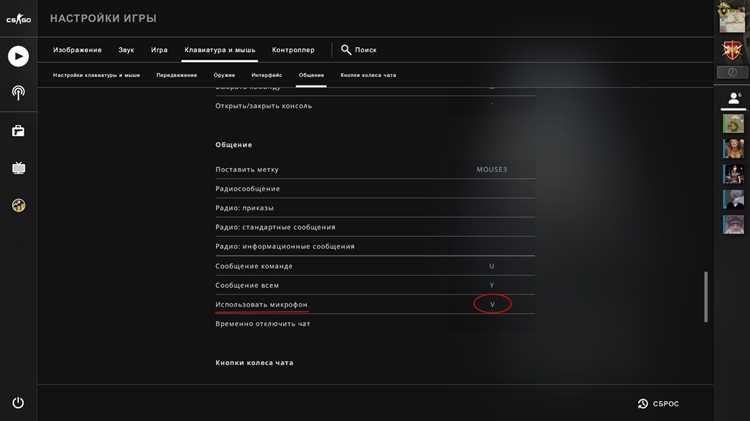
Режим Push-to-Talk позволяет включать микрофон только при нажатии выбранной клавиши, что предотвращает передачу фоновых шумов и случайных звуков в командный чат.
Настройка push-to-talk в CS GO выполняется следующим образом:
- Перейдите в «Настройки» → «Клавиши» → раздел «Голосовой чат».
- Активируйте опцию Push-to-Talk.
- Выберите клавишу для активации микрофона. Оптимально использовать клавишу, расположенную в удобной зоне для быстрого доступа без изменения положения рук (например, V, C, Mouse Button 5).
- Протестируйте работу микрофона в локальном сервере, удерживая клавишу и проверяя реакцию индикатора звука.
- При необходимости скорректируйте уровень громкости и чувствительность микрофона в меню «Аудио» для предотвращения обрезки речи.
Корректная настройка push-to-talk обеспечивает стабильное и четкое взаимодействие с командой, исключая случайные звуки и посторонние шумы в голосовом чате.
Устранение проблем с микрофоном в CS GO
Если микрофон не работает в CS GO, важно последовательно проверить все возможные причины, начиная от оборудования и заканчивая настройками игры.
Основные шаги для устранения проблем:
- Проверьте подключение микрофона к правильному порту и убедитесь, что устройство определяется системой в «Панель управления» → «Звук» → вкладка «Запись».
- Обновите драйверы звукового устройства через «Диспетчер устройств» для исключения конфликтов программного обеспечения.
- В CS GO перейдите в «Настройки» → «Аудио» и убедитесь, что голосовой чат включен и выбран правильный режим передачи голоса (Push-to-Talk или Voice Activation).
- Проверьте, что уровень громкости микрофона в игре установлен на 80–100%, а индикатор реагирует на речь.
- Закройте приложения, которые могут использовать микрофон параллельно с CS GO (например, Discord, Zoom, программы записи звука).
- Если используется USB-микрофон, попробуйте подключить его к другому USB-порту или перезагрузить компьютер.
После выполнения этих шагов большинство проблем с микрофоном в CS GO устраняется, что позволяет стабильно общаться с командой во время матчей.
Советы по качеству звука и уменьшению шума
Для стабильной передачи голоса в CS GO важно минимизировать фоновый шум и настроить микрофон для чистого звука. Даже при корректной работе микрофона некачественная запись может снижать понимание команды.
Рекомендации по улучшению качества звука:
| Метод | Описание | Рекомендации |
|---|---|---|
| Установка микрофона | Расположение гарнитуры или внешнего микрофона относительно рта | Держите микрофон на расстоянии 2–5 см от рта, избегайте направления на вентиляторы и динамики |
| Уровень громкости | Регулировка чувствительности устройства | Выставляйте громкость на 70–85% в Windows и 80–100% в CS GO |
| Подавление шума | Использование встроенных или сторонних фильтров | Включайте шумоподавление в настройках микрофона или используйте программы типа Krisp |
| Использование push-to-talk | Ограничение передачи голоса только при нажатии клавиши | Назначьте клавишу в удобной зоне для быстрого доступа, чтобы исключить случайные звуки |
| Окружение | Уровень внешнего шума в помещении | Закрывайте окна, отключайте вентиляторы, используйте шумопоглощающие панели или гарнитуру с шумоизоляцией |
Следование этим рекомендациям позволяет получить стабильный и чистый звук в голосовом чате CS GO, улучшая коммуникацию с командой и восприятие указаний во время матчей.
Вопрос-ответ:
Почему мой микрофон не работает в CS GO, хотя он исправно работает в Windows?
В CS GO микрофон может не работать, если выбран неправильный режим голосового чата или устройство не распознается игрой. Проверьте, что в «Настройках» → «Аудио» включен голосовой чат и выбран правильный микрофон. Также убедитесь, что режим передачи голоса (Push-to-Talk или Voice Activation) настроен корректно, а уровень громкости не слишком низкий.
Как правильно выбрать клавишу для push-to-talk, чтобы не мешать игровому процессу?
Для push-to-talk лучше выбирать клавишу, которая легко доступна без изменения положения рук на клавиатуре. Часто используют V, C или дополнительные кнопки мыши. После назначения клавиши протестируйте её в локальном сервере, чтобы убедиться, что она включается мгновенно и не мешает управлению персонажем.
Как уменьшить фоновый шум при разговоре через микрофон в CS GO?
Чтобы снизить фоновый шум, разместите микрофон на расстоянии 2–5 см от рта, направив его под углом, чтобы не ловить вентиляцию и шум клавиатуры. Включите встроенное шумоподавление в настройках Windows или используйте гарнитуру с шумопоглощением. Также режим push-to-talk позволяет передавать звук только при нажатии клавиши, исключая случайные шумы.
Как проверить, что уровень громкости микрофона оптимален в CS GO?
Откройте «Настройки» → «Аудио» и говорите в микрофон, наблюдая за индикатором уровня. Уровень должен доходить до зелёного или жёлтого диапазона, но не пересекать красную зону. После этого проверьте, как голос слышат другие игроки на локальном сервере, чтобы убедиться, что он слышен четко и без искажений.
Микрофон подключен через USB, но CS GO его не видит. Что делать?
Попробуйте подключить микрофон к другому USB-порту и перезапустите CS GO. Проверьте, что драйверы устройства обновлены в «Диспетчере устройств». Если микрофон все равно не определяется, откройте Windows «Звук» → «Запись» и убедитесь, что устройство активно и выбранное как устройство по умолчанию. Иногда помогает временно отключить все другие аудиоустройства, чтобы CS GO корректно распознал микрофон.
Как проверить, что микрофон правильно подключен и работает в CS GO?
Для начала убедитесь, что микрофон отображается в Windows как активное устройство ввода. Откройте «Панель управления» → «Звук» → вкладка «Запись» и убедитесь, что индикатор реагирует на звук. Затем в CS GO зайдите в «Настройки» → «Аудио» и убедитесь, что выбран правильный микрофон и включен голосовой чат. Протестируйте микрофон в локальном сервере или тренировочном режиме, чтобы проверить уровень громкости и качество передачи звука.
Почему микрофон передает слабый звук или искажает голос в игре?
Слабый звук или искажения чаще всего связаны с неправильным уровнем громкости или чувствительности. Проверьте настройки микрофона в Windows: громкость должна быть в пределах 70–85%, а чувствительность не слишком высокой, чтобы не ловить фоновые шумы. В CS GO проверьте громкость микрофона в разделе «Аудио» — оптимально 80–100%. Если используется push-to-talk, убедитесь, что клавиша удерживается полностью и микрофон находится на правильном расстоянии от рта (2–5 см), без направления на вентиляторы и колонки.

 Загрузка...