Содержание статьи
На YouTube комментарии – это важный способ взаимодействия с аудиторией, который помогает не только создавать обратную связь, но и повышать вовлеченность зрителей. Однако по умолчанию для некоторых видео комментарии могут быть отключены, что вызывает вопросы у пользователей. В этой статье мы пошагово расскажем, как включить комментарии на YouTube и что нужно учесть при настройке.
Прежде чем приступить к настройке, важно учитывать, что YouTube предоставляет различные опции для управления комментариями, включая модерацию и фильтрацию контента. В некоторых случаях комментарии могут быть автоматически отключены, если видео нарушает правила платформы или если оно предназначено для детей. Для каждого видео можно настроить параметры независимо от настроек канала.
В этой статье мы подробно объясним, как проверить текущие настройки, включить комментарии на новом видео и управлять модерацией, чтобы избежать спама и нежелательных сообщений. Следуя нашим рекомендациям, вы сможете быстро активировать комментарии и настроить их в соответствии с вашими требованиями.
Как включить комментарии на YouTube: пошаговое руководство
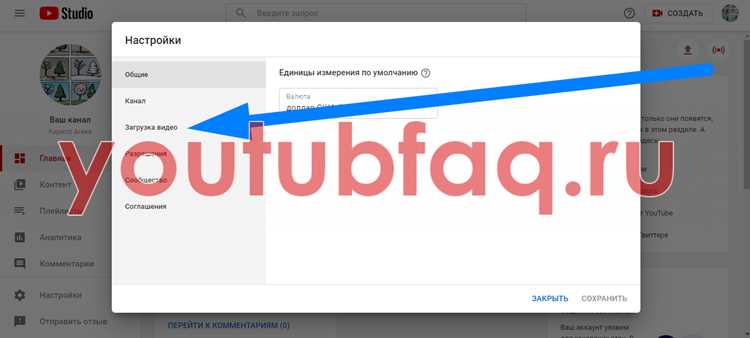
Чтобы включить комментарии на видео YouTube, следуйте этим шагам. Важно помнить, что настройки могут отличаться в зависимости от типа видео и состояния канала.
- Шаг 1: Перейдите в YouTube Studio. Войдите в свою учетную запись и выберите канал, с которым хотите работать.
- Шаг 2: Откройте раздел Видео в меню слева. Найдите видео, для которого хотите включить комментарии.
- Шаг 3: Нажмите на значок редактирования (карандаш) рядом с выбранным видео.
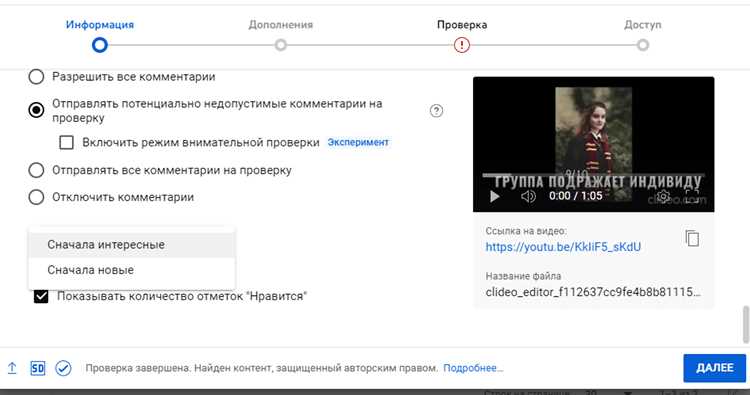
- Шаг 4: Перейдите на вкладку Дополнительные настройки. Здесь найдите раздел Комментарии.
- Шаг 5: В выпадающем меню для комментариев выберите один из вариантов:
- Все комментарии разрешены – без ограничений.
- Комментарии с одобрением – включаются после модерации.
- Комментарии запрещены – отключение комментариев.
- Шаг 6: Если вы выбрали Комментарии с одобрением, настроьте фильтрацию нежелательных комментариев. YouTube предложит варианты фильтров, чтобы отсеять спам или оскорбительные высказывания.
- Шаг 7: Сохраните изменения, нажав на кнопку Сохранить в правом верхнем углу.
После выполнения этих шагов комментарии будут включены на выбранном видео. Вы также можете использовать YouTube Studio для массового включения комментариев для нескольких видео одновременно.
Проверка настроек комментариев на YouTube

Перед тем как включить комментарии на видео YouTube, важно проверить текущие настройки канала и видео. Это поможет избежать ошибок и убедиться, что комментарии будут отображаться корректно. Для этого выполните следующие действия:
- Шаг 1: Перейдите в YouTube Studio, используя свой аккаунт YouTube.
- Шаг 2: В меню слева выберите раздел Видео.
- Шаг 3: Найдите видео, для которого хотите проверить настройки комментариев.
- Шаг 4: Нажмите на значок редактирования (карандаш) напротив видео.
- Шаг 5: Перейдите в раздел Дополнительные настройки.
- Шаг 6: Проверьте параметры в блоке Комментарии. Если комментарии отключены, то выберите подходящий вариант (например, «Все комментарии разрешены» или «Комментарии с одобрением»).
Кроме того, важно убедиться, что видео не нарушает правила YouTube, так как в случае нарушения комментарии могут быть автоматически отключены.
Для удобства можно использовать таблицу с настройками для каждого видео:
| Тип комментариев | Описание |
|---|---|
| Все комментарии разрешены | Комментарии отображаются без ограничений, доступ к ним имеют все пользователи. |
| Комментарии с одобрением | Комментарии отображаются только после одобрения владельцем видео. Подходит для фильтрации спама и нежелательных комментариев. |
| Комментарии запрещены | Комментарии полностью отключены для данного видео. Этот вариант используется, если комментарии не нужны. |
После проверки настроек, можно внести необходимые изменения для включения комментариев на видео. Если комментарии по-прежнему не отображаются, возможно, следует проверить дополнительные параметры безопасности или обратиться в поддержку YouTube.
Как изменить настройки канала для включения комментариев
Для того чтобы включить комментарии на всех видео вашего канала, необходимо настроить параметры комментариев на уровне канала. Это позволяет автоматически применять выбранные настройки ко всем новым видео и старым материалам. Следуйте этим шагам:
- Шаг 1: Войдите в YouTube Studio с вашего аккаунта.
- Шаг 2: В меню слева выберите Настройки (значок шестеренки).
- Шаг 3: В открывшемся окне перейдите на вкладку Сообщество.
- Шаг 4: В разделе Комментарии вы увидите несколько параметров:
- Разрешить все комментарии – позволяет любому пользователю оставлять комментарии под видео.
- Комментарии с одобрением – комментарии отображаются только после их одобрения вами.
- Запрещены все комментарии – полностью отключает комментарии на всех видео канала.
- Шаг 5: Выберите подходящий вариант. Для включения комментариев на канале выберите один из первых двух вариантов в зависимости от того, хотите ли вы предварительно проверять комментарии.
- Шаг 6: Нажмите Сохранить, чтобы применить изменения.
Эти настройки будут применяться ко всем видео на вашем канале, включая новые и старые. Если вы хотите изменить настройки для отдельного видео, следуйте инструкции для редактирования параметров комментариев на уровне конкретного видео.
Шаги для активации комментариев на конкретном видео
Чтобы включить комментарии для конкретного видео, выполните следующие действия:
- Шаг 1: Перейдите в YouTube Studio и войдите в свой аккаунт.
- Шаг 2: В левом меню выберите раздел Видео.
- Шаг 3: Найдите видео, для которого хотите включить комментарии, и нажмите на значок редактирования (карандаш) рядом с ним.
- Шаг 4: Перейдите на вкладку Дополнительные настройки.
- Шаг 5: В разделе Комментарии выберите один из вариантов:
- Все комментарии разрешены – позволяет всем пользователям оставлять комментарии под видео.
- Комментарии с одобрением – комментарии появляются только после вашего одобрения.
- Комментарии запрещены – отключает комментарии на этом видео.
- Шаг 6: После выбора нужной опции, нажмите кнопку Сохранить, чтобы применить изменения.
Эти шаги помогут вам настроить комментарии для любого видео на вашем канале. Если вы хотите изменить настройки для других видео, повторите процедуру для каждого из них.
Проверка наличия фильтров для комментариев
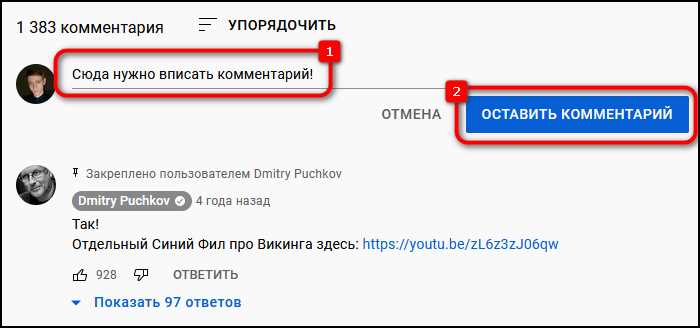
Фильтры для комментариев позволяют ограничить нежелательные сообщения, такие как спам или оскорбления. Для проверки и настройки фильтров выполните следующие шаги:
- Шаг 1: Войдите в YouTube Studio и перейдите в раздел Настройки.
- Шаг 2: В открывшемся меню выберите вкладку Сообщество.
- Шаг 3: В разделе Комментарии вы увидите параметры для фильтрации комментариев, включая:
- Автоматический фильтр – YouTube автоматически блокирует комментарии, содержащие потенциально оскорбительные слова или спам.
- Фильтр для запрещенных слов – вы можете вручную добавить список слов, которые хотите заблокировать в комментариях.
- Модерация по вашему усмотрению – вы можете настроить вручную проверку каждого комментария перед его публикацией.
- Шаг 4: Если нужные фильтры не активированы, включите их и сохраните изменения.
Активируя фильтры для комментариев, вы сможете улучшить качество взаимодействия с вашей аудиторией и избежать неприятных ситуаций. Эти настройки применяются как для новых видео, так и для уже опубликованных материалов.
Как настроить автоматическую модерацию комментариев
Автоматическая модерация помогает фильтровать нежелательные комментарии, такие как спам или оскорбления, без необходимости вручную проверять каждый из них. Чтобы настроить эту функцию на YouTube, выполните следующие шаги:
- Шаг 1: Перейдите в YouTube Studio и войдите в свою учетную запись.
- Шаг 2: В меню слева выберите Настройки (значок шестеренки).
- Шаг 3: Перейдите на вкладку Сообщество в настройках.
- Шаг 4: В разделе Комментарии активируйте опцию Автоматическая модерация. Это позволит YouTube самостоятельно блокировать комментарии, содержащие потенциально оскорбительные слова или фразы.
- Шаг 5: Выберите уровень модерации:
- Стандартный фильтр – блокирует комментарии, которые могут быть восприняты как спам или нарушающие правила.
- Жесткая модерация – активирует более строгие фильтры, отсекающие даже легкие нарушения.
- Шаг 6: При необходимости добавьте вручную запрещенные слова в Черный список. Эти слова будут автоматически блокировать комментарии, содержащие их.
- Шаг 7: Сохраните изменения, нажав кнопку Сохранить в правом верхнем углу.
С помощью этих настроек YouTube будет автоматически фильтровать нежелательные комментарии, позволяя вам сосредоточиться на содержательной части взаимодействия с аудиторией, а не на спаме и оскорблениях.
Решение проблем с блокировкой комментариев на видео
Если комментарии на вашем видео заблокированы или не отображаются, выполните следующие шаги для устранения проблемы:
- Шаг 1: Проверьте настройки комментариев для видео. Перейдите в YouTube Studio, выберите видео и проверьте, включены ли комментарии в разделе Дополнительные настройки.
- Шаг 2: Убедитесь, что видео не нарушает правила YouTube. Комментарии могут быть заблокированы, если видео нарушает авторские права или направлено на детскую аудиторию, для которой комментарии по умолчанию отключаются.
- Шаг 3: Если видео предназначено для детей, YouTube может автоматически блокировать комментарии. Для исправления этого перейдите в Дополнительные настройки и убедитесь, что выбран правильный возрастной рейтинг.
- Шаг 4: Проверьте настройки канала. В разделе Настройки канала > Сообщество убедитесь, что комментарии не заблокированы на уровне канала.
- Шаг 5: Проверьте настройки фильтрации комментариев. Если фильтры слишком жесткие, это может блокировать легитимные комментарии. Убедитесь, что фильтры настроены корректно и не блокируют все комментарии подряд.
- Шаг 6: Если комментарии были отключены из-за жалоб пользователей или нарушений, верните их вручную в настройках видео или канала, следуя указанным шагам.
Если все настройки верны, а комментарии по-прежнему не отображаются, попробуйте обратиться в поддержку YouTube для дополнительной помощи в решении проблемы.
Что делать, если комментарии отключены на новом видео
Если комментарии автоматически отключены на новом видео, выполните следующие шаги, чтобы исправить ситуацию:
- Шаг 1: Перейдите в YouTube Studio и откройте видео, для которого комментарии отключены.
- Шаг 2: Нажмите на значок редактирования (карандаш) рядом с видео.
- Шаг 3: Перейдите на вкладку Дополнительные настройки.
- Шаг 4: В разделе Комментарии убедитесь, что выбран правильный параметр. Если стоит опция Запрещены все комментарии, измените ее на Все комментарии разрешены или Комментарии с одобрением.
- Шаг 5: Проверьте, не включены ли настройки, ограничивающие комментарии по возрасту или контенту. Если видео направлено на детей, комментарии будут автоматически отключены. В таком случае настройте правильный возрастной рейтинг.
- Шаг 6: Сохраните изменения, нажав кнопку Сохранить.
После этих шагов комментарии должны быть включены. Если проблемы сохраняются, проверьте, не нарушает ли видео правила YouTube, так как это может также приводить к блокировке комментариев.
Как управлять ограничениями для комментариев на YouTube
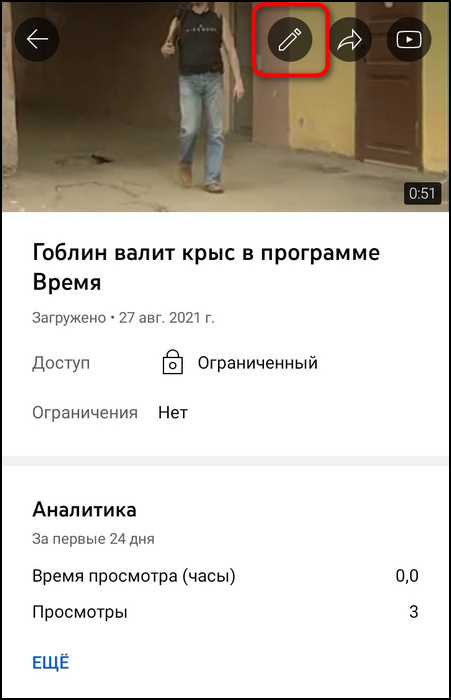
Чтобы настроить ограничения для комментариев и обеспечить контроль над контентом под видео, выполните следующие шаги:
- Шаг 1: Перейдите в YouTube Studio и откройте раздел Видео.
- Шаг 2: Выберите видео, для которого хотите настроить ограничения, и нажмите на значок редактирования.
- Шаг 3: Перейдите в раздел Дополнительные настройки.
- Шаг 4: В разделе Комментарии выберите тип комментариев:
- Все комментарии разрешены – без ограничений, комментарии могут оставлять все пользователи.
- Комментарии с одобрением – комментарии появятся только после вашего подтверждения.
- Запрещены все комментарии – отключает комментарии на этом видео.
- Шаг 5: Для ограничения комментариев по возрасту или типу контента используйте опцию Ограничение по возрасту или Ограничение на контент для детей. Включите эти параметры, если видео содержит чувствительный или детский контент.
- Шаг 6: Если хотите использовать более строгую фильтрацию, активируйте Автоматическую модерацию в настройках канала. Это позволит YouTube автоматически блокировать комментарии, содержащие оскорбительные слова или спам.
- Шаг 7: Сохраните изменения, нажав кнопку Сохранить.
Эти шаги помогут вам эффективно контролировать комментарии и минимизировать негативное влияние на ваш канал. Настройки могут быть применены как для отдельных видео, так и для всех материалов на канале.
Вопрос-ответ:
Почему я не вижу раздел комментариев под своим видео на YouTube?
Если комментарии под видео не отображаются, вероятно, они были отключены при загрузке видео или в настройках канала. Для проверки откройте «Творческую студию», выберите видео и перейдите в раздел «Настройки видео». В блоке «Разрешения и комментарии» убедитесь, что стоит опция «Разрешить все комментарии» или «Разрешить комментарии с предварительной модерацией». Если выбран вариант «Отключить комментарии», они не будут отображаться под видео.
Как включить комментарии для всех новых видео на моем канале?
Для автоматического разрешения комментариев на новых видео зайдите в «Творческую студию», затем в раздел «Настройки» → «Сообщество». Здесь можно задать правила по умолчанию для комментариев. Выберите «Разрешить все комментарии» или «С предварительной модерацией». После этого каждое новое видео будет иметь активные комментарии без необходимости настраивать их отдельно.
Можно ли включить комментарии только для отдельных видео, а для остальных оставить закрытыми?
Да, YouTube позволяет настраивать комментарии индивидуально для каждого видео. Для этого откройте нужное видео в «Творческой студии», нажмите «Редактировать» → «Дополнительно» → «Комментарии и рейтинги». Здесь можно выбрать «Разрешить все комментарии», «Разрешить с модерацией» или «Отключить комментарии». Такая настройка не влияет на другие видео на канале.
Что делать, если после включения комментариев они все равно не видны зрителям?
Если комментарии активированы, но зрители их не видят, проверьте настройки видимости видео и ограничения по возрасту. Комментарии могут быть скрыты на видео с ограничением 18+, при трансляциях в прямом эфире или на канале для детей. В этих случаях YouTube автоматически блокирует отображение комментариев. Также стоит проверить блокировку определенных слов или пользователей в разделе «Сообщество».
Можно ли включить комментарии на YouTube через мобильное приложение?
Да, через мобильное приложение YouTube можно управлять комментариями. Откройте приложение, перейдите в «Библиотека» → «Мои видео», выберите нужное видео, нажмите «Изменить видео», затем «Дополнительно». В разделе «Комментарии» выберите нужный вариант: разрешить все комментарии, с модерацией или отключить. После сохранения изменений они применятся сразу.
Почему я не могу включить комментарии под своим видео на YouTube?
Если раздел комментариев не отображается, возможно, они были отключены при загрузке видео или установлены ограничения по возрасту. Чтобы изменить настройки, откройте «Творческую студию», выберите видео и перейдите в раздел «Настройки видео» → «Комментарии и рейтинги». Там можно выбрать «Разрешить все комментарии» или «Разрешить с модерацией». Если стоит «Отключить комментарии», их нужно активировать вручную.
Можно ли управлять комментариями для конкретного видео отдельно от остальных?
Да, YouTube позволяет включать или отключать комментарии для отдельных видео. Для этого откройте нужное видео в «Творческой студии», нажмите «Редактировать видео» → «Дополнительно» → «Комментарии и рейтинги». Здесь можно разрешить все комментарии, включить предварительную модерацию или полностью их отключить. Эта настройка действует только для выбранного видео и не влияет на другие публикации на канале.

 Загрузка...