Содержание статьи

Неисправность кнопки питания на мониторе встречается чаще, чем кажется. Механизм со временем изнашивается, а замена кнопки не всегда возможна. Однако включить монитор можно и без неё, используя несколько технических способов.
Перед началом проверяют, подаётся ли питание на устройство. Часто монитор не включается не из-за кнопки, а из-за неисправного кабеля или сетевого фильтра. Если питание есть, можно задействовать альтернативные методы запуска – через системный блок, BIOS, смарт-розетку или прямое замыкание контактов на плате управления.
Каждый из способов имеет свои особенности и уровень риска. При работе с электричеством важно соблюдать осторожность: не подключать питание при открытом корпусе и использовать только исправные кабели. Ниже рассмотрены проверенные варианты включения монитора без кнопки питания для разных типов устройств.
Проверка работы монитора через сетевой фильтр или стабилизатор
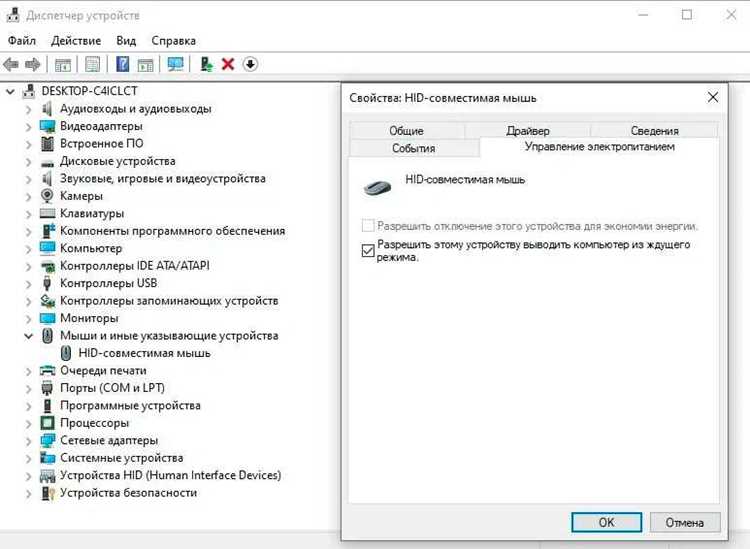
Перед поиском неисправности в самом мониторе стоит проверить цепь питания. Часто устройство не реагирует из-за проблем с сетевым фильтром или стабилизатором. Эти устройства могут ограничивать подачу тока при перегрузке или коротком замыкании.
Для начала отсоедините монитор от фильтра и подключите напрямую к исправной розетке. Если экран включился, неисправность в фильтре или стабилизаторе. При использовании стабилизатора убедитесь, что его выходное напряжение соответствует 220 В ± 10 %. Измерить напряжение можно мультиметром, подключив щупы к розетке выхода.
Если монитор не подает признаков жизни даже при прямом подключении, проверьте сетевой кабель. При его повреждении иногда наблюдается слабое мигание индикатора питания или полное отсутствие реакции. В этом случае кабель нужно заменить.
Проверка питания через фильтр или стабилизатор помогает исключить внешние проблемы и понять, подается ли электричество на сам монитор. Только после этого переходят к диагностике кнопки или внутренней платы питания.
Включение монитора с помощью кнопки на корпусе системного блока
Некоторые модели мониторов способны включаться автоматически при подаче сигнала от видеокарты. Если кнопка питания не работает, можно использовать кнопку включения системного блока как источник запуска.
Для этого важно, чтобы монитор был постоянно подключён к сети, а кабель передачи данных – к видеовыходу компьютера. При включении системного блока видеокарта подаёт сигнал, и монитор активируется без нажатия кнопки. Этот способ подходит для устройств с функцией Auto Power On или аналогичной опцией в меню монитора.
Проверить наличие такой функции можно следующим образом:
- Подключить монитор и компьютер к одному источнику питания.
- Включить системный блок и наблюдать за реакцией монитора.
- Если экран не включается, открыть меню настроек с помощью кнопок на корпусе или джойстика.
- Найти параметр Auto Power On или Power Resume и активировать его.
Если меню недоступно, включение можно организовать через BIOS: активировать опцию автоматического запуска видеоадаптера при включении питания. После этого монитор будет включаться одновременно с компьютером, даже при нерабочей кнопке питания.
Использование функции автозапуска при подаче питания
Многие мониторы оснащены встроенной функцией автозапуска, позволяющей устройству включаться автоматически при появлении напряжения в сети. Эта возможность особенно полезна, если кнопка питания не работает или отсутствует доступ к ней.
Функция активируется в сервисном меню монитора. Чтобы открыть его, нужно удерживать определённую комбинацию кнопок при включении питания. Конкретное сочетание зависит от производителя и модели. После входа в меню необходимо найти пункт, отвечающий за поведение устройства при подаче питания, и включить режим Auto Power On или аналогичный параметр.
| Производитель | Название функции | Как включить |
|---|---|---|
| LG | Auto Power | Удерживать кнопку «Menu» 5 секунд, выбрать раздел Power → Auto Power → On |
| Samsung | Power On Option | Зайти в сервисное меню через комбинацию «Info + Menu + Mute + Power», активировать Power On Option |
| Philips | Power Resume | Через OSD меню выбрать Configuration → Power Resume → On |
| Dell | Auto Power On | Нажать кнопку «Settings», перейти в Other Settings → Auto Power → Enable |
После активации функции монитор будет запускаться автоматически при подаче питания из розетки или при включении сетевого фильтра. Это позволяет использовать устройство без вмешательства в его конструкцию.
Настройка автоматического включения монитора через BIOS или UEFI

BIOS и UEFI позволяют управлять питанием компьютера и устройствами, подключёнными к нему. При правильной настройке монитор может включаться вместе с системным блоком без необходимости использовать собственную кнопку питания.
Чтобы активировать автоматическое включение, войдите в BIOS или UEFI, нажав клавишу Del, F2 или другую, указанную на экране загрузки. Перейдите в раздел Power Management или Advanced, где находятся параметры, отвечающие за подачу питания после включения компьютера.
Необходимо включить одну из следующих функций:
- AC Power Recovery – автоматически включает питание при подаче электричества.
- Power On After AC Loss – восстанавливает работу компьютера после отключения питания.
- Wake on AC – активирует питание при подаче тока на блок питания.
После сохранения изменений и выхода из BIOS система будет запускаться при появлении напряжения. Монитор включится одновременно с компьютером, если поддерживает функцию Auto Power On или аналогичную настройку. Этот метод позволяет обходиться без кнопки питания, не вмешиваясь в конструкцию монитора.
Проброс питания на кнопку монитора через разъем питания
Если кнопка питания монитора не работает, можно временно обойти её, направив сигнал включения напрямую через разъём питания. Для этого потребуется разобрать корпус монитора и найти плату управления.
На плате обычно присутствуют контакты кнопки питания. Используя тонкий провод, можно замкнуть эти контакты при подаче напряжения на разъём питания. При замыкании ток поступает на цепь включения, и монитор запускается.
Для безопасной работы следуйте правилам:
- Используйте только изолированные провода сечением 0,5–1 мм².
- Не держите корпус подключённым к сети без изоляции открытых контактов.
- Подавайте питание после установки соединения, чтобы избежать короткого замыкания.
Этот метод подходит для временного включения и диагностики. Для постоянного решения рекомендуется заменить неисправную кнопку или использовать методы автозапуска через BIOS или сетевой сигнал.
Включение монитора через смарт-розетку или таймер питания

Если кнопка питания монитора не работает, можно использовать внешние устройства для подачи напряжения. Смарт-розетка или таймер питания позволяет включать монитор автоматически по расписанию или вручную через приложение.
Для смарт-розетки подключите монитор и настройте включение через мобильное приложение. Убедитесь, что монитор поддерживает функцию Power On After AC Loss, иначе устройство не запустится при подаче питания.
Механический таймер работает по аналогичному принципу: подключите монитор, установите время подачи тока, и монитор включится автоматически. Этот метод не требует вмешательства в конструкцию и подходит для любых устройств с поддержкой автозапуска.
Рекомендации по безопасному использованию:
- Выбирайте устройства с защитой от перегрузки, чтобы предотвратить повреждение монитора.
- Проверяйте напряжение на выходе, оно должно соответствовать характеристикам монитора.
- Не оставляйте оголённые провода или неплотно вставленные вилки, чтобы избежать короткого замыкания.
Использование смарт-розетки или таймера позволяет управлять включением монитора без кнопки и обеспечивает стабильную подачу питания для запуска устройства.
Временное включение монитора без кнопки с помощью замыкания контактов

Если кнопка питания неисправна, монитор можно временно включить напрямую через замыкание контактов на плате управления. Этот способ подходит для диагностики или кратковременной работы устройства.
Для работы потребуется тонкий изолированный провод и доступ к плате кнопки питания. Нужно аккуратно определить контакты, отвечающие за включение, и замкнуть их при подключённом, но выключенном напряжении. После замыкания монитор подаст сигнал и включится.
Правила безопасности:
- Использовать только изолированные провода сечением 0,5–1 мм².
- Не работать с платой при подключённом корпусе к сети без изоляции контактов.
- Подачу питания включать только после установки соединения, чтобы избежать короткого замыкания.
Метод обеспечивает быстрый запуск монитора, но не предназначен для постоянного использования. Для постоянного включения лучше задействовать автозапуск через BIOS, функцию Power On After AC Loss или внешние устройства управления питанием.
Вопрос-ответ:
Можно ли включить монитор без работающей кнопки питания?
Да, включить монитор можно разными способами: через подачу питания с помощью смарт-розетки или таймера, замыкание контактов на плате кнопки, автозапуск через BIOS или функции монитора. Выбор метода зависит от модели устройства и доступных инструментов.
Как использовать автозапуск для включения монитора?
Некоторые мониторы имеют функцию автозапуска при подаче питания. Для её активации нужно войти в меню монитора или сервисное меню и включить параметр Auto Power On или Power Resume. После этого монитор будет включаться автоматически, когда появляется напряжение в сети.
Можно ли включить монитор через кнопку системного блока?
Да, если монитор подключён к компьютеру через видеокабель, сигнал от видеокарты при включении системного блока может активировать экран. Для этого нужно, чтобы в настройках монитора была включена функция автоматического включения при подаче видеосигнала.
Опасно ли замыкать контакты на плате монитора для включения?
Метод замыкания контактов работает для временного включения, но требует осторожности. Важно использовать изолированные провода и подавать питание только после установки соединения. Этот способ не подходит для постоянного использования, лучше применять функции автозапуска или внешние устройства управления питанием.

 Загрузка...