Содержание статьи
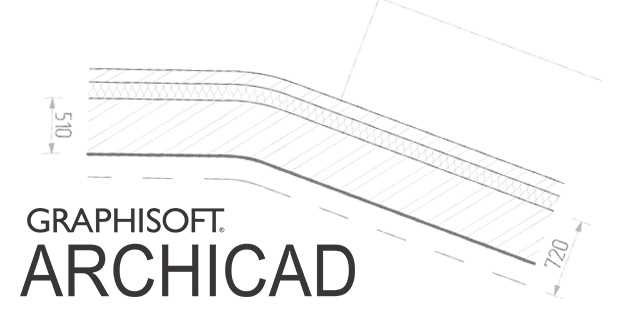
Точность отображения линий в Архикаде напрямую влияет на восприятие проекта и качество документации. По умолчанию программа может визуализировать линии с условной толщиной, что создает различие между экранным и печатным видом. Чтобы избежать ошибок при согласовании чертежей и расчете графических пропорций, важно настроить отображение реальной толщины линий.
Включение истинной толщины линий позволяет контролировать толщину каждой линии в миллиметрах независимо от масштаба окна проекта. Это особенно актуально при работе с комплексными планами, разрезами и фасадами, где различие толщин несущих, перегородочных и декоративных элементов критично для точности чертежа.
Для корректного отображения важно учитывать настройки масштаба проекта, стиль линий и выбранный визуальный режим. В Архикаде существуют отдельные параметры, отвечающие за видимость линий на экране и их соответствие печатной версии. Настройка этих параметров обеспечивает единое восприятие элементов проекта как на экране, так и при печати.
Использование реальной толщины линий также облегчает согласование проектов с архитекторами, инженерами и подрядчиками. С точной визуализацией легко определить, какие элементы являются несущими, а какие – вспомогательными, что минимизирует ошибки при строительстве и сокращает время на исправления в документации.
Настройка отображения линий в рабочей области

Откройте меню «Вид» и выберите «Настройки отображения». В разделе «Линии» активируйте параметр «Отображать реальную толщину». Это позволит видеть линии с фактической шириной, заданной в свойствах объекта.
Для корректного отображения установите масштаб рабочей области, совпадающий с масштабом чертежа. Используйте инструмент «Масштаб» в панели управления и задайте значение, соответствующее проектным требованиям.
Проверяйте настройки слоёв: убедитесь, что линии на нужных слоях включены для отображения толщины. В свойствах слоя активируйте опцию «Использовать собственную толщину линий», если слой содержит объекты с индивидуальными параметрами.
В свойствах линии можно настроить тип и толщину отдельно для каждого элемента. Для этого выделите объект, откройте панель «Свойства элемента» и установите требуемое значение в поле «Толщина линии».
Для визуальной проверки включите «Просмотр в 3D», чтобы убедиться, что линии отображаются с заданной толщиной на всех уровнях чертежа. Это особенно важно для проектов с различной глубиной слоёв и плотностью линий.
Выбор стиля линии для разных элементов проекта
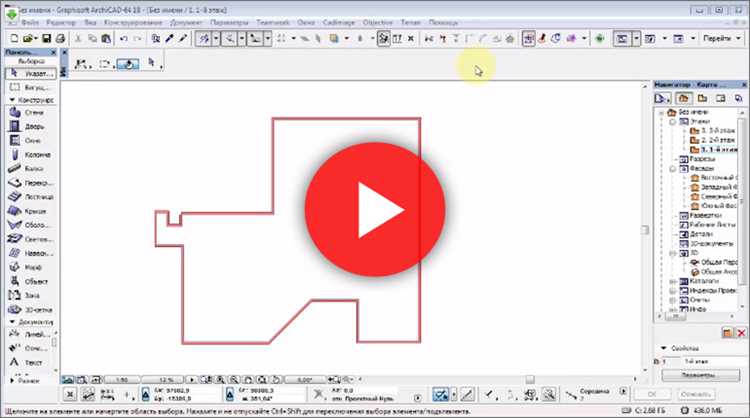
В Архикаде каждому типу строительного элемента можно назначить индивидуальный стиль линии. Для стен и перегородок рекомендуется использовать сплошные линии толщиной 0,7–1,2 мм для основных конструкций и 0,3–0,5 мм для вспомогательных элементов. Перекрытия и балки лучше отображать линиями с пунктирной или штриховой заливкой, чтобы визуально отделить их от стен.
Для сантехнических и электрических коммуникаций применяются тонкие штриховые линии (0,2–0,4 мм), что облегчает различение инженерных сетей. Двери и окна целесообразно выделять линиями средней толщины с легким контуром, чтобы они были заметны, но не перегружали план. Мебель и элементы интерьера можно отобразить линиями 0,25–0,35 мм, используя пунктир или штрих-пунктир для обозначения непостоянных объектов.
Настройка стиля линии производится через Настройки отображения линий в панели проекта. Здесь можно задать тип линии, толщину и цвет для каждого слоя или категории объектов. Использование разных стилей линий повышает читаемость чертежа и позволяет сразу определять функциональные группы элементов без дополнительного анализа.
Рекомендуется сохранять наборы стилей линий в качестве шаблонов отображения для повторного использования в других проектах. Это ускоряет работу и обеспечивает единообразие визуализации всех планов и разрезов.
Регулировка масштаба и влияния толщины линий
В Архикаде отображение истинной толщины линий напрямую зависит от масштаба вида. При увеличении масштаба тонкие линии могут казаться менее заметными, а толстые – чрезмерно выразительными. Для корректной визуализации необходимо настраивать масштаб в окне проекции и учитывать толщину линий, заданную в настройках элемента.
Для контроля толщины линий в разных масштабах используйте опцию «Масштаб линии» в настройках проекции. Она позволяет автоматически корректировать видимую ширину линии в зависимости от выбранного масштаба, сохраняя пропорции чертежа.
| Масштаб вида | Рекомендованная настройка толщины линии | Примечания |
|---|---|---|
| 1:50 | 0,25–0,5 мм для тонких линий, 0,7–1,0 мм для контуров | Оптимально для рабочих чертежей |
| 1:100 | 0,18–0,35 мм для тонких линий, 0,5–0,7 мм для контуров | Подходит для планов этажей |
| 1:200 | 0,15–0,25 мм для тонких линий, 0,35–0,5 мм для контуров | Используется для генеральных планов и схем |
| 1:500 | 0,1–0,2 мм для тонких линий, 0,25–0,35 мм для контуров | Применяется для территориальных планов |
Для точного соответствия линий масштабу рекомендуется использовать функцию «Истинная толщина линии» совместно с масштабной корректировкой. Это обеспечивает одинаковую визуальную читаемость элементов независимо от масштаба чертежа.
При работе с крупномасштабными чертежами следует проверять визуализацию на экране и в печати отдельно, чтобы линии не сливались и не теряли выразительность. Для сложных проектов можно создавать отдельные графические схемы с разными настройками толщины линий для каждого масштаба.
Использование режима «Истинная толщина» для 2D-элементов
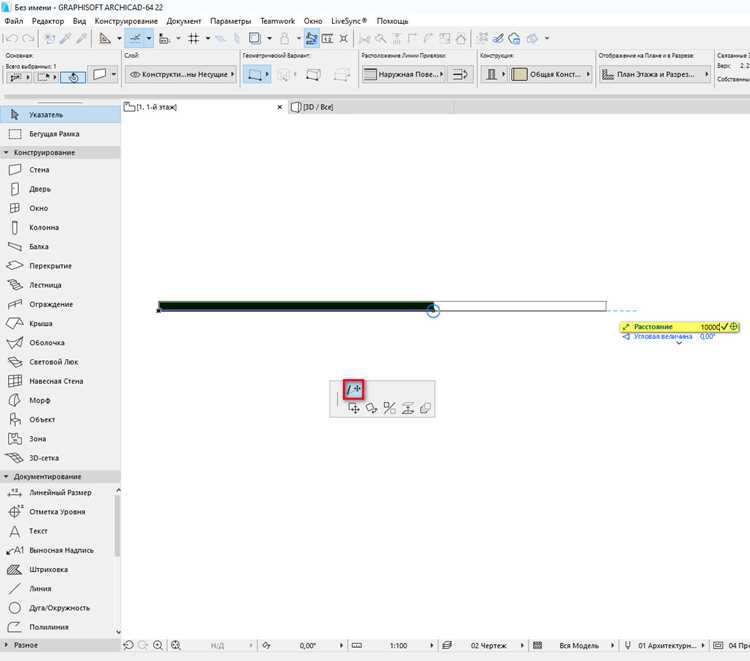
Режим «Истинная толщина» позволяет отображать линии 2D-элементов в масштабе, соответствующем их реальной толщине, независимо от масштаба вида. Это критично для точной визуализации чертежей и проверки соответствия проектных стандартов.
Для включения режима необходимо:
- Выбрать в меню «Вид» → «Настройки отображения» → «Толщина линий».
- Активировать опцию «Истинная толщина» для текущего вида.
- Убедиться, что все 2D-элементы имеют корректно назначенные веса линий в свойствах объекта.
Режим «Истинная толщина» корректно работает с:
- Линиями, рамками и полигонами.
- Штриховками, созданными стандартными инструментами.
- Деталями, экспортируемыми в PDF или DWG, если включено «Сохранение толщины линий».
Рекомендации для работы:
- Перед включением режима проверяйте масштаб вида, чтобы линии не выглядели слишком тонкими или толстыми визуально.
- Используйте отдельные наборы слоев с разными весами линий для элементов, требующих различной визуальной выразительности.
- При экспорте в другие форматы проверяйте, сохраняется ли истинная толщина, особенно для форматов CAD.
Активный режим «Истинная толщина» помогает визуально отделять важные конструктивные элементы от вспомогательных линий, улучшая читаемость чертежа и точность проектной документации.
Применение толщины линий при экспорте в DWG и PDF
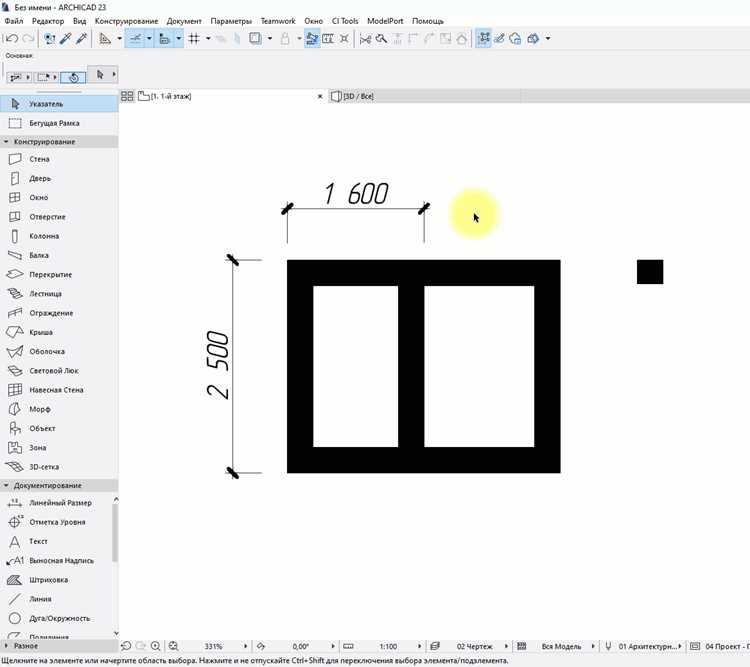
При экспорте из Архикада важно учитывать, что настройка истинной толщины линий в проекте влияет на отображение в DWG и PDF. Для DWG необходимо в диалоге «Настройки экспорта» активировать опцию «Сохранять толщину линий», иначе все линии будут экспортированы с базовой толщиной 0,18 мм.
Для PDF важно использовать параметр «Использовать истинную толщину линий» в настройках публикации. Без этой опции тонкие линии могут отображаться равными, а толстые – уменьшенными, что искажает проектные решения.
Перед экспортом рекомендуется проверить слой и стиль линии: линии с назначенными различными толщинами в Архикаде сохранят различия только при корректной привязке к цветам и графическим стандартам DWG или PDF. В PDF лучше использовать векторный экспорт, а не растровый, чтобы сохранялись точные размеры линий при масштабировании.
Если проект включает элементы с переменной толщиной, целесообразно создать отдельный набор настроек экспорта для DWG и PDF, где каждому слою будет назначена фиксированная ширина линии, соответствующая проектной документации. Это исключает искажения при передаче чертежей подрядчикам или при печати.
Также стоит проверять масштаб публикации: некоторые толщины линий становятся невидимыми при малом масштабе. В таких случаях применяют коэффициенты масштабирования толщины в настройках экспорта, чтобы линии отображались корректно на листе.
Проверка визуализации линий на разных слоях

Для корректной проверки отображения истинной толщины линий на разных слоях необходимо открыть панель слоев и убедиться, что все слои, содержащие 2D- и 3D-элементы, активны. Включите режим «Истинная толщина» в настройках отображения рабочего вида, чтобы линии отображались с фактическими значениями толщин.
Проверьте, что в настройках каждого слоя установлены правильные параметры линии: тип, цвет и масштаб. Слои с одинаковым типом линий могут визуально сливаться, поэтому рекомендуется временно отключать ненужные слои для точной оценки толщины.
Для элементов, созданных с использованием различных инструментов (стены, линии, контуры), убедитесь, что их параметры линейной толщины соответствуют требованиям проекта. Используйте функцию «Изолировать элементы слоя» для детальной проверки пересечений и наложений линий.
При экспорте в DWG или PDF проверьте предварительный просмотр, чтобы убедиться, что настройки толщины линий на слоях сохраняются. В случае расхождений скорректируйте масштаб линии или параметры слоя перед окончательной генерацией файла.
Для точного отображения проекта на бумаге важно настроить толщину линий в соответствии с масштабом печати. В Архикаде используется несколько параметров, влияющих на результат:
- Масштаб вида: Толщина линий должна быть пропорциональна масштабу, выбранному для печати. Например, при масштабе 1:50 линии с толщиной 0,35 мм будут выглядеть тонкими, а при 1:100 могут быть визуально едва заметны.
- Режим «Истинная толщина»: Для печати активируйте этот режим, чтобы Архикад учитывал реальную толщину линий, а не только визуальную на экране.
- Проверка на тестовой печати: Создайте пробный PDF или отпечаток на принтере, чтобы убедиться, что линии читаются и различимы по толщине.
При экспорте в DWG стоит убедиться, что соответствующие параметры линии перенесены корректно. Использование функции «Сохранить параметры пера в DWG» позволяет сохранить точные значения толщины и избежать искажений при передаче файла в другие САПР.
Сохранение пользовательских настроек отображения линий
Для сохранения пользовательских настроек отображения линий в Архикаде откройте меню Документ → Настройки вида → Настройка отображения линий. Здесь можно задать толщину, стиль и цвет линий для всех 2D-элементов. После внесения изменений нажмите Сохранить как и присвойте профилю имя. Это позволит быстро применять одинаковые настройки к новым проектам.
Для автоматического применения сохранённого профиля откройте Параметры вида и выберите нужный профиль в списке. При экспорте в DWG или PDF Архикад будет учитывать установленные толщины и стили линий, что исключает необходимость ручной корректировки после экспорта.
Если требуется перенести настройки на другой компьютер, используйте функцию Экспорт/Импорт настроек. Файл профиля сохраняется в формате .tpl или .xml, что обеспечивает точное воспроизведение пользовательских параметров без потери значений толщины и стиля линий.
Регулярное обновление и резервное копирование профилей предотвращает случайное сбрасывание настроек и позволяет поддерживать единый стандарт отображения линий во всех проектах компании.
Вопрос-ответ:
Как активировать режим отображения истинной толщины линий в Архикаде?
Чтобы включить истинную толщину линий, откройте меню «Вид» → «Настройки 2D-элементов» → «Толщина линий». В появившемся окне выберите опцию «Истинная толщина». После этого все линии в рабочей области будут отображаться с реальными толщинами, заданными в свойствах элементов. Изменения применяются сразу, что позволяет оценить внешний вид чертежа без дополнительных экспортов.
Можно ли применять истинную толщину линий к отдельным слоям или элементам?
Да, Архикад позволяет ограничивать отображение истинной толщины конкретными слоями или типами элементов. В настройках вида откройте вкладку «Слои» и активируйте опцию «Истинная толщина» только для нужных слоев. Это удобно, когда требуется визуализировать проект с точной толщиной только для основных конструктивных линий, оставляя вспомогательные линии тонкими для удобства работы.
Влияет ли включение истинной толщины линий на печать и экспорт в DWG/PDF?
Да, включение режима истинной толщины отражается на экспорте и печати, но требует проверки. В настройках экспорта DWG или PDF убедитесь, что включены параметры «Сохранять толщину линий» и «Использовать визуальные стили вида». Без этого линии могут выводиться с заданной толщиной по умолчанию, а не с визуально отображаемой в рабочей области толщиной. Для PDF рекомендуется делать пробный экспорт, чтобы проверить соответствие толщин.
Как корректировать масштаб линии при работе с разными видами чертежей?
Для контроля масштаба линии используйте параметр «Масштаб линии» в настройках 2D-вида. Он позволяет изменять толщину линий относительно масштаба чертежа, чтобы на плане или фасаде линии выглядели пропорционально. Например, при масштабе 1:100 толстые линии конструкций могут быть слишком крупными, и их стоит уменьшить с помощью регулировки масштаба линии, чтобы визуальная и печатная часть совпадали.
Можно ли сохранить пользовательские настройки отображения линий для будущих проектов?
Да, Архикад позволяет сохранять профили настроек вида. После настройки толщины линий и выбора отображаемых слоев откройте меню «Вид» → «Сохранить вид». Сохранённый вид можно применять в новых проектах через «Вставить сохранённый вид», что ускоряет работу и гарантирует единообразие отображения линий между проектами. При необходимости профиль можно редактировать без влияния на исходные настройки.

 Загрузка...