Содержание статьи
Контроль учетной записи (UAC) в Windows предотвращает несанкционированные изменения в системе, требуя подтверждения действий с повышенными правами. Без включенного контроля программное обеспечение и вредоносные файлы могут изменять системные настройки без уведомления пользователя.
Включение UAC позволяет получать уведомления при установке новых программ, изменении параметров безопасности и добавлении новых пользователей. Windows 10 и 11 предоставляют четыре уровня уведомлений: от полного запроса подтверждения до уведомления только при изменениях в системных файлах.
Для работы контроля учетной записи не требуется администраторских навыков: достаточно зайти в Панель управления, открыть раздел «Учетные записи пользователей» и выбрать соответствующий уровень уведомлений. Настройка позволяет гибко контролировать, какие действия требуют подтверждения, и какие программы запускаются автоматически.
Правильная настройка UAC снижает риск изменения критически важных системных файлов и повышает безопасность при работе с программами, загружаемыми из Интернета или внешних носителей. После включения рекомендуется проверить работу контроля на простых действиях, например при установке обновлений или новых приложений.
Проверка текущего уровня контроля учетной записи
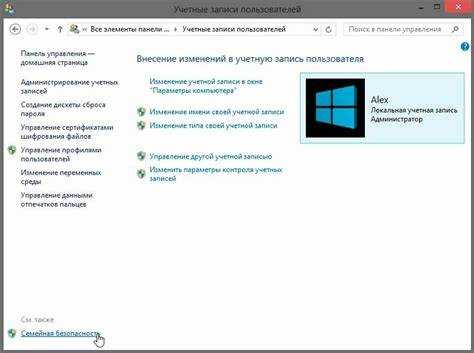
Чтобы узнать текущий уровень контроля учетной записи (UAC) в Windows, откройте Панель управления и перейдите в раздел «Учетные записи пользователей». В Windows 10 и 11 выберите пункт «Изменение параметров контроля учетных записей».
На экране отобразится ползунок с четырьмя уровнями уведомлений: Всегда уведомлять, Уведомлять только при изменениях программ, Уведомлять без затемнения рабочего стола и Никогда не уведомлять. Текущий уровень выделен на ползунке и показывает, какие действия требуют подтверждения.
Для точной проверки можно создать тестовую ситуацию: попытаться изменить системные параметры, например, установить программу или изменить настройки безопасности. Если появляется окно UAC с запросом прав администратора, контроль активен на выбранном уровне.
Фиксация текущего уровня позволяет корректно оценить необходимость изменения настроек. Например, при низком уровне уведомлений стоит увеличить его, чтобы защитить систему от скрытых изменений программного обеспечения.
Открытие настроек контроля учетной записи через Панель управления
Для доступа к настройкам контроля учетной записи в Windows выполните следующие действия:
- Нажмите Win + R для открытия окна «Выполнить».
- Введите control и нажмите Enter, чтобы открыть Панель управления.
- Перейдите в раздел Учетные записи пользователей.
- Выберите Изменение параметров контроля учетных записей.
На экране появится ползунок с уровнями уведомлений, который позволяет регулировать частоту запросов на подтверждение действий с повышенными правами. Доступны четыре позиции, каждая из которых отвечает за конкретный набор действий:
- Всегда уведомлять – запрос появляется при любых изменениях, включая системные файлы и программы.
- Уведомлять только при изменениях программ – уведомления не появляются при изменении настроек Windows пользователем.
- Уведомлять без затемнения рабочего стола – уведомления отображаются поверх обычного рабочего стола без блокировки других окон.
- Никогда не уведомлять – контроль отключен, изменения проходят без подтверждения.
После выбора уровня уведомлений нажмите ОК, чтобы применить настройки. Изменения вступают в силу сразу, без перезагрузки системы.
Включение уведомлений при изменении системных параметров

Для активации уведомлений при изменении системных параметров откройте настройки контроля учетной записи через Панель управления. Найдите ползунок уровня уведомлений и установите его в положение Всегда уведомлять или Уведомлять только при изменениях программ, в зависимости от требуемого уровня контроля.
При выборе позиции Всегда уведомлять система будет запрашивать подтверждение при изменении всех настроек, включая системные файлы, службы и параметры безопасности. Эта настройка подходит для максимальной защиты системы.
Если выбрать Уведомлять только при изменениях программ, уведомления будут появляться только при попытке стороннего ПО изменять системные параметры, а изменения, выполняемые пользователем напрямую через настройки Windows, подтверждения не требуют.
После установки нужного уровня нажмите ОК для сохранения. Рекомендуется проверить работу уведомлений, попробовав изменить параметры, например, добавить новый драйвер или изменить настройки сетевого подключения. В случае корректной работы появится окно запроса на разрешение действия.
Настройка уведомлений для программ, устанавливаемых из Интернета
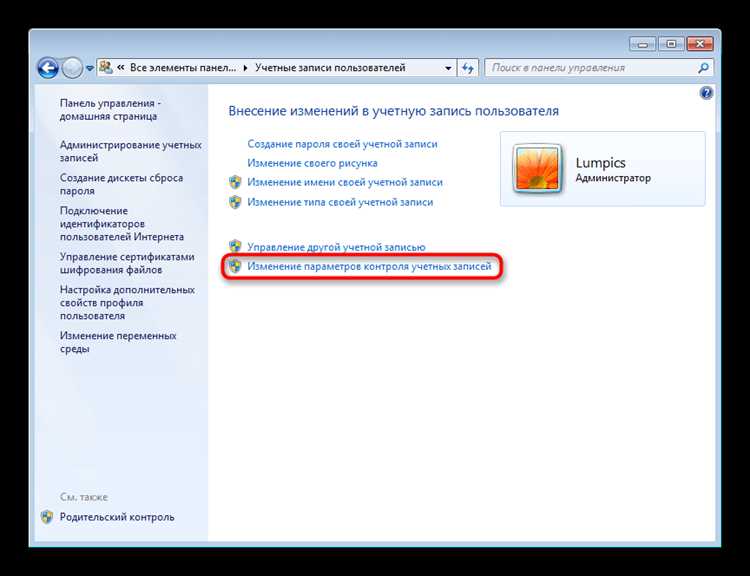
Контроль учетной записи позволяет получать уведомления при установке программ из внешних источников, включая Интернет. Для настройки выполните следующие шаги:
- Откройте Панель управления и перейдите в раздел Учетные записи пользователей.
- Выберите Изменение параметров контроля учетных записей.
- Установите ползунок в положение Всегда уведомлять или Уведомлять только при изменениях программ.
- Нажмите ОК для сохранения изменений.
При активном уведомлении каждая программа, скачанная из Интернета или с внешнего носителя, будет требовать подтверждения запуска с правами администратора. Это позволяет:
- Предотвратить автоматическую установку вредоносного ПО.
- Контролировать изменение системных файлов и реестра программами сторонних разработчиков.
- Фиксировать все попытки установки без вашего участия.
Для проверки настройки скачайте безопасную программу и запустите установку. Должно появиться окно запроса прав администратора, подтверждающее работу контроля.
Изменение уровня уведомлений без отключения контроля
Для регулировки частоты уведомлений контроля учетной записи без полного отключения откройте Панель управления и перейдите в раздел Учетные записи пользователей. Выберите Изменение параметров контроля учетных записей.
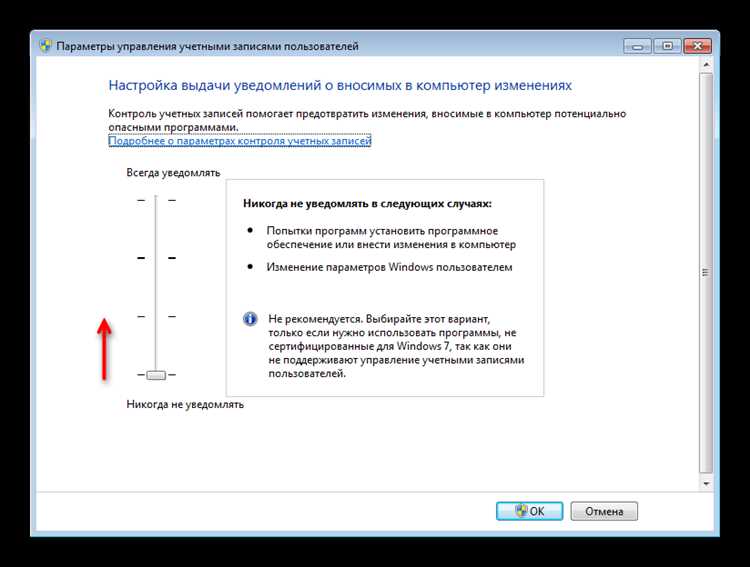
На экране появится ползунок с четырьмя уровнями:
- Всегда уведомлять – контроль активен для всех изменений, включая системные файлы и действия программ.
- Уведомлять только при изменениях программ – уведомления появляются при попытке стороннего ПО изменить системные настройки.
- Уведомлять без затемнения рабочего стола – запросы подтверждения отображаются поверх рабочего стола без блокировки окон.
- Никогда не уведомлять – контроль отключен полностью, изменения проходят без подтверждения.
Для изменения уровня передвиньте ползунок на желаемое положение и нажмите ОК. Изменения вступают в силу сразу. Рекомендуется проверять работу новых настроек, создавая тестовые изменения системных параметров или устанавливая безопасные приложения с внешних источников.
Включение контроля для конкретных пользователей
В Windows контроль учетной записи можно настроить для отдельных пользователей, чтобы ограничить права на изменение системных параметров. Для этого откройте Панель управления и перейдите в раздел Учетные записи пользователей.
Выберите Управление другой учетной записью и отметьте пользователя, для которого нужно активировать контроль. Далее нажмите Изменение типа учетной записи и убедитесь, что установлен тип Стандартный пользователь. Стандартные пользователи получают уведомления UAC при попытке изменить системные настройки.
Для расширенного контроля можно использовать ползунок UAC, находясь в учетной записи администратора, и выбрать уровень уведомлений, который будет применяться к выбранному пользователю. После настройки изменения сохраняются автоматически и вступают в силу без перезагрузки системы.
Рекомендуется тестировать настройки, создавая сценарии изменения параметров, чтобы убедиться, что выбранный уровень контроля корректно уведомляет пользователя о действиях, требующих подтверждения.
Проверка работы контроля после включения
После включения контроля учетной записи необходимо убедиться, что система корректно уведомляет о действиях с повышенными правами. Для проверки можно выполнить несколько типовых действий:
| Действие | Ожидаемый результат |
|---|---|
| Установка новой программы | Появляется окно UAC с запросом подтверждения прав администратора |
| Изменение настроек системы (например, сетевых или безопасности) | Запрос подтверждения действия через UAC |
| Запуск программы с внешнего носителя или скачанной из Интернета | Появление окна подтверждения, если уровень уведомлений настроен выше минимального |
| Попытка изменения системного файла пользователем с правами администратора | Контроль срабатывает, отображая окно UAC |
Если хотя бы один сценарий не вызывает уведомления, необходимо вернуться в настройки UAC и проверить выбранный уровень контроля. Рекомендуется оставлять уведомления хотя бы для программных изменений, чтобы предотвратить скрытые вмешательства в систему.
Отключение контроля учетной записи при необходимости
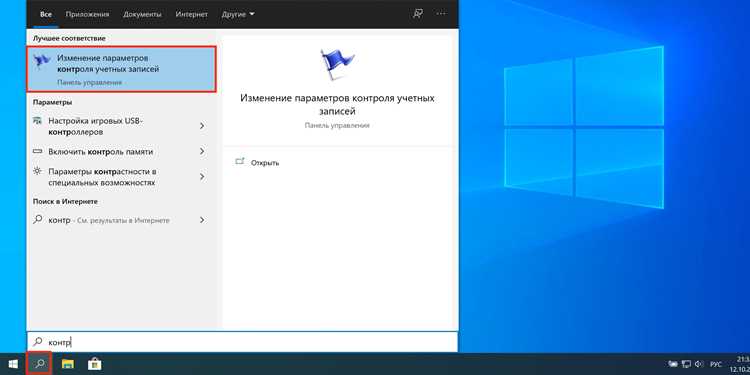
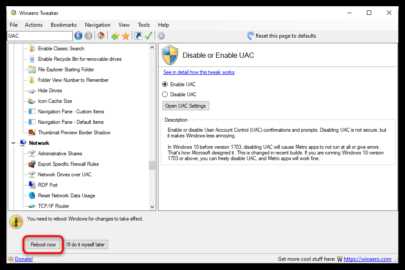
Отключение контроля учетной записи (UAC) может потребоваться при установке старого программного обеспечения или в случае конфликтов с административными сценариями. Для этого откройте Панель управления и перейдите в раздел Учетные записи пользователей.
Выберите Изменение параметров контроля учетных записей и передвиньте ползунок в положение Никогда не уведомлять. Нажмите ОК для сохранения изменений. Изменения вступают в силу без перезагрузки.
После отключения контроля рекомендуется ограничить использование учетной записи администратора для повседневных задач и создавать резервные точки системы перед установкой программ. Это снижает риск непреднамеренных изменений в системных файлах и настройках безопасности.
При необходимости временного отключения контроля для конкретного действия лучше включить UAC снова сразу после завершения задачи, чтобы сохранить базовую защиту системы.
Вопрос-ответ:
Что такое контроль учетной записи и зачем он нужен в Windows?
Контроль учетной записи (UAC) защищает систему от несанкционированных изменений, запрашивая подтверждение при действиях с повышенными правами. Это позволяет предотвратить установку вредоносных программ и изменение критических системных параметров без ведома пользователя.
Как проверить, включен ли контроль учетной записи на моем компьютере?
Откройте Панель управления, перейдите в раздел «Учетные записи пользователей» и выберите «Изменение параметров контроля учетных записей». На экране появится ползунок с четырьмя уровнями уведомлений. Текущий уровень выделен на ползунке, и его можно проверить, создав тестовое изменение системного параметра, например установку безопасной программы.
Можно ли настроить контроль для отдельных пользователей на одном компьютере?
Да, в Панели управления выберите «Управление другой учетной записью», отметьте нужного пользователя и установите тип учетной записи Стандартный пользователь. После этого для него будут действовать уведомления UAC при попытках изменить системные настройки или установить программы.
Как включить уведомления только для программ, скачанных из Интернета?
В настройках UAC передвиньте ползунок на уровень Уведомлять только при изменениях программ. После этого система будет запрашивать подтверждение только при запуске сторонних программ, а изменения, выполненные пользователем через настройки Windows, не будут требовать подтверждения.
Что делать, если контроль учетной записи мешает установке нужной программы?
Можно временно отключить контроль, установив ползунок на «Никогда не уведомлять», и выполнить установку. После завершения действия рекомендуется вернуть прежний уровень уведомлений, чтобы сохранить защиту системы от изменений со стороны стороннего ПО.
Как включить контроль учетной записи в Windows 10 и 11?
Откройте Панель управления и выберите «Учетные записи пользователей». Нажмите «Изменение параметров контроля учетных записей» и передвиньте ползунок на желаемый уровень уведомлений. Для максимальной защиты выберите «Всегда уведомлять». После изменения уровня нажмите «ОК» — настройки вступят в силу сразу.
Можно ли отключить контроль учетной записи на время установки программы?
Да, в настройках UAC установите ползунок на «Никогда не уведомлять», выполните установку программы и верните ползунок на прежний уровень после завершения. Это позволит установить ПО, которое конфликтует с UAC, при этом минимизируя риск изменения критических системных файлов без вашего ведома.

 Загрузка...