Содержание статьи
Айфон 6 выпущен в 2014 году и использует процессор A8 с 1 ГБ оперативной памяти. С течением времени устройство может замедляться из-за износа батареи, устаревшей iOS или накопившихся фоновых процессов. Для восстановления максимальной скорости важно точно определить причины снижения производительности.
Проверка состояния батареи показывает текущий уровень износа и позволяет определить, поддерживает ли устройство полную мощность процессора. Если батарея потеряла более 20% емкости, iOS автоматически ограничивает производительность, чтобы избежать внезапных отключений.
Отключение фоновых обновлений и автоматических загрузок снижает нагрузку на процессор и оперативную память. Приложения типа социальных сетей и почтовых клиентов постоянно обновляют данные, что замедляет работу смартфона, особенно на старых моделях.
Регулярная очистка памяти и закрытие лишних приложений освобождает ресурсы, которые iPhone использует для запуска интерфейса и тяжелых программ. Также важно поддерживать актуальность iOS и приложений, так как обновления включают исправления багов и оптимизацию производительности для старых устройств.
Проверка текущего состояния батареи и износа

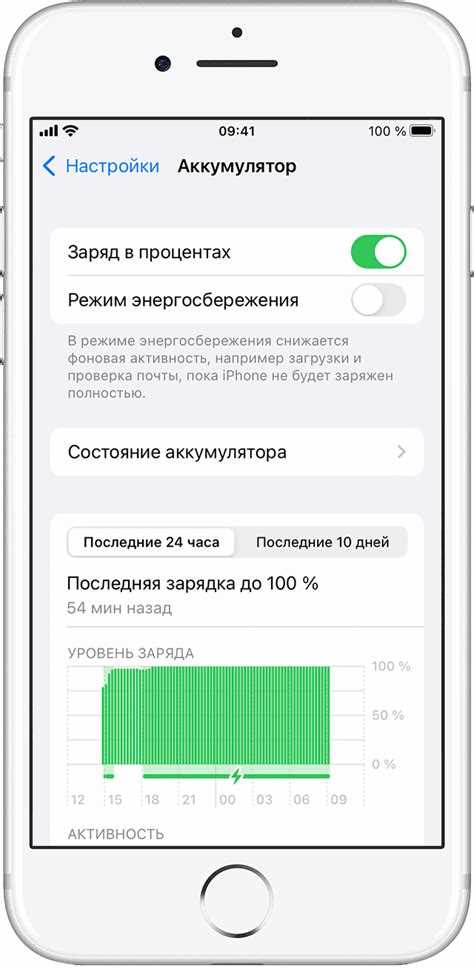
В iPhone 6 встроена функция контроля состояния аккумулятора. Для проверки откройте Настройки > Аккумулятор > Состояние аккумулятора. Параметр Максимальная емкость показывает текущее состояние батареи в процентах от заводской. Если значение ниже 80%, система автоматически ограничивает производительность процессора.
В разделе Пиковая производительность отображается, активированы ли ограничения. При появлении уведомления о снижении способности батареи, iPhone снижает частоту процессора, чтобы предотвратить неожиданные выключения. Для восстановления максимальной мощности может потребоваться замена батареи на оригинальную или сертифицированную Apple.
Регулярная проверка состояния аккумулятора каждые 3–6 месяцев позволяет своевременно выявить износ и поддерживать стабильную работу устройства. Дополнительно стоит отслеживать температуру телефона во время зарядки и использования, так как перегрев ускоряет деградацию батареи и ограничивает пиковую производительность.
Отключение фоновых обновлений и автоматических загрузок

Фоновые обновления приложений на iPhone 6 потребляют процессорное время и оперативную память, что замедляет работу устройства. Для отключения откройте Настройки > Основные > Обновление контента и переведите переключатели в положение Выкл. для ненужных приложений.
Автоматические загрузки новых версий приложений также создают нагрузку. Перейдите в Настройки > App Store > Загрузки и обновления и отключите Автоматические загрузки для приложений, музыки и обновлений iOS.
После отключения фоновых процессов повышается отзывчивость интерфейса и сокращается время отклика при запуске тяжелых приложений. Эта настройка особенно заметна на iPhone 6 с 1 ГБ оперативной памяти, где каждая активная задача влияет на скорость работы.
Настройка яркости экрана и энергосберегающего режима

Высокая яркость экрана напрямую увеличивает нагрузку на батарею и снижает пиковую производительность. Для оптимизации работы iPhone 6 выполните следующие шаги:
- Откройте Настройки > Экран и яркость и установите яркость на 50–70% в помещении.
- Включите Автояркость, чтобы устройство автоматически регулировало яркость в зависимости от освещенности.
Энергосберегающий режим уменьшает частоту процессора и обновление фоновых данных, но при временном включении помогает продлить работу телефона без перегрева:
- Перейдите в Настройки > Аккумулятор.
- Активируйте Режим энергосбережения при уровне батареи ниже 20% или при необходимости временного снижения нагрузки.
- Для максимальной производительности отключайте режим после зарядки, чтобы восстановить полный потенциал процессора.
Правильная настройка яркости и использование энергосберегающего режима снижает перегрев и стабилизирует работу процессора, что напрямую повышает отзывчивость iPhone 6.
Очистка памяти и закрытие ненужных приложений

iPhone 6 оснащен 1 ГБ оперативной памяти, поэтому накопление активных приложений замедляет работу интерфейса и запуск программ. Для оптимизации рекомендуется регулярно очищать память и закрывать ненужные процессы.
Алгоритм действий представлен в таблице:
| Шаг | Действие | Эффект |
|---|---|---|
| 1 | Дважды нажмите кнопку «Домой», чтобы открыть список недавно используемых приложений. | Появляется полный перечень активных приложений. |
| 2 | Смахните вверх карточки приложений, которые не нужны в данный момент. | Закрытие приложения освобождает оперативную память и снижает нагрузку на процессор. |
| 3 | Очистите кэш Safari: Настройки > Safari > Очистить историю и данные сайтов. | Освобождается хранилище и ускоряется загрузка веб-страниц. |
| 4 | Удалите редко используемые приложения с большим объемом данных. | Дополнительно освобождается память устройства, ускоряя работу интерфейса. |
Регулярная очистка памяти позволяет iPhone 6 поддерживать высокий уровень отклика интерфейса и обеспечивает стабильную работу даже при запуске тяжелых приложений.
Обновление iOS и приложений до последних версий

Для iPhone 6 критически важно использовать актуальные версии iOS и приложений. Последняя поддерживаемая версия iOS для этой модели – iOS 12.5.7. Обновления включают исправления ошибок, улучшают управление ресурсами и стабилизируют работу процессора.
 . Обновления включают исправления ошибок, улучшают управление ресурсами и стабилизируют работу процессора.»>
Для обновления iOS откройте Настройки > Основные > Обновление ПО. Если доступна новая версия, выберите Загрузить и установить. Перед установкой рекомендуется подключить устройство к зарядке и сети Wi-Fi, а также создать резервную копию данных.
Приложения обновляются через App Store > Обновления. Регулярное обновление позволяет минимизировать утечки памяти и повышает совместимость с iOS, что положительно влияет на скорость работы и стабильность интерфейса.
Следует проверять обновления не реже одного раза в месяц. Это предотвращает замедление системы и поддерживает пиковую производительность даже на старой модели iPhone 6.
Сброс настроек для восстановления максимальной скорости
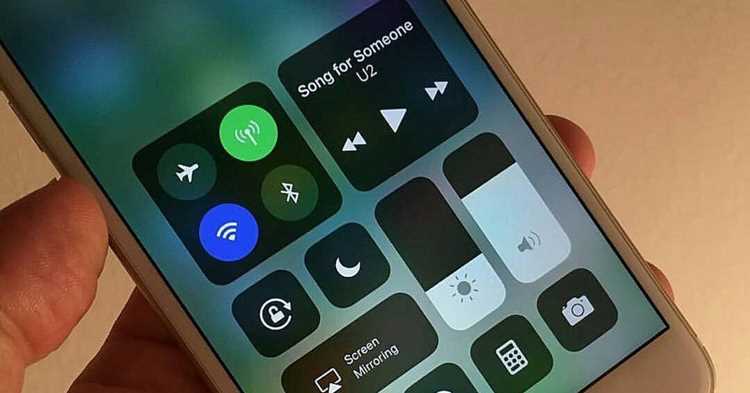
С течением времени на iPhone 6 накапливаются настройки, которые могут замедлять работу системы. Полный сброс настроек помогает восстановить отклик интерфейса без удаления личных данных.
Для сброса откройте Настройки > Основные > Сброс и выберите Сбросить все настройки. Процедура возвращает параметры экрана, сети, уведомлений и конфиденциальности к заводским, не затрагивая фотографии, контакты и приложения.
После сброса устройства рекомендуется заново настроить Wi-Fi, Bluetooth и аккаунты, а также отключить ненужные автоматические функции. Это позволяет оптимально распределить ресурсы процессора и памяти, повышая пиковую производительность iPhone 6.
Сброс настроек целесообразно проводить раз в 6–12 месяцев или при заметном замедлении работы, чтобы поддерживать стабильную скорость и предотвращать зависания интерфейса.
Вопрос-ответ:
Как проверить, ограничивает ли iPhone 6 пиковую производительность из-за батареи?
Откройте Настройки > Аккумулятор > Состояние аккумулятора. Если максимальная емкость батареи ниже 80%, iOS может снижать частоту процессора. В разделе Пиковая производительность будет указано, активированы ли ограничения.
Какие настройки яркости помогают улучшить скорость работы iPhone 6?
Установите яркость экрана на уровне 50–70% и включите Автояркость. Это снижает нагрузку на батарею и уменьшает перегрев процессора, что повышает отзывчивость интерфейса при запуске приложений.
Стоит ли отключать фоновые обновления приложений на iPhone 6?
Да. Фоновые обновления потребляют оперативную память и ресурсы процессора. В Настройки > Основные > Обновление контента можно отключить ненужные приложения, чтобы интерфейс работал быстрее, а тяжелые программы запускались без задержек.
Помогает ли сброс настроек вернуть скорость работы устройства?
Да, сброс всех настроек удаляет накопившиеся конфигурации и ошибки системы, влияющие на скорость. Откройте Настройки > Основные > Сброс > Сбросить все настройки. Личные данные при этом сохраняются, но придется заново настроить Wi-Fi и учетные записи.
Как обновления iOS и приложений влияют на производительность iPhone 6?
Обновления содержат исправления ошибок и оптимизацию работы системы. На iPhone 6 рекомендуется использовать последнюю поддерживаемую версию iOS 12.5.7 и актуальные версии приложений, чтобы снизить зависания, ускорить интерфейс и предотвратить утечки памяти.
Как можно ускорить работу iPhone 6 без замены батареи?
Для повышения скорости работы iPhone 6 можно отключить фоновые обновления и автоматические загрузки, уменьшить яркость экрана и включить автояркость, закрыть ненужные приложения и очистить кэш Safari. Также важно поддерживать актуальные версии iOS и приложений. Временный прирост производительности даст сброс настроек устройства, который удаляет накопившиеся конфигурации и ошибки системы, не затрагивая личные данные.

 Загрузка...