Содержание статьи
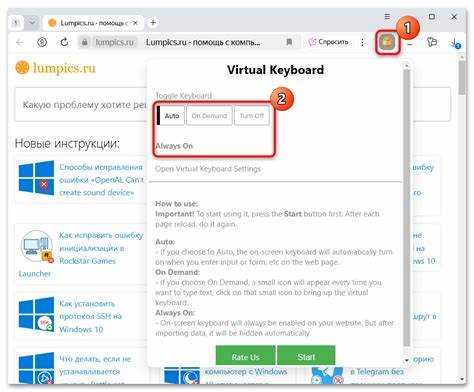
Виртуальная клавиатура Яндекса позволяет вводить текст без использования физической клавиатуры, что особенно удобно при работе на устройствах с сенсорными экранами или при временной неисправности стандартной клавиатуры. Для её активации не требуется установка дополнительных программ: функция встроена в сервисы Яндекса и доступна через любой современный браузер.
Чтобы включить клавиатуру, нужно убедиться, что ваш браузер обновлён до последней версии и поддерживает JavaScript. Доступ к виртуальной клавиатуре открыт как на главной странице поисковика, так и в сервисах Яндекса, например, в Яндекс.Почте и Яндекс.Диске, где ввод текста может потребовать смены языка или раскладки.
Включение клавиатуры выполняется через простые шаги: нажатие иконки клавиатуры рядом с полем ввода, выбор нужного языка, а при необходимости – настройка дополнительных функций, таких как автозамена символов и раскладка для специальных символов. В статье представлен детальный порядок действий для разных случаев использования, включая устранение возможных проблем с отображением клавиатуры и одновременное использование с физическим вводом.
Проверка наличия виртуальной клавиатуры в Яндексе
Перед включением виртуальной клавиатуры важно убедиться, что функция доступна в вашем браузере и в используемом сервисе Яндекса. Для этого выполните следующие действия:
- Откройте главную страницу Yandex.ru или сервис, где планируется ввод текста.
- Проверьте наличие иконки клавиатуры рядом с полем ввода. Она обычно отображается в виде миниатюрной клавиши или символа клавиатуры.
- Убедитесь, что браузер поддерживает JavaScript, так как без него виртуальная клавиатура не активируется.
- Если иконка отсутствует, попробуйте обновить страницу или очистить кэш браузера, чтобы исключить ошибки загрузки интерфейса.
Дополнительно стоит проверить настройки языка ввода в Яндексе. В некоторых сервисах клавиатура отображается только при активной раскладке для поддерживаемого языка. Для этого:
- Нажмите на поле ввода и убедитесь, что выбран язык с поддержкой виртуальной клавиатуры.
- Если язык отсутствует, добавьте его через настройки аккаунта Яндекса или через меню выбора языка рядом с полем ввода.
- После этого иконка клавиатуры должна появиться и стать активной для использования.
Включение клавиатуры на главной странице Яндекса
Чтобы активировать виртуальную клавиатуру на главной странице Яндекса, выполните следующие шаги:
- Откройте Yandex.ru в браузере и дождитесь полной загрузки страницы.
- Найдите поле поиска. Справа от него отображается иконка клавиатуры в виде маленькой клавиши.
- Нажмите на иконку клавиатуры. После этого рядом с курсором появится виртуальная раскладка с буквами и символами.
- Выберите необходимый язык ввода с помощью переключателя на клавиатуре, если требуется ввод текста на другом языке.
- Начните ввод текста с помощью мыши, сенсорного экрана или тачпада. Все нажатия автоматически отображаются в поле поиска.
Если клавиатура не появляется:
- Проверьте включён ли JavaScript в браузере.
- Обновите страницу или очистите кэш, чтобы исключить ошибки загрузки элементов интерфейса.
- Попробуйте открыть страницу в другом браузере, чтобы убедиться, что проблема не связана с конкретной программой.
Активация клавиатуры при поиске в браузере
Для использования виртуальной клавиатуры при поиске через браузер выполните следующие действия:
- Откройте любой браузер и перейдите на страницу Yandex.ru.
- Нажмите на поле поиска. Справа от него должна появиться иконка клавиатуры.
- Кликните на иконку клавиатуры, чтобы вызвать виртуальную раскладку для ввода текста.
- При необходимости переключите язык с помощью кнопки смены раскладки на клавиатуре.
- Начинайте ввод с помощью мыши или сенсорного экрана. Введённый текст сразу отображается в поле поиска.
Если иконка клавиатуры не отображается:
- Проверьте, что в браузере включён JavaScript.
- Обновите страницу и очистите кэш браузера.
- Закройте и снова откройте браузер, чтобы сбросить возможные временные ошибки.
Использование клавиатуры в Яндекс.Почте
В Яндекс.Почте виртуальная клавиатура позволяет вводить текст в письмах без физической клавиатуры. Для её активации:
- Откройте mail.yandex.ru и войдите в свой аккаунт.
- Перейдите в окно создания нового письма, нажав «Написать».
- Нажмите на иконку клавиатуры, расположенную справа от поля ввода текста.
- Выберите язык ввода с помощью переключателя на виртуальной клавиатуре, если требуется использовать другой язык.
- Начните ввод текста с помощью мыши или сенсорного экрана. Символы автоматически появляются в письме.
Для корректной работы клавиатуры убедитесь, что включён JavaScript в браузере. Если клавиатура не отображается, обновите страницу или очистите кэш. В случае проблем с языковыми раскладками добавьте необходимые языки через настройки аккаунта Яндекса.
Настройка языка ввода через виртуальную клавиатуру
Виртуальная клавиатура Яндекса позволяет вводить текст на нескольких языках. Для настройки языка выполните следующие действия:
- Откройте поле ввода и активируйте виртуальную клавиатуру, нажав на иконку клавиатуры.
- На верхней панели клавиатуры выберите кнопку смены языка или значок с текущей раскладкой.
- В появившемся списке отметьте нужный язык. Если язык отсутствует, добавьте его через настройки аккаунта Яндекса или через системные языковые параметры.
- После выбора языка раскладка клавиатуры автоматически изменится, позволяя вводить символы выбранного языка.
- При необходимости можно переключаться между языками сочетанием клавиш на виртуальной клавиатуре, не закрывая её.
Если выбранный язык не отображается корректно, проверьте настройки браузера и включение JavaScript. Обновление страницы часто решает проблемы с некорректной раскладкой.
Исправление проблем с отображением клавиатуры
Иногда виртуальная клавиатура Яндекса может не отображаться или работать некорректно. Для устранения проблем выполните следующие действия:
- Проверьте, включён ли JavaScript в браузере. Без него клавиатура не активируется.
- Очистите кэш и временные файлы браузера, чтобы исключить конфликты с загруженными элементами страницы.
- Обновите браузер до последней версии. Старые версии могут не поддерживать элементы интерфейса Яндекса.
- Закройте и снова откройте вкладку с Яндексом, чтобы сбросить временные ошибки загрузки.
Если клавиатура всё ещё не отображается:
- Попробуйте открыть страницу в другом браузере, чтобы проверить совместимость.
- Отключите сторонние расширения и блокировщики скриптов, которые могут мешать загрузке элементов.
- Проверьте настройки языка ввода и добавьте необходимые языки через настройки аккаунта Яндекса.
Отключение клавиатуры при необходимости
В некоторых случаях виртуальная клавиатура Яндекса может мешать просмотру содержимого или работе с другими элементами страницы. Для её отключения выполните следующие шаги:
| Действие | Описание |
|---|---|
| Закрытие клавиатуры | Нажмите на иконку клавиатуры рядом с полем ввода. После повторного нажатия раскладка исчезнет с экрана. |
| Переключение на физическую клавиатуру | Ввод текста можно продолжить стандартной клавиатурой. Виртуальная клавиатура автоматически отключается. |
| Отключение через настройки браузера | Некоторые расширения или настройки Яндекса позволяют отключить автоматическое отображение клавиатуры. Проверьте раздел Настройки ввода. |
После отключения клавиатуры при необходимости её можно вновь активировать, нажав на ту же иконку. Это позволяет быстро переключаться между виртуальным и физическим вводом без изменения других настроек.
Сочетание виртуальной и физической клавиатуры
Виртуальная клавиатура Яндекса может использоваться одновременно с физической клавиатурой для ускоренного ввода или работы с разными языками. Основные рекомендации:
- Активируйте виртуальную клавиатуру, нажав на её иконку рядом с полем ввода.
- Используйте физическую клавиатуру для ввода основных символов, а виртуальную – для специальных символов или другой раскладки.
- Переключение языка на виртуальной клавиатуре не влияет на физическую раскладку, что позволяет вводить текст на разных языках без изменения системных настроек.
- Если клавиши виртуальной клавиатуры совпадают с нажатиями на физической клавиатуре, система регистрирует оба ввода, поэтому рекомендуется проверять текст перед отправкой.
- Для быстрого переключения между клавиатурами можно использовать комбинацию клавиш или просто закрывать виртуальную клавиатуру, когда она не нужна.
Такое сочетание полезно при работе с сложными символами, иностранными языками или при необходимости временно заменить физическую клавиатуру на виртуальную без прерывания работы.
Вопрос-ответ:
Как включить виртуальную клавиатуру на главной странице Яндекса?
Для активации виртуальной клавиатуры откройте страницу Yandex.ru, наведите курсор на поле поиска и нажмите на иконку клавиатуры справа. После этого появится раскладка, где можно выбрать язык ввода и использовать мышь или сенсорный экран для ввода текста.
Почему виртуальная клавиатура не появляется в браузере?
Чаще всего это связано с отключённым JavaScript, устаревшей версией браузера или конфликтом с расширениями. Проверьте включение JavaScript, обновите браузер, очистите кэш и временные файлы. Также попробуйте открыть Яндекс в другом браузере или временно отключить блокировщики скриптов.
Можно ли использовать виртуальную клавиатуру вместе с физической?
Да, виртуальная и физическая клавиатуры могут работать одновременно. Физическая используется для обычного ввода, а виртуальная — для специальных символов или другой раскладки. Переключение языка на виртуальной клавиатуре не влияет на физическую, что позволяет вводить текст на нескольких языках без изменения системных настроек.
Как изменить язык ввода на виртуальной клавиатуре Яндекса?
Нажмите на кнопку смены языка на верхней панели виртуальной клавиатуры. В появившемся списке выберите нужный язык. Если язык отсутствует, добавьте его через настройки аккаунта Яндекса или через системные параметры языка. После выбора язык автоматически применится к текущему полю ввода.

 Загрузка...