Содержание статьи
Микрофон используется для видеосвязи, записи звука и общения в играх. Если устройство не работает, причина может быть в настройках операционной системы, отключённом доступе для приложений или ошибках драйверов. Разобраться в этих параметрах можно самостоятельно, без установки дополнительных программ.
Перед включением микрофона нужно убедиться, что он подключён к правильному разъёму и распознан системой. В ноутбуках микрофон встроен, но его функция может быть отключена в параметрах конфиденциальности или звука. Проверка состояния устройства в диспетчере устройств поможет исключить аппаратные неполадки.
После активации микрофона стоит проверить уровень громкости и качество записи. Для этого можно использовать встроенные средства Windows – раздел «Звук» в панели управления или тестовую запись через стандартное приложение «Диктофон». Такой подход позволяет быстро определить, где возникла проблема, и восстановить работу устройства.
Проверка подключения микрофона к компьютеру
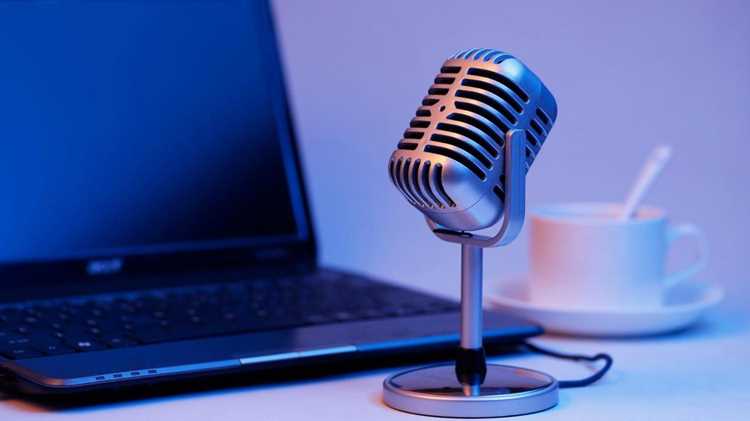
Перед настройкой важно убедиться, что микрофон корректно подключён и распознан системой. Неверно вставленный штекер или неисправный кабель часто становятся причиной отсутствия звука. Для проводных моделей используется разъём 3,5 мм (обычно розового цвета) или USB-порт. Беспроводные микрофоны подключаются через Bluetooth или отдельный адаптер.
Если устройство не определяется, стоит проверить, появляется ли оно в разделе «Звуки» → «Запись» или в «Диспетчере устройств». При отсутствии микрофона в списке возможно, что драйвер не установлен или порт не работает. В этом случае стоит попробовать другой разъём или обновить драйвер звуковой карты.
| Тип подключения | Действие при проверке | Что проверить |
|---|---|---|
| 3,5 мм разъём | Плотно вставить штекер в розовый вход | Цвет гнезда, целостность кабеля |
| USB-микрофон | Подключить к рабочему порту USB | Распознавание устройства в списке звуков |
| Bluetooth-микрофон | Включить режим сопряжения и добавить устройство | Наличие подключения в параметрах Bluetooth |
После подключения рекомендуется открыть тест записи и произнести несколько слов. Если индикатор уровня звука реагирует, микрофон подключён корректно и готов к дальнейшей настройке.
Настройка микрофона через параметры Windows
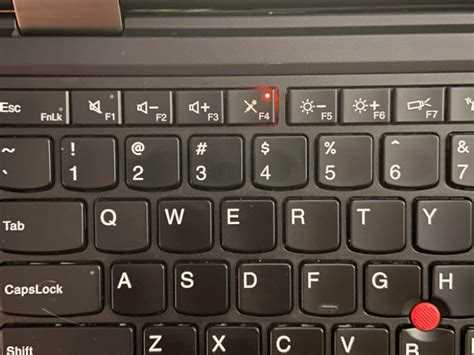
В Windows микрофон можно включить и настроить через раздел «Параметры» → «Система» → «Звук». В списке устройств ввода нужно выбрать используемый микрофон. Если устройство не отображается, стоит нажать кнопку «Управление звуковыми устройствами» и активировать его вручную.
Для проверки работы используется встроенный индикатор уровня сигнала. Если при разговоре шкала не двигается, нужно увеличить громкость или проверить, не отключено ли устройство. Регулировка выполняется через пункт «Свойства устройства», где можно задать уровень усиления и отключить автоматическую регулировку громкости.
В разделе «Конфиденциальность и безопасность» → «Микрофон» следует убедиться, что приложениям разрешён доступ. Без этого даже корректно подключённый микрофон не будет работать в мессенджерах и браузерах. После применения изменений рекомендуется перезапустить систему, чтобы параметры вступили в силу.
Включение микрофона в панели управления звуком

Для активации микрофона через панель управления необходимо открыть раздел «Звук» и перейти на вкладку «Запись». В списке доступных устройств выбирается нужный микрофон, после чего нажимается кнопка «Свойства». Если устройство отключено, его можно включить, нажав правой кнопкой мыши и выбрав пункт «Включить».
На вкладке «Уровни» устанавливается громкость и, при необходимости, коэффициент усиления. Если звук искажается или слишком тихий, параметр усиления можно уменьшить. Для точной настройки громкости удобно использовать шкалу с числовыми значениями, что помогает быстро подобрать оптимальный уровень записи.
Разрешение доступа к микрофону для приложений
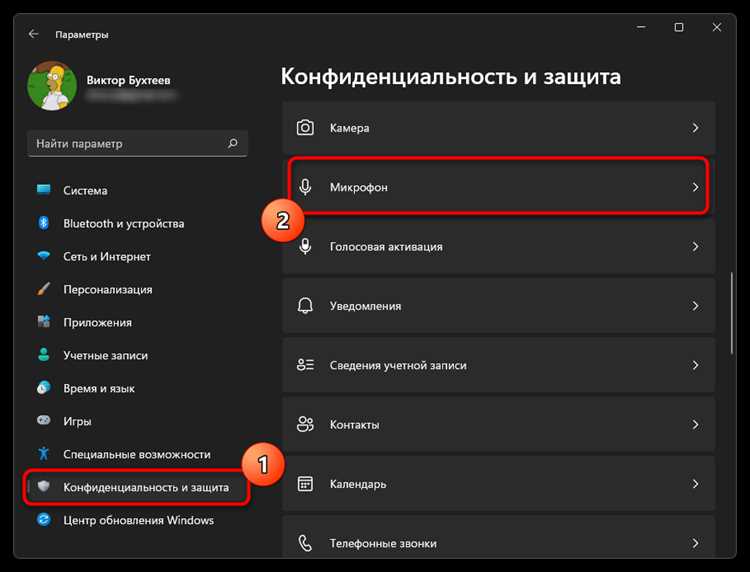
Если микрофон включён, но программы не распознают звук, необходимо проверить доступ к устройству. В Windows это настраивается через раздел «Параметры» → «Конфиденциальность и безопасность» → «Микрофон». В верхней части окна должен быть активен переключатель «Доступ к микрофону для этого устройства».
Ниже отображается список приложений, использующих микрофон. Для корректной работы мессенджеров, браузеров и программ для видеосвязи нужно включить доступ вручную. Если параметр выключен, программа не сможет записывать звук, даже при исправно работающем оборудовании.
После изменения настроек стоит перезапустить нужное приложение. В некоторых случаях также требуется проверить разрешения в самих программах, например, в настройках звука Skype, Discord или Zoom. Такой контроль помогает исключить программные ограничения и восстановить передачу звука.
Активация микрофона через диспетчер устройств
Если микрофон не определяется системой, следует проверить его состояние в Диспетчере устройств. Для этого выполните следующие шаги:
- Нажмите Win + X и выберите Диспетчер устройств.
- Раскройте раздел Звуковые, игровые и видеоустройства или Аудиовходы и аудиовыходы.
- Найдите свой микрофон в списке. Если напротив устройства отображается значок предупреждения, значит драйвер отсутствует или требует обновления.
- Нажмите правой кнопкой мыши на микрофон и выберите Включить устройство, если он отключён.
- При необходимости обновите драйвер через пункт Обновить драйвер или скачайте с сайта производителя.
После включения рекомендуется проверить микрофон через стандартное приложение «Диктофон» или индикатор в настройках звука. Если устройство работает корректно, значок предупреждения исчезнет, и запись будет доступна во всех приложениях.
Проверка работы микрофона в настройках записи
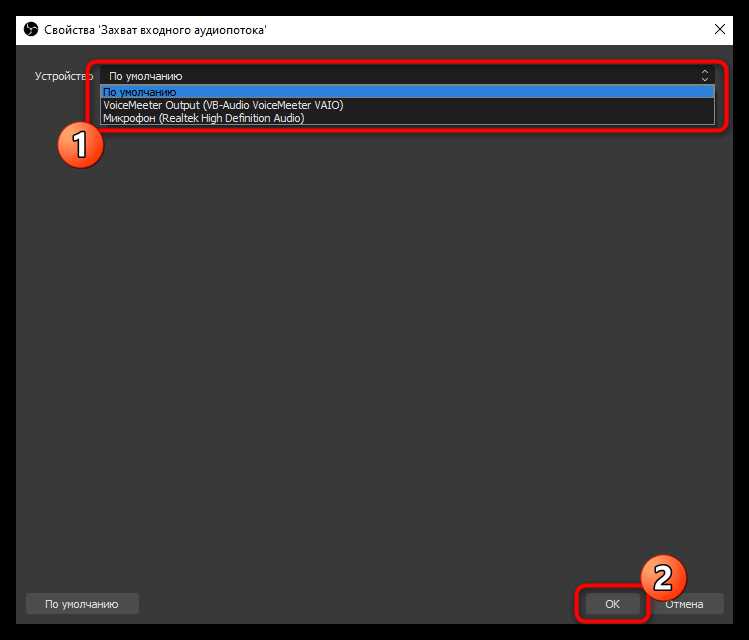
Для точной проверки работы микрофона откройте Панель управления → Звук → Запись. В списке устройств выберите активный микрофон и обратите внимание на индикатор уровня сигнала. Шкала должна реагировать на звуки и голос.
Если индикатор не меняется, выполните следующие действия:
- Проверьте, что устройство включено и выбрано по умолчанию.
- Перейдите в Свойства → Уровни и увеличьте громкость до 70–80%.
- Отключите автоматическую регулировку громкости, чтобы избежать резких перепадов сигнала.
Для дополнительной проверки можно использовать встроенное приложение «Диктофон» или онлайн-сервис записи. Если запись фиксирует голос без искажений, микрофон настроен корректно и готов к использованию в любых приложениях.
Настройка громкости и усиления микрофона
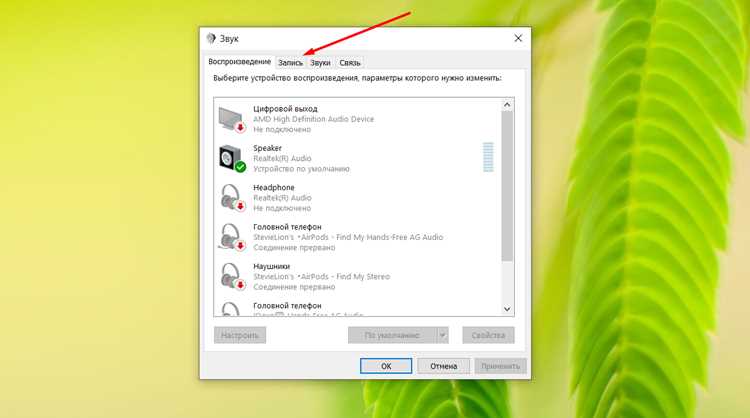
Для корректной работы микрофона важно установить оптимальный уровень громкости и усиления. Это выполняется в настройках записи:
- Откройте Панель управления → Звук → Запись и выберите активный микрофон.
- Нажмите Свойства и перейдите на вкладку Уровни.
- Регулируйте ползунок громкости: рекомендуется устанавливать значение между 70 и 90% для обычной речи.
- При слабом сигнале используйте ползунок усиления (Mic Boost) от +10 до +20 дБ. Слишком высокое усиление может вызвать искажения и шум.
- После настройки сделайте тестовую запись через Диктофон или индикатор уровня сигнала, чтобы убедиться в чистоте звука.
При необходимости повторите регулировку, ориентируясь на качество записи и отсутствие посторонних шумов. Такие действия обеспечивают стабильную работу микрофона в любых приложениях.
Использование встроенных средств диагностики звука

Windows предоставляет встроенные инструменты для проверки работы микрофона. Для запуска диагностики откройте Параметры → Система → Звук и выберите активное устройство ввода. Нажмите Проверить микрофон, чтобы система автоматически определила уровень сигнала и наличие шумов.
Если диагностика выявляет проблемы, она предложит следующие действия:
- Обновление или переустановка драйвера устройства.
- Проверка подключений и портов.
- Настройка громкости и усиления через свойства микрофона.
После выполнения рекомендаций проведите повторную проверку. Система отобразит текущий уровень сигнала, что позволяет убедиться в корректной работе микрофона без постороннего ПО и гарантирует готовность устройства к использованию в приложениях.
Вопрос-ответ:
Почему микрофон не работает после подключения к компьютеру?
Если микрофон подключён, но не работает, необходимо проверить правильность подключения к соответствующему разъёму: для проводных моделей это обычно 3,5 мм розовый вход или USB-порт. Также стоит убедиться, что устройство включено в настройках звука и отображается в списке записи. Иногда требуется обновить драйвер звуковой карты или проверить доступ к микрофону для приложений через настройки конфиденциальности.
Как включить микрофон через параметры Windows?
В Windows нужно открыть Параметры → Система → Звук и выбрать устройство ввода. Если микрофон отключён, его можно включить через кнопку Управление звуковыми устройствами. В свойствах устройства регулируется уровень громкости и усиление. После настройки рекомендуется проверить сигнал через встроенный индикатор или приложение «Диктофон».
Как проверить работу микрофона без сторонних программ?
Проверку можно выполнить через Панель управления → Звук → Запись. Выбирается активный микрофон, и в окне свойств наблюдается индикатор уровня сигнала при разговоре. Также можно использовать приложение «Диктофон» для тестовой записи. Если сигнал реагирует на звук и запись проходит без искажений, микрофон работает корректно.
Почему некоторые приложения не видят микрофон?
Проблема часто связана с ограничениями доступа в Windows. Нужно открыть Параметры → Конфиденциальность и безопасность → Микрофон и убедиться, что доступ к устройству разрешён для нужных приложений. После включения доступа следует перезапустить программы, чтобы они начали использовать микрофон.
Как правильно настроить громкость и усиление микрофона?
Настройка выполняется в свойствах устройства записи на вкладке «Уровни». Рекомендуется установить громкость между 70 и 90% и усиление (Mic Boost) от +10 до +20 дБ. После регулировки делается тестовая запись для проверки чистоты звука и отсутствия посторонних шумов. При необходимости уровни корректируются до стабильной передачи речи.
Мой микрофон подключён, но Windows его не видит. Что делать?
Сначала проверьте, подключён ли микрофон к правильному разъёму: для проводных моделей это обычно розовый 3,5 мм вход или USB-порт. Затем откройте Диспетчер устройств и убедитесь, что устройство отображается без ошибок. Если рядом с микрофоном есть значок предупреждения, обновите или переустановите драйвер. Также проверьте настройки звука и включение микрофона в Параметры → Система → Звук, а для приложений убедитесь, что доступ к микрофону разрешён.
Как проверить, правильно ли работает микрофон после включения?
Откройте Панель управления → Звук → Запись и выберите активный микрофон. Говорите несколько слов и наблюдайте за индикатором уровня сигнала: он должен реагировать на звук. Дополнительно можно сделать тестовую запись через приложение «Диктофон» или использовать онлайн-сервис записи. Если звук фиксируется без искажений и посторонних шумов, микрофон функционирует корректно.

 Загрузка...