Содержание статьи
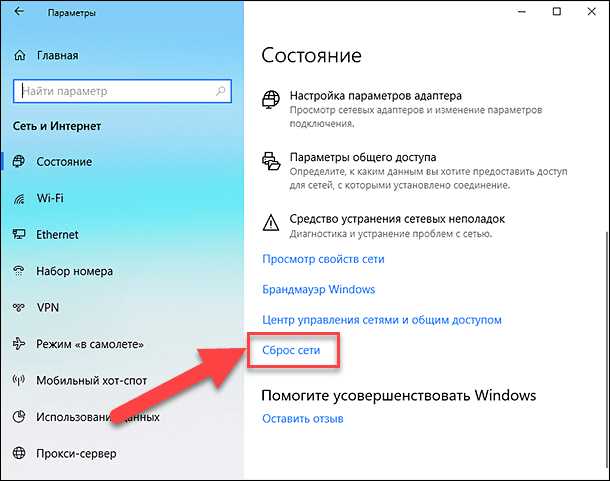
Служба устранения неполадок в Windows 10 позволяет автоматически выявлять и исправлять сбои в работе системы, сети и подключенных устройств. Она работает через встроенные диагностические инструменты и доступна без установки стороннего ПО.
Для работы службы необходимо, чтобы в системе был активен компонент Windows Troubleshooting Service. Если служба отключена, попытки запуска встроенных мастеров устранения неполадок будут завершаться ошибкой. Проверка состояния службы проводится через Диспетчер служб или команду services.msc.
Запуск службы можно выполнить через Панель управления в разделе «Устранение неполадок», через Параметры Windows в меню «Обновление и безопасность», или с помощью командной строки для быстрого доступа. Правильное включение службы обеспечивает стабильное распознавание проблем с интернет-соединением, аудиоустройствами и печатью.
Проверка наличия службы устранения неполадок в системе

Для проверки наличия службы откройте Диспетчер служб через комбинацию клавиш Win + R и введите services.msc. В списке найдите Windows Troubleshooting Service. Статус службы должен быть Работает или Вручную. Если служба отсутствует, необходимо проверить целостность системных файлов командой sfc /scannow в командной строке с правами администратора.
Дополнительно убедитесь, что связанные службы, включая Windows Event Log и Remote Procedure Call (RPC), находятся в состоянии Запущено. Их остановка или сбой может блокировать работу службы устранения неполадок. После проверки рекомендуется выполнить перезагрузку системы для применения изменений.
Запуск службы через Панель управления
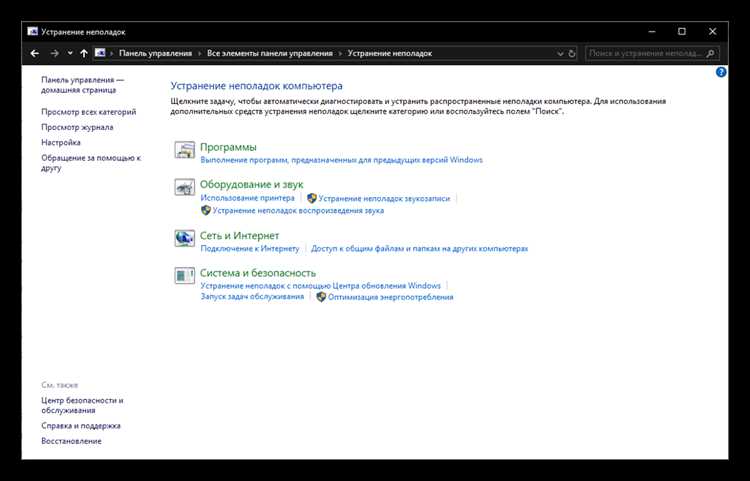
Откройте Панель управления через поиск Windows или комбинацию Win + S. Перейдите в раздел Система и безопасность и выберите Устранение неполадок. В списке категорий доступны инструменты для сети, оборудования, звука и других компонентов. Для запуска службы выберите нужный инструмент и нажмите Запустить средство устранения неполадок.
Если мастер не запускается, проверьте состояние службы Windows Troubleshooting Service через services.msc. В случае отключения установите тип запуска Вручную или Автоматически, затем повторите запуск средства через Панель управления.
Активация службы через Параметры Windows
Для включения службы устранения неполадок через Параметры Windows выполните следующие действия:
- Нажмите Win + I для открытия Параметров.
- Перейдите в раздел Обновление и безопасность.
- Выберите Устранение неполадок в левом меню.
- Кликните Дополнительные средства устранения неполадок.
- Найдите категорию проблемы (например, сеть или аудио) и нажмите Запустить средство устранения неполадок.
Если служба не активна, откройте services.msc, найдите Windows Troubleshooting Service и установите тип запуска Вручную или Автоматически. После этого средства в Параметрах Windows станут доступными для использования.
Использование команды ms-settings для быстрого доступа

Команда ms-settings позволяет открыть нужный раздел Параметров Windows без навигации по меню. Для быстрого запуска службы устранения неполадок выполните следующие шаги:
- Нажмите Win + R для вызова окна Выполнить.
- Введите ms-settings:troubleshoot и нажмите Enter.
- Откроется окно Устранение неполадок с перечнем доступных инструментов.
- Выберите нужный инструмент и нажмите Запустить средство устранения неполадок.
Если средство не запускается, убедитесь, что Windows Troubleshooting Service активна через services.msc и имеет тип запуска Вручную или Автоматически. Этот метод ускоряет доступ к диагностике без открытия Панели управления.
Проверка работы службы и устранение ошибок запуска
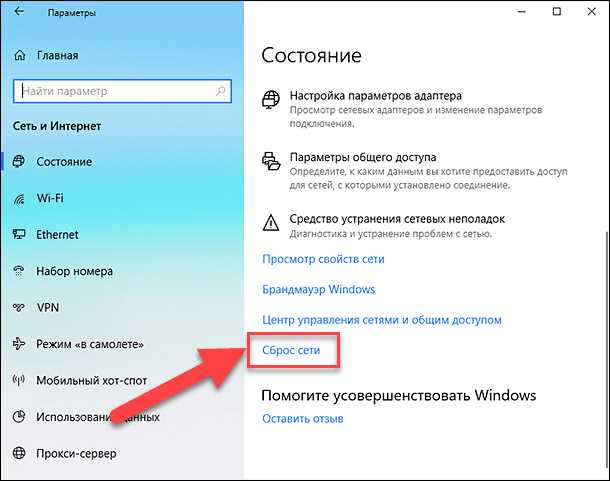
Для проверки работы службы устранения неполадок выполните следующие действия:
- Откройте services.msc через Win + R и убедитесь, что Windows Troubleshooting Service находится в состоянии Запущено.
- Если служба остановлена, кликните по ней правой кнопкой и выберите Запустить.
- Установите тип запуска Вручную или Автоматически для стабильной работы.
Для устранения ошибок запуска используйте следующие методы:
- Проверка целостности системных файлов через команду sfc /scannow в командной строке с правами администратора.
- Перезапуск зависимых служб: Windows Event Log и Remote Procedure Call (RPC).
- Очистка временных файлов и перезагрузка системы для применения изменений.
- Если служба отсутствует или повреждена, выполните восстановление компонентов Windows с помощью DISM /Online /Cleanup-Image /RestoreHealth.
Восстановление службы при отключении или повреждении
Если Windows Troubleshooting Service отключена или повреждена, восстановление включает проверку системных файлов и настройку параметров службы.
Основные действия представлены в таблице:
| Действие | Команда или инструмент | Описание |
|---|---|---|
| Проверка целостности системных файлов | sfc /scannow | Выполняется через командную строку с правами администратора для восстановления поврежденных файлов. |
| Восстановление компонентов Windows | DISM /Online /Cleanup-Image /RestoreHealth | Используется для исправления системного образа, если стандартная проверка не устраняет проблему. |
| Настройка типа запуска службы | services.msc | Открыть службу Windows Troubleshooting Service и установить тип запуска Вручную или Автоматически. |
| Перезапуск зависимых служб | Windows Event Log и RPC | Перезапуск этих служб обеспечивает корректное функционирование инструмента устранения неполадок. |
После выполнения этих шагов перезагрузите компьютер и проверьте работу службы через Панель управления или Параметры Windows.
Вопрос-ответ:
Где находится служба устранения неполадок в Windows 10?
Служба расположена в Диспетчере служб и в разделе Устранение неполадок Панели управления или Параметров Windows. В списке служб она обозначена как Windows Troubleshooting Service.
Как быстро запустить средство устранения неполадок без открытия Панели управления?
Для быстрого доступа используйте команду ms-settings:troubleshoot. Нажмите Win + R, введите команду и нажмите Enter. Откроется окно с инструментами для устранения проблем с сетью, звуком и другими компонентами.
Что делать, если служба не запускается через Параметры Windows?
Откройте services.msc, найдите Windows Troubleshooting Service и установите тип запуска Вручную или Автоматически. Затем перезапустите службу. Если ошибка сохраняется, выполните команду sfc /scannow для проверки целостности системных файлов.
Какие зависимости службы нужно проверить для корректной работы?
Для нормальной работы службы следует убедиться, что активны Windows Event Log и Remote Procedure Call (RPC). Их остановка или сбой может блокировать запуск средств устранения неполадок.
Как восстановить службу при ее повреждении или отключении?
Используйте команду DISM /Online /Cleanup-Image /RestoreHealth для восстановления системного образа. После этого откройте services.msc и установите тип запуска службы Вручную или Автоматически. Перезапустите зависимые службы и перезагрузите компьютер.

 Загрузка...