Содержание статьи
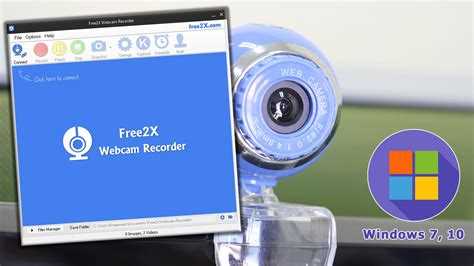
На ноутбуках Sony Vaio большинство моделей оснащены встроенной HD-камерой с разрешением 720p или 1080p. Камера используется для видеозвонков, записи видео и сканирования документов. Чтобы устройство корректно её распознало, важно убедиться, что установлены актуальные драйверы через Sony Support или Windows Update.
Включение камеры на Sony Vaio возможно через комбинацию клавиш Fn + F10 или через меню «Параметры» Windows. При этом стоит проверить, включён ли доступ к камере для конкретного приложения: настройки конфиденциальности позволяют разрешить или запретить использование камеры программами, такими как Zoom, Teams или Skype.
Для тестирования работы камеры рекомендуется открыть стандартное приложение «Камера» в Windows. Оно сразу покажет изображение с устройства и позволит оценить корректность отображения, яркость и качество звука при записи видео. В случае проблем с включением или отсутствием изображения следует проверить состояние драйверов и настройки конфиденциальности.
Следуя этим шагам, включение камеры на ноутбуках Sony Vaio займёт всего несколько минут и позволит быстро приступить к видеозвонкам или записи материалов без лишних задержек.
Проверка наличия встроенной камеры на ноутбуке
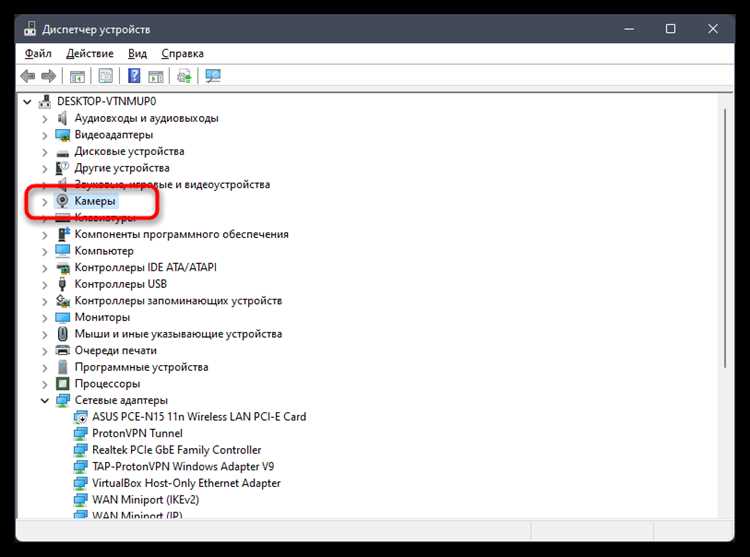
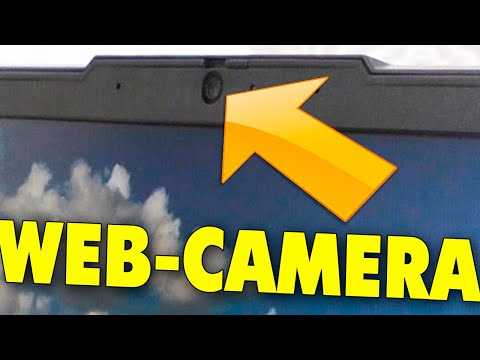
На ноутбуках Sony Vaio встроенная камера обычно расположена над экраном и имеет разрешение 720p или 1080p. Для точного определения её наличия откройте Диспетчер устройств через меню Пуск и проверьте раздел Устройства обработки изображений. В списке должно отображаться название камеры, например «Integrated Camera» или «Sony HD Camera».
Если камера отсутствует в списке, убедитесь, что все драйверы установлены через Sony Support или обновление Windows. Также проверьте, не отключена ли камера физически на некоторых моделях с отдельным переключателем или комбинацией клавиш Fn + F10.
Дополнительно можно открыть стандартное приложение «Камера» в Windows. Если программа запускается и показывает изображение, встроенная камера функционирует корректно. При отсутствии изображения стоит проверить настройки конфиденциальности и разрешения доступа к камере для системы и приложений.
Включение камеры через комбинацию клавиш Sony Vaio

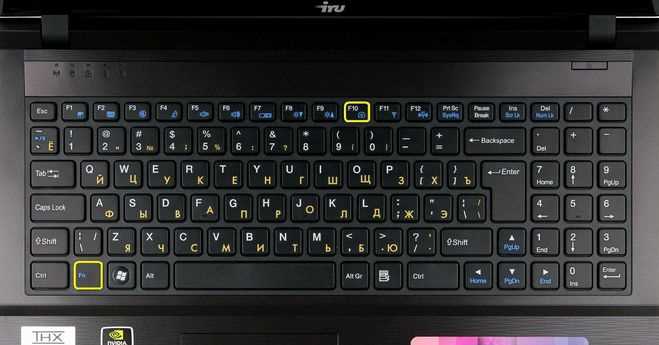
На большинстве моделей Sony Vaio встроенная камера активируется сочетанием клавиш Fn + F10. Клавиша F10 обычно обозначена значком камеры или видеокамеры. Нажатие этой комбинации включает или отключает устройство без перехода в настройки Windows.
Если комбинация не реагирует, проверьте, установлен ли пакет Sony Vaio Control Center. Программа управляет функциональными клавишами и обеспечивает корректную работу включения камеры. В Control Center можно проверить статус камеры и переназначить функции клавиш при необходимости.
После активации камеры через клавиши рекомендуется открыть приложение «Камера» или любой мессенджер с видеозвонками, чтобы убедиться, что устройство отображает изображение. Если изображение отсутствует, проверьте разрешения доступа в настройках конфиденциальности Windows и убедитесь, что драйвер камеры обновлён.
Настройка камеры в Windows 10/11 через «Параметры»
Чтобы камера на ноутбуке Sony Vaio работала корректно, её нужно правильно настроить в Windows. Для этого откройте Параметры и перейдите в раздел Конфиденциальность → Камера. Здесь можно управлять доступом к устройству для системы и приложений.
- Проверьте, включён ли переключатель Разрешить доступ к камере на этом устройстве. Если он выключен, камера не будет работать в приложениях.
- Убедитесь, что активирован пункт Разрешить приложениям доступ к камере. Это позволит программам, таким как Zoom или Teams, использовать встроенное устройство.
- В списке приложений можно индивидуально включать или отключать доступ к камере для каждой программы.
- Для тестирования откройте приложение «Камера» и убедитесь, что изображение отображается корректно. Если оно отсутствует, обновите драйвер через Диспетчер устройств.
Дополнительно в Windows 11 доступны настройки яркости и контраста через свойства камеры. Они позволяют улучшить качество изображения при слабом освещении и корректировать цветопередачу.
Разрешение доступа к камере для приложений
На ноутбуках Sony Vaio важно предоставить приложениями доступ к встроенной камере, чтобы видеозвонки и запись видео работали корректно. В Windows 10/11 это делается через Параметры → Конфиденциальность → Камера.
Для разрешения доступа выполните следующие шаги:
- Включите переключатель Разрешить доступ к камере на этом устройстве, чтобы система могла использовать встроенное устройство.
- Активируйте пункт Разрешить приложениям доступ к камере, чтобы программы, такие как Zoom, Skype, Teams или Discord, могли получать изображение с камеры.
- В списке приложений индивидуально включайте доступ для нужных программ и отключайте для остальных, чтобы избежать лишнего использования камеры.
- После настройки откройте приложение и проверьте отображение изображения. Если оно отсутствует, убедитесь, что приложение перезапущено и драйвер камеры обновлён.
Дополнительно можно управлять доступом для настольных приложений через пункт Разрешить настольным приложениям доступ к камере, чтобы старые программы также могли использовать встроенное устройство.
Использование стандартного приложения «Камера»
Стандартное приложение «Камера» в Windows позволяет проверить работу встроенной камеры на ноутбуках Sony Vaio и использовать её для фотографий и видеозаписи. Откройте его через меню Пуск или поиск Windows, введя «Камера».
После запуска приложения проверьте изображение с камеры. Если оно отсутствует, убедитесь, что устройство включено через Fn + F10 и что драйвер камеры обновлён в Диспетчере устройств.
Приложение позволяет:
- Сделать фото с разрешением 720p или 1080p в зависимости от модели ноутбука.
- Записывать видео с возможностью выбора разрешения и частоты кадров.
- Проверить работу микрофона при записи видеороликов.
- Использовать фильтры и корректировку яркости для улучшения качества изображения при слабом освещении.
Регулярная проверка камеры через «Камера» помогает убедиться, что она функционирует корректно и готова к использованию в видеозвонках и других приложениях.
Обновление драйверов камеры через Sony Support
Для корректной работы встроенной камеры на ноутбуках Sony Vaio важно использовать актуальные драйверы. Их можно загрузить с официального сайта Sony Support.
- Перейдите на сайт Sony Support и выберите модель вашего ноутбука или используйте автоматическое определение устройства.
- Откройте раздел Драйверы и программное обеспечение и найдите драйвер камеры, обычно под названием «Camera Driver» или «Integrated Camera Driver».
- Скачайте последнюю версию драйвера, совместимую с вашей версией Windows (10 или 11).
- Запустите установочный файл и следуйте инструкциям для завершения установки. Перезагрузка системы может потребоваться для корректного применения драйвера.
- После установки откройте приложение «Камера» или любой мессенджер, чтобы проверить работу устройства.
Регулярное обновление драйверов предотвращает проблемы с отображением изображения и совместимостью с программами видеозвонков.
Проверка работы камеры в видеозвонках и мессенджерах
После включения камеры на ноутбуке Sony Vaio важно убедиться, что она корректно отображается в видеозвонках и мессенджерах. Для этого откройте приложение, такое как Zoom, Microsoft Teams или Skype, и перейдите в настройки видео.
В настройках выберите встроенную камеру из списка устройств. Если отображается изображение, камера работает корректно. При отсутствии изображения проверьте следующие моменты:
- Включена ли камера через комбинацию клавиш Fn + F10.
- Разрешён ли доступ к камере для конкретного приложения в Параметрах → Конфиденциальность → Камера.
- Обновлены ли драйверы через Sony Support или Диспетчер устройств.
После настройки рекомендуется сделать тестовый звонок, чтобы проверить качество изображения и работу микрофона. Это помогает убедиться, что камера готова к реальному использованию в видеоконференциях и онлайн-занятиях.
Устранение распространённых проблем с включением камеры
На ноутбуках Sony Vaio могут возникать ситуации, когда встроенная камера не включается или не отображает изображение. Основные причины и решения представлены в таблице ниже.
| Проблема | Возможная причина | Решение |
|---|---|---|
| Камера не отображается в приложении | Драйвер устарел или отсутствует | Обновите драйвер через Sony Support или Диспетчер устройств |
| Камера не включается комбинацией клавиш | Функциональные клавиши не активированы | Установите Sony Vaio Control Center и проверьте настройку Fn + F10 |
| Изображение черное | Отключён доступ к камере в настройках Windows | Включите доступ через Параметры → Конфиденциальность → Камера |
| Камера работает нестабильно | Конфликт с другим приложением или устаревшие обновления Windows | Закройте все приложения, перезагрузите ноутбук и установите последние обновления Windows |
Следуя этим рекомендациям, можно быстро выявить причину неполадки и восстановить работу встроенной камеры на ноутбуке Sony Vaio.
Вопрос-ответ:
Как проверить, есть ли встроенная камера на моем ноутбуке Sony Vaio?
Откройте Диспетчер устройств через меню Пуск и проверьте раздел Устройства обработки изображений. Если камера установлена, вы увидите её название, например «Integrated Camera» или «Sony HD Camera». Также можно визуально осмотреть верхнюю часть экрана: встроенная камера обычно расположена над дисплеем.
Какая комбинация клавиш включает камеру на Sony Vaio?
На большинстве моделей используется сочетание Fn + F10. Клавиша F10 обычно помечена значком камеры. Если комбинация не срабатывает, установите Sony Vaio Control Center и убедитесь, что функциональные клавиши активны и корректно настроены.
Почему камера не отображает изображение в приложении «Камера»?
Чаще всего это связано с отключённым доступом в настройках Windows или устаревшими драйверами. Проверьте раздел Параметры → Конфиденциальность → Камера и убедитесь, что доступ разрешён для системы и приложений. Если проблема сохраняется, обновите драйвер через Sony Support или Диспетчер устройств.
Как дать разрешение на использование камеры для видеозвонков в Zoom или Teams?
Перейдите в Параметры → Конфиденциальность → Камера и включите доступ к камере для приложений. Затем в настройках Zoom или Teams выберите встроенную камеру из списка устройств. После этого приложение будет получать изображение с камеры и готово к видеозвонкам.
Что делать, если встроенная камера на Sony Vaio работает нестабильно?
Проверьте, не работают ли другие приложения, которые используют камеру, и закройте их. Обновите драйвер через Sony Support и убедитесь, что установлены последние обновления Windows. При необходимости перезагрузите ноутбук и проверьте работу камеры снова через приложение «Камера» или видеозвонок.
Как включить камеру на Sony Vaio, если стандартная комбинация клавиш не работает?
Если сочетание Fn + F10 не активирует камеру, проверьте, установлен ли Sony Vaio Control Center. В программе можно проверить статус функциональных клавиш и переназначить их при необходимости. Также убедитесь, что драйвер камеры обновлён через Sony Support или Диспетчер устройств. После установки откройте приложение «Камера», чтобы проверить работоспособность.
Почему камера на ноутбуке Sony Vaio работает в приложении «Камера», но не в Zoom или Teams?
Это обычно связано с настройками доступа к камере. Перейдите в Параметры → Конфиденциальность → Камера и убедитесь, что включены разрешения для приложений. В списке приложений выберите Zoom или Teams и включите доступ к камере. После этого перезапустите программу, чтобы она начала использовать встроенную камеру.

 Загрузка...