Содержание статьи
Микрофон ноутбука используется для звонков, записи звука, онлайн-уроков и видеоконференций. Однако устройство может быть отключено в настройках системы или заблокировано приложениями. В таких случаях важно определить, активен ли микрофон на уровне операционной системы и корректно ли установлены драйверы.
Перед настройкой стоит проверить, используется ли встроенный микрофон или внешний через разъём или Bluetooth. Для встроенного устройства параметры регулируются в панели управления звуком Windows, а внешний микрофон необходимо выбрать вручную в списке входных устройств.
Если микрофон не работает, следует проверить раздел «Конфиденциальность и безопасность» в настройках Windows, где задаются разрешения для приложений. Дополнительно рекомендуется открыть «Диспетчер устройств» и убедиться, что драйвер установлен и устройство включено. Эти шаги помогают быстро восстановить работу микрофона без обращения в сервис.
Проверка подключения встроенного или внешнего микрофона
Для начала нужно определить, какой тип микрофона используется – встроенный или внешний. Это влияет на способ подключения и источник возможной ошибки.
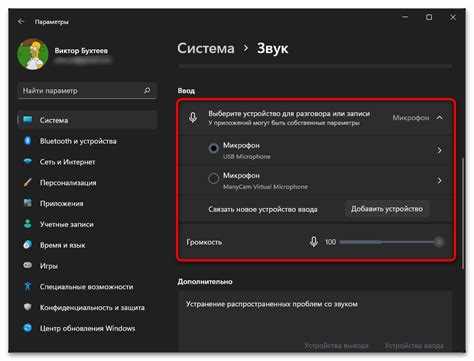
- Встроенный микрофон расположен рядом с веб-камерой. Чтобы проверить его работу, откройте параметры звука Windows и перейдите в раздел «Вход». В списке устройств должен отображаться пункт с названием вашего микрофона, например «Микрофон (Realtek Audio)». При разговоре полоса активности должна реагировать на звук.
- Внешний микрофон подключается через разъём 3.5 мм или по USB. После подключения система автоматически определяет устройство. Если этого не произошло, откройте панель «Звук» и выберите микрофон вручную в списке входных устройств.
При использовании гарнитуры с комбинированным аудиоразъёмом проверьте, поддерживает ли ноутбук такой формат. Некоторые модели требуют переходник с разделением на микрофон и наушники. Для USB-устройств стоит убедиться, что они определены системой: в «Диспетчере устройств» должно быть видно аудиовход без значка ошибки.
Если после проверки микрофон не отображается, обновите драйвер звукового адаптера через центр обновления Windows или вручную с сайта производителя ноутбука.
Активация микрофона через настройки Windows
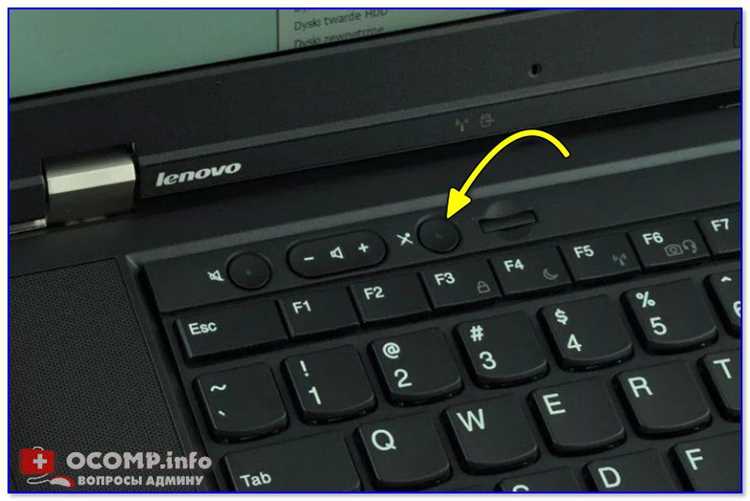
Включение микрофона выполняется через системное меню параметров звука. Это позволяет быстро проверить, включено ли устройство и правильно ли оно выбрано по умолчанию.
- Откройте меню «Пуск» и перейдите в раздел Параметры → Система → Звук.
- В блоке «Ввод» выберите микрофон, который должен использоваться. Если отображается несколько устройств, укажите нужное вручную.
- Нажмите кнопку «Свойства устройства» и убедитесь, что переключатель «Отключить» не активен.
- Перейдите в раздел «Громкость входа» и установите уровень выше 70%, чтобы сигнал фиксировался корректно.
Для проверки работы используйте встроенный тест: нажмите «Проверить микрофон» и произнесите фразу. Если индикатор активности реагирует, устройство включено и работает. При отсутствии реакции проверьте, не блокируется ли микрофон другими программами или антивирусом.
При использовании Windows 10 или 11 структура меню может отличаться, но параметры активации находятся в том же разделе «Звук». В старых версиях Windows те же действия выполняются через панель управления – пункт «Звук → Запись».
Настройка разрешений на использование микрофона для приложений

Даже при активном микрофоне программы могут не получать к нему доступ из-за ограничений в настройках конфиденциальности Windows. Проверка разрешений помогает восстановить работу устройства без дополнительных утилит.
- Откройте меню Пуск → Параметры → Конфиденциальность и безопасность → Микрофон.
- Убедитесь, что параметр «Доступ к микрофону для этого устройства» включён.
- Включите тумблер «Разрешить приложениям доступ к микрофону».
- Прокрутите список вниз и активируйте доступ для конкретных программ – например, Zoom, Skype или Discord.
Если используется браузер, разрешения регулируются отдельно. В Chrome откройте Настройки → Конфиденциальность и безопасность → Настройки сайтов → Микрофон и выберите нужное устройство. Для Edge или Firefox порядок аналогичен.
После изменения параметров рекомендуется перезапустить приложения, чтобы новые разрешения применились. Если микрофон по-прежнему не работает, проверьте, не установлены ли сторонние утилиты, ограничивающие доступ к аудиоустройствам.
Проверка уровня громкости и состояния микрофона в панели управления

Для того чтобы убедиться, что микрофон работает корректно, выполните несколько шагов в панели управления Windows.
1. Откройте панель управления, нажав правой кнопкой мыши на значок громкости в правом нижнем углу экрана. Выберите пункт «Открыть параметры звука».
2. В разделе «Вход» выберите ваш микрофон из списка доступных устройств.
3. Нажмите на кнопку «Свойства устройства». Здесь вы сможете проверить уровень громкости микрофона и его состояние. Если микрофон отключен, активируйте его, выбрав «Включить».
4. В разделе «Уровни» установите оптимальный уровень громкости. Убедитесь, что индикатор громкости находится в пределах от 50% до 100%, чтобы избежать искажений или слишком тихого звука.
| Состояние устройства | Рекомендация |
|---|---|
| Микрофон отключен | Нажмите «Включить», чтобы активировать устройство. |
| Низкий уровень громкости | Отрегулируйте уровень громкости, увеличив его до нужного значения (50-100%). |
| Микрофон не работает | Проверьте подключение устройства или обновите драйверы микрофона. |
5. В разделе «Дополнительные настройки» можно проверить, не включены ли функции, такие как усиление микрофона. Иногда это помогает улучшить качество записи, особенно если микрофон имеет слабый сигнал.
После выполнения этих действий микрофон будет настроен и готов к использованию с оптимальными параметрами. Если после всех проверок устройство продолжает работать некорректно, рассмотрите возможность обновления драйверов или замены микрофона.
Включение микрофона через диспетчер устройств
Для включения микрофона через диспетчер устройств выполните следующие действия:
1. Откройте диспетчер устройств. Для этого нажмите Win + X и выберите «Диспетчер устройств» в контекстном меню.
2. В диспетчере устройств найдите раздел «Звуковые, видео и игровые устройства». Разверните его, чтобы увидеть все доступные устройства.
3. Найдите ваш микрофон в списке. Он может быть указан как «Микрофон Realtek» или с другим названием, в зависимости от производителя. Если микрофон отключен, возле его имени будет красный значок.
4. Щелкните правой кнопкой мыши на название микрофона и выберите «Включить устройство», если оно отключено.
5. Если микрофон не отображается или не включается, выберите «Обновить драйвер». Затем выберите «Автоматический поиск обновлений» для установки актуальной версии драйвера.
6. После включения микрофона вернитесь в «Параметры звука» и убедитесь, что он выбран как устройство для записи.
Эти шаги помогут вам восстановить работоспособность микрофона через диспетчер устройств.
Настройка микрофона в BIOS ноутбука

Для включения микрофона через BIOS выполните следующие шаги:
1. Перезагрузите ноутбук и во время загрузки нажмите клавишу для входа в BIOS/UEFI. Обычно это клавиши F2, F10 или Del, в зависимости от модели устройства. Клавишу можно найти в инструкции к ноутбуку.
2. После загрузки BIOS перейдите в раздел «Advanced» или «Integrated Peripherals» (название может отличаться в зависимости от производителя BIOS).
3. Найдите параметр, отвечающий за встроенные устройства, таких как микрофон. Он может называться «Audio», «Onboard Audio», «Internal Microphone» или аналогично.
4. Убедитесь, что функция, отвечающая за микрофон, включена. Если она отключена, выберите опцию «Enabled» или «Auto», чтобы активировать микрофон.
5. После внесения изменений сохраните настройки, нажав F10 или выбрав пункт «Save and Exit» в меню BIOS.
6. Перезагрузите ноутбук и проверьте работу микрофона в операционной системе, зайдя в «Параметры звука» и убедившись, что устройство отображается как активное.
Настройка микрофона в BIOS подходит, если он был отключен на уровне аппаратного обеспечения, и помогает устранить проблемы с его работоспособностью.
Диагностика неполадок с микрофоном с помощью стандартных средств Windows
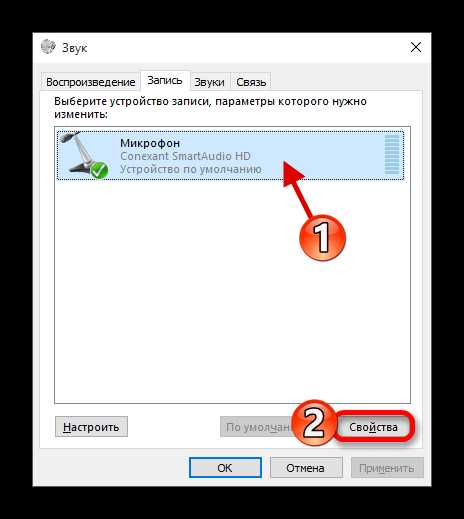
Для диагностики неполадок с микрофоном используйте встроенные средства Windows:
1. Откройте «Параметры звука», кликнув правой кнопкой на значок звука в правом нижнем углу экрана и выбрав «Открыть параметры звука».
2. В разделе «Вход» выберите ваш микрофон и нажмите «Устранение неполадок». Windows выполнит диагностику устройства и предложит возможные решения проблемы.
3. В процессе диагностики система проверит корректность подключения микрофона, его драйверы и настройки конфиденциальности. Если будут обнаружены ошибки, Windows предложит способы их исправления.
4. Если устранение неполадок не помогло, проверьте параметры конфиденциальности. Перейдите в «Параметры» > «Конфиденциальность» > «Микрофон» и убедитесь, что доступ к микрофону разрешен для приложений.
5. В случае, если микрофон не отображается в списке устройств, откройте диспетчер устройств (Win + X и выберите «Диспетчер устройств»). Разверните раздел «Звуковые, видео и игровые устройства» и проверьте состояние микрофона. Если он отключен, включите его правой кнопкой мыши и выберите «Включить устройство».
6. Для диагностики драйверов вернитесь в диспетчер устройств, щелкните правой кнопкой на вашем микрофоне и выберите «Обновить драйвер». Выберите «Автоматический поиск обновлений» для установки последних версий драйверов.
7. Если после всех действий микрофон не работает, выполните сброс звуковых настроек в «Параметры звука» и попробуйте выбрать другой микрофон в качестве устройства записи.
Проверка микрофона в популярных программах связи и записи звука
Для проверки микрофона в популярных программах связи и записи звука выполните следующие действия:
1. Skype: Откройте программу и перейдите в настройки, нажав на значок трех точек в верхнем углу и выбрав «Настройки». Перейдите в раздел «Звук и видео». В разделе «Микрофон» убедитесь, что выбран правильный микрофон. Используйте кнопку «Проверить микрофон» для записи тестового звука и проверки его работы.
2. Zoom: Откройте Zoom и перейдите в настройки, выбрав «Настройки» в правом верхнем углу. В разделе «Аудио» выберите микрофон из списка доступных устройств. Используйте функцию «Тест микрофона» для записи и воспроизведения звука, чтобы проверить уровень громкости и качество записи.
3. Discord: Перейдите в «Настройки» (значок шестеренки), затем в раздел «Голос и видео». В разделе «Устройство ввода» выберите микрофон и проверьте его с помощью функции «Тест звука». При записи звука проверьте, что индикатор громкости реагирует на ваш голос.
4. Audacity: Откройте Audacity и выберите в верхней панели ваш микрофон в качестве устройства ввода. Нажмите кнопку записи и произнесите несколько слов. Если звук записывается, значит, микрофон работает. Проверьте уровень записи и настройте его при необходимости.
5. Windows Voice Recorder: Откройте приложение «Запись звука» на вашем ноутбуке и нажмите кнопку записи. Проговорите несколько фраз и затем прослушайте запись. Если запись чистая и слышна, то микрофон работает корректно.
Эти шаги помогут вам убедиться, что микрофон функционирует в популярных приложениях для связи и записи звука. Если проблемы сохраняются, попробуйте обновить драйверы или повторно настроить устройство через «Параметры звука» в Windows.
Вопрос-ответ:
Как включить микрофон на ноутбуке, если он не работает?
Если микрофон не работает, сначала проверьте его подключение. Для этого откройте «Параметры звука» и убедитесь, что выбрано правильное устройство записи. Если проблема не устраняется, проверьте настройки в «Диспетчере устройств». Возможно, микрофон отключен на уровне системы, и его нужно включить вручную. Также стоит обновить драйвера устройства.
Как проверить, что микрофон на ноутбуке включен и работает правильно?
Для проверки микрофона откройте «Параметры звука» и выберите раздел «Вход». Здесь должен быть отображен микрофон, который вы используете. Нажмите «Параметры устройства» и убедитесь, что уровень громкости на микрофоне не слишком низкий. Можно также протестировать микрофон, произнеся несколько фраз и проверив индикатор звука.
Как включить микрофон через BIOS ноутбука?
Чтобы включить микрофон через BIOS, перезагрузите ноутбук и войдите в BIOS (обычно это клавиша F2 или Delete). В разделе «Advanced» или «Integrated Peripherals» найдите настройки аудиоустройств. Убедитесь, что опция для встроенного микрофона активирована. После внесения изменений сохраните настройки и перезагрузите ноутбук.
Почему микрофон на ноутбуке не работает в Skype или Zoom?
Если микрофон не работает в Skype или Zoom, сначала проверьте его настройки в этих приложениях. Убедитесь, что выбрано правильное устройство ввода звука. Также проверьте настройки конфиденциальности в Windows — доступ к микрофону должен быть разрешен для приложений. Если проблемы сохраняются, обновите драйвера звукового устройства или выполните диагностику микрофона через стандартные средства Windows.

 Загрузка...