Содержание статьи

Подсветка на клавиатуре A4Tech помогает работать в условиях низкой освещённости и ускоряет набор текста. Не все модели имеют одинаковый способ включения, поэтому важно сначала определить точную модель устройства. Обычно информация о наличии подсветки указана на коробке или в документации к клавиатуре.
Для большинства моделей A4Tech включение подсветки осуществляется с помощью комбинации клавиш Fn + F9–F12. Некоторые клавиатуры позволяют менять цвета и яркость с шагом 25–50%, что удобно для настройки под разные условия освещения. Настройка режимов подсветки может потребовать установки фирменного ПО с официального сайта A4Tech.
Если подсветка не активируется после нажатия комбинаций клавиш, следует проверить подключение клавиатуры к компьютеру, убедиться в актуальности драйверов и отсутствии проблем с USB-портами. В некоторых случаях требуется перезагрузка системы или повторное подключение устройства, чтобы функции подсветки начали работать.
Проверка наличия подсветки на модели клавиатуры
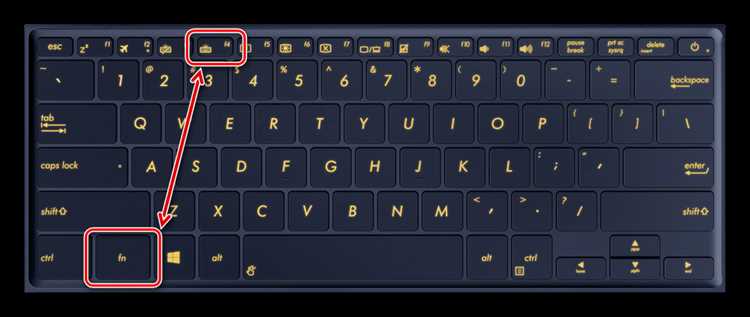
Чтобы определить, поддерживает ли клавиатура A4Tech подсветку, сначала обратите внимание на модель, указанную на задней панели или упаковке. Модели с индексами Bloody B, A, или G чаще всего оснащены RGB-подсветкой, а базовые серии K, X обычно не имеют этой функции.
Осмотрите клавиши: у клавиатур с подсветкой прозрачные или полупрозрачные символы. Если символы выполнены полностью непрозрачными, подсветка отсутствует. Также проверьте наличие значка подсветки на клавише Fn или на функциональных клавишах F9–F12, которые служат для включения и регулировки подсветки.
Дополнительно убедитесь, что в документации или на официальном сайте A4Tech указано наличие RGB или белой подсветки. Для некоторых моделей необходима установка драйверов или фирменного ПО для активации подсветки, даже если клавиатура физически её поддерживает.
Использование горячих клавиш для включения подсветки

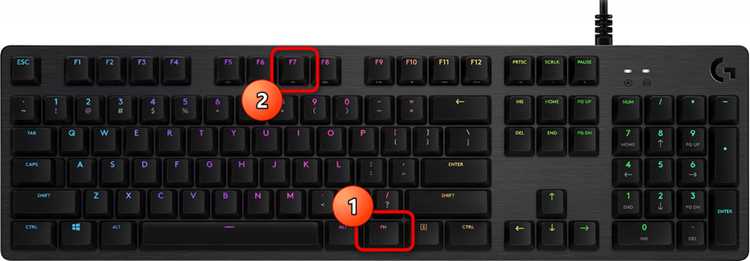
На большинстве клавиатур A4Tech подсветка активируется комбинацией клавиши Fn с одной из функциональных клавиш F9–F12. Конкретная клавиша зависит от модели:
- Fn + F9 – включение/выключение подсветки.
- Fn + F10 – переключение режимов свечения (постоянный свет, дыхание, мигание).
- Fn + F11 – уменьшение яркости на 25%.
- Fn + F12 – увеличение яркости на 25%.
Для моделей с RGB-подсветкой Fn + F9 может также открывать цикл смены цвета, позволяя выбрать красный, синий, зелёный или смешанные оттенки. Комбинации клавиш работают только при правильном подключении клавиатуры через USB и при активном драйвере, если модель требует программного обеспечения A4Tech.
Если подсветка не реагирует на нажатия, проверьте, что клавиша Fn не заблокирована функцией Fn Lock, которая присутствует на некоторых моделях. Для активации/деактивации Fn Lock используется сочетание Fn + Esc.
Настройка яркости и режимов подсветки

Для регулировки яркости на клавиатурах A4Tech с подсветкой используйте комбинации Fn + F11 для уменьшения и Fn + F12 для увеличения яркости. Изменение происходит с шагом 25%, позволяя выбрать уровень от минимального до максимального свечения.
Клавиатуры с RGB-подсветкой предлагают несколько режимов работы:
- Постоянное свечение – равномерный свет всех активных клавиш.
- Дыхание – плавное затухание и увеличение яркости, создающее эффект пульсации.
- Мигание – быстрые смены цвета для динамичного визуального эффекта.
- Циклическая смена цветов – последовательное переключение красного, синего, зелёного и других оттенков.
Для включения и переключения режимов используйте Fn + F10 или соответствующую клавишу, указанную на модели. Некоторые модели поддерживают настройку через фирменное ПО, где можно задать конкретный цвет для каждой зоны клавиатуры и установить индивидуальную скорость смены режимов.
Подключение клавиатуры к компьютеру для работы подсветки
Для корректной работы подсветки клавиатуры A4Tech важно обеспечить правильное подключение к компьютеру. Большинство моделей используют интерфейс USB 2.0 или 3.0. Подключение через USB-хаб без дополнительного питания может снизить яркость или полностью отключить подсветку.
Рекомендации по подключению:
- Используйте прямой порт USB на материнской плате или на ноутбуке.
- При использовании настольного компьютера выбирайте порты с маркировкой USB 3.0 для стабильного питания подсветки.
- Для моделей с RGB-подсветкой убедитесь, что кабель подключён полностью и не повреждён.
- При подключении через удлинитель используйте качественный кабель с медной оплёткой, чтобы избежать нестабильной работы подсветки.
После подключения клавиатуры система должна автоматически определить устройство. В некоторых моделях требуется установка драйверов с официального сайта A4Tech для активации всех функций подсветки и возможности настройки режимов и яркости.
Обновление драйверов для корректной работы подсветки

Некорректная работа подсветки на клавиатуре A4Tech часто связана с устаревшими или отсутствующими драйверами. Для моделей с RGB-подсветкой требуется установка фирменного ПО Bloody6 или A4Tech Keyboard Driver, доступного на официальном сайте производителя.
Пошаговая инструкция обновления драйверов:
- Определите точную модель клавиатуры, указанную на упаковке или задней панели.
- Перейдите на официальный сайт A4Tech и найдите раздел Support / Downloads.
- Скачайте драйвер, соответствующий вашей модели и версии Windows.
- Установите драйвер, следуя инструкциям установщика, и перезагрузите компьютер.
- После перезагрузки проверьте работу подсветки с помощью комбинаций Fn + F9–F12 или через установленное ПО.
Регулярное обновление драйверов обеспечивает стабильную работу подсветки и доступ к новым режимам свечения, а также совместимость с последними версиями операционной системы.
Устранение проблем, если подсветка не включается
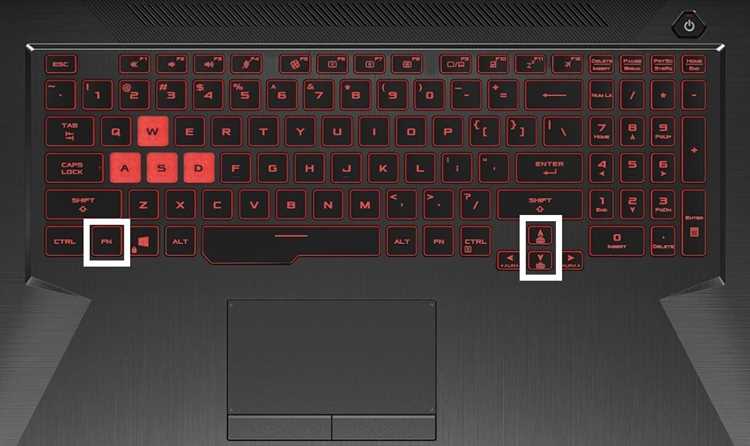
Если подсветка на клавиатуре A4Tech не активируется, важно последовательно проверить несколько возможных причин. Ниже приведена таблица с основными проблемами и рекомендациями по их устранению:
| Проблема | Причина | Решение |
|---|---|---|
| Подсветка не реагирует на Fn + F9–F12 | Fn Lock активирован или комбинации клавиш некорректны для модели | Нажмите Fn + Esc для отключения Fn Lock и повторите комбинацию |
| Клавиатура подключена, но свет не включается | Недостаточное питание через USB-порт или использование хаба | Подключите клавиатуру напрямую к USB 3.0 на материнской плате или ноутбуке |
| Цвета и режимы подсветки не переключаются | Отсутствие драйверов или устаревшая версия ПО | Скачайте и установите актуальный драйвер с официального сайта A4Tech |
| Подсветка работает частично или мерцает | Повреждён кабель или контакт | Проверьте кабель на наличие повреждений и переподключите клавиатуру |
После выполнения указанных действий проверьте работу подсветки, используя комбинации клавиш или фирменное ПО. В большинстве случаев это решает проблемы с отсутствием свечения или нестабильной работой подсветки.
Вопрос-ответ:
Как понять, есть ли подсветка на моей клавиатуре A4Tech?
Определить наличие подсветки можно по прозрачным символам на клавишах и значкам подсветки на функциональных клавишах F9–F12. Также стоит проверить модель на упаковке или задней панели: серии Bloody B, A и G обычно имеют RGB-подсветку.
Какие клавиши использовать для включения подсветки на A4Tech?
Для большинства моделей используется комбинация Fn с функциональными клавишами F9–F12. F9 включает и выключает подсветку, F10 переключает режимы свечения, F11 и F12 уменьшают и увеличивают яркость соответственно.
Можно ли менять цвет подсветки на клавиатурах A4Tech?
Да, модели с RGB-подсветкой позволяют выбрать разные цвета через комбинацию Fn + F9 или через фирменное ПО A4Tech. Доступны красный, синий, зелёный и смешанные оттенки, а также режимы циклической смены цветов.
Подсветка не включается после подключения. Что делать?
Сначала проверьте подключение к USB-порту на компьютере, желательно напрямую без хаба. Убедитесь, что драйвер установлен и актуален. Также проверьте, не активирован ли Fn Lock (Fn + Esc) и правильно ли используется комбинация клавиш для включения подсветки.
Как настроить яркость и режимы подсветки на клавиатуре A4Tech?
Яркость регулируется комбинациями Fn + F11 (уменьшение) и Fn + F12 (увеличение) с шагом 25%. Для смены режима используйте Fn + F10 или соответствующую клавишу модели. В программном обеспечении можно задать скорость пульсации, цвет каждой зоны и включить циклическое переключение цветов.
Почему подсветка на клавиатуре A4Tech не включается после нажатия Fn + F9?
Если подсветка не реагирует на нажатие Fn + F9, проверьте несколько моментов. Убедитесь, что клавиатура подключена напрямую к USB-порту на компьютере, а не через хаб, так как слабое питание может блокировать подсветку. Проверьте, не активирован ли Fn Lock — его отключение осуществляется комбинацией Fn + Esc. Для моделей с RGB-подсветкой также нужно убедиться, что установлен актуальный драйвер или фирменное ПО A4Tech, которое отвечает за управление цветами и режимами. Иногда помогает переподключение клавиатуры и перезагрузка системы.

 Загрузка...